


Credly
Importez dans MuchSkills les certificats que vos collaborateurs détiennent sous forme de badges Credly. Vous connectez le compte Credly Workforce de votre organisation avec son Organisation ID et un jeton API. Les badges des salariés qui ont accepté votre connexion Credly apparaissent alors comme certificats sur leur profil.
- Qui
- Un Owner ou un Admin MuchSkills, et un administrateur de l'organisation Credly
- Mode de connexion
- En libre-service, dans Settings › Integrations
- Ce qu'il vous faut
- Votre propre licence Credly Workforce
- Couverture
- Les salariés qui acceptent votre connexion Credly
How to
Fonctionnement
Credly Workforce permet à un employeur de se connecter aux comptes Credly de ses salariés. Dès qu'un salarié accepte, Credly communique à l'employeur les badges que ce salarié a obtenus auprès d'autres émetteurs. MuchSkills identifie chaque salarié par son adresse e-mail et ajoute ses badges acceptés en tant que certificats, avec l'émetteur, les dates de délivrance et d'expiration et un lien de vérification, aux côtés des certificats que chacun saisit dans MuchSkills. Les badges émis par votre propre organisation Credly, de même que les badges en attente que le salarié n'a pas acceptés, ne sont pas importés.
Avant de commencer
- Dans MuchSkills : le rôle Owner ou Admin.
- Dans Credly : une licence Credly Workforce pour votre organisation, et un administrateur de l'organisation pouvant ouvrir Developers dans Credly.
- Des salariés connectés. Seules les personnes qui ont accepté la connexion de votre organisation dans Credly sont visibles. Prévoyez comment les inviter et les relancer.
- Vérifiez les adresses e-mail. L'adresse figurant sur la fiche salarié Credly de chaque personne doit être celle avec laquelle elle se connecte à MuchSkills.
Étapes
Dans MuchSkills
- Ouvrez le connecteur Credly. Dans Team/Org › Settings › Integrations, cliquez sur Connect au niveau de Credly. Le formulaire comporte deux champs : Organisation ID et Credly API Token. Laissez cet onglet ouvert.

Team/Org › Settings › Integrations › Connect sur Credly.
Dans Credly
- Copiez votre Organisation ID. Connectez-vous à Credly en tant qu'administrateur de l'organisation et ouvrez Developers. Copiez votre Organization ID, un long identifiant au format GUID, dans Organisation ID dans MuchSkills.
- Créez un jeton API. Dans la même section Developers, créez un nouveau jeton d'autorisation pour MuchSkills. Copiez-le immédiatement et collez-le dans Credly API Token. Par défaut, les jetons Credly expirent au bout de 180 jours : notez la date d'expiration. Guide de Credly sur les jetons d'autorisation
De retour dans MuchSkills
- Établissez la connexion. Cliquez sur Connect. Le statut passe alors de Waiting for credentials à Api Connected.
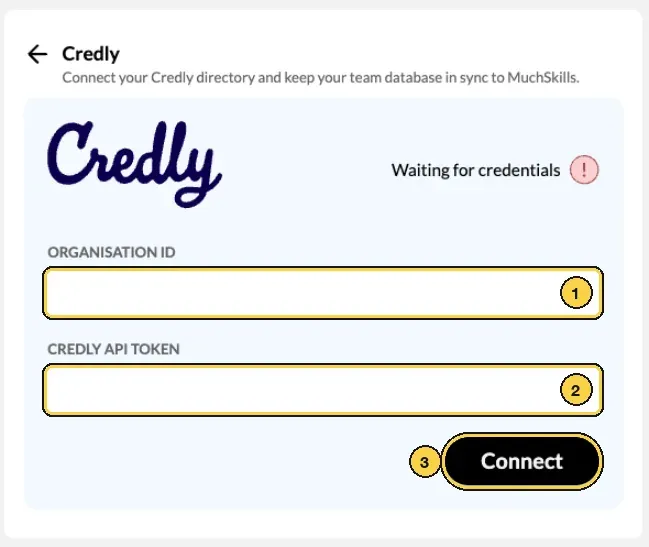
Le formulaire Credly : 1 Organisation ID, 2 Credly API Token, 3 Connect.
- Lancez la synchronisation. Cliquez sur Start Sync. MuchSkills lit les badges de chaque salarié ayant accepté votre connexion. La synchronisation s'exécute ensuite une fois par jour, pendant la nuit.
Vérifier que tout fonctionne
- Le connecteur indique Last successful sync et Next scheduled sync.
- Une personne qui a accepté votre connexion Credly retrouve ses badges dans My Skills › My Certifications.
- Les rapports de certifications de Team/Org › Reports affichent les certificats synchronisés avec tous les autres.
Benefits
Ce que vous y gagnez
- Moins de saisie. Les certificats qui existent déjà sous forme de badges Credly arrivent sans que personne ait à les saisir.
- Les dates de l'émetteur. Les dates de délivrance et d'expiration proviennent du badge : les alertes d'expiration et les rapports s'appuient donc sur les bonnes dates.
- Un seul registre pour les audits. Les certificats Credly sont réunis avec ceux de toutes les autres sources, et l'historique complet des modifications est conservé.
Important to know
Bon à savoir
La couverture n'est jamais de 100 %. Credly ne partage que les badges des salariés qui acceptent la connexion de votre organisation. Gardez ouvertes les autres façons d'ajouter des certificats, et rappelez aux personnes d'accepter.
Tous les éditeurs ne délivrent pas leurs certifications via Credly. C'est par exemple le cas d'Atlassian et de Monday.com. Ajoutez ces certificats dans MuchSkills ou via l'API.
La licence vous appartient. Le connecteur nécessite votre propre abonnement Credly Workforce.
Tenez le jeton à jour. Par défaut, les jetons Credly expirent au bout de 180 jours. Notez la date dans votre agenda. Lorsque le jeton expire, la synchronisation s'arrête jusqu'à ce que vous en colliez un nouveau.
Les suppressions massives mettent la synchronisation en pause. Si une synchronisation devait supprimer de nombreux certificats d'un coup, MuchSkills s'arrête et vous demande de confirmer. Vos données sont ainsi protégées en cas de modification accidentelle dans Credly.
Un badge supprimé met fin au certificat. Lorsqu'un badge est supprimé dans Credly, le certificat prend fin dans MuchSkills à la synchronisation suivante. Rien n'est effacé de l'historique : chaque certificat conserve son journal des modifications, y compris pour les personnes parties.
Vos propres badges ne sont pas importés. Les badges que votre organisation émet via Credly restent dans Credly. Si vous les voulez aussi dans MuchSkills, ajoutez-les comme certificats dans MuchSkills ou via l'API.
Common errors
Dépannage
| Ce que vous constatez | Pourquoi | Que faire |
|---|---|---|
| Invalid Credentials | L'Organisation ID ou le jeton a été mal copié, ou le jeton a expiré | Créez un nouveau jeton dans Credly, collez-le et cliquez sur Update Credentials |
| Authentication failed multiple times | Le jeton a expiré ou a été supprimé dans Credly | Créez un nouveau jeton et cliquez sur Update Credentials |
| Certaines personnes n'ont aucun certificat Credly | Elles n'ont pas accepté votre connexion dans Credly, ou leur adresse e-mail Credly diffère de leur adresse MuchSkills | Relancez-les pour qu'elles acceptent, et harmonisez les adresses e-mail |
| Il manque un badge à une personne connectée | Le badge est encore en attente dans son compte Credly, a été émis par votre propre organisation Credly, ou l'éditeur ne délivre pas ses certifications via Credly | Demandez à la personne d'accepter le badge, ou ajoutez le certificat dans MuchSkills |
| Sync was paused because a large batch of certifications would be removed at once. | De nombreux badges ont disparu de Credly depuis la dernière synchronisation | Vérifiez vos données Credly. Si ces suppressions sont normales, appliquez-les à l'aide du bouton figurant dans le message |
Questions fréquentes
Avons-nous besoin de notre propre licence Credly ?
Oui. Le connecteur lit les données du compte Credly Workforce de votre organisation, dont vous acquérez la licence auprès de Credly. MuchSkills ne la fournit pas. Sans Credly Workforce, le connecteur n'a rien à lire.
Pourquoi ne voyons-nous pas les badges de tous les salariés ?
Chaque salarié décide d'accepter ou non la connexion de votre organisation dans Credly. Credly ne partage que les badges des personnes qui l'ont acceptée. Certaines ne le font jamais : la couverture n'est donc jamais de 100 %. Gardez les autres façons d'ajouter des certificats ouvertes pour tous les autres.
Quels certificats arrivent via Credly ?
Les badges que vos salariés connectés ont obtenus auprès d'autres émetteurs sur Credly et qu'ils ont acceptés, par exemple AWS, Microsoft, Cisco, IBM ou Red Hat. Chaque badge est importé avec son émetteur, ses dates de délivrance et d'expiration et son lien de vérification. Les badges émis par votre propre organisation Credly, ainsi que ceux qu'un salarié n'a pas encore acceptés, ne sont pas importés. Certains éditeurs, comme Atlassian et Monday.com, ne délivrent pas via Credly.
Comment ajouter les certificats qui ne sont pas sur Credly ?
Comme d'habitude. Les salariés les ajoutent dans My Skills › My Certifications, les managers les ajoutent ou les valident dans My Circle, et les Admins les ajoutent en masse depuis Manage Members. Vous pouvez aussi les envoyer depuis un autre système via l'API MuchSkills.
À quelle fréquence la synchronisation s'exécute-t-elle ?
Une fois par jour, pendant la nuit, ainsi que juste après la connexion. Le connecteur indique la date de la dernière synchronisation et celle de la prochaine. Un Owner ou un Admin peut aussi la lancer à tout moment via Sync Now.
Que se passe-t-il lorsqu'un badge est supprimé dans Credly ?
À la synchronisation suivante, le certificat prend fin dans MuchSkills. Son historique est conservé : vous pouvez toujours voir que la personne l'a détenu, et à quelles dates.
Que se passe-t-il si de nombreux badges disparaissent de Credly d'un coup ?
MuchSkills met la synchronisation en pause et vous demande de confirmer avant de supprimer un grand nombre de certificats. Vérifiez d'abord vos données Credly, puis n'appliquez les suppressions que si elles sont attendues.
MuchSkills modifie-t-il quelque chose dans Credly ?
Non. MuchSkills lit les données des badges de votre organisation Credly. Il n'émet pas de badges et ne modifie pas vos paramètres Credly.
Qui peut voir les certificats synchronisés ?
Les mêmes personnes que pour tout autre certificat dans MuchSkills : le salarié, son manager dans My Circle, et les Admins et Analysts dans Reports.