


Imposer l'authentification unique et l'authentification à deux facteurs
Deux interrupteurs de l'écran Security & SAML renforcent la façon dont les personnes se connectent à MuchSkills. Enforce SAML fait de l'authentification unique le seul moyen d'accès pour vos domaines de messagerie. Enforce two-factor authentication oblige toute personne qui se connecte avec un mot de passe à le confirmer avec une application d'authentification.
- Qui
- Un Owner ou un Admin MuchSkills
- Où
- Team/Org › Settings › Security & SAML
- Enforce SAML
- Nécessite que l'authentification unique soit configurée et activée
- Authentification à deux facteurs
- S'applique aux connexions par mot de passe, avec une application d'authentification
How to
Fonctionnement
Trois interrupteurs de Team/Org › Settings › Security & SAML déterminent la façon dont les personnes se connectent.
| Interrupteur | Rôle | Disponible si |
|---|---|---|
| Enable SAML | Les personnes ayant une adresse e-mail sur vos domaines peuvent se connecter via votre fournisseur d'identité | Un domaine de messagerie a été ajouté et le champ IDP Metadata URL est renseigné |
| Enforce SAML | Les personnes ayant une adresse e-mail sur vos domaines ne peuvent se connecter qu'en SAML/SSO. Les Admins peuvent toujours se connecter par mot de passe | Enable SAML est activé |
| Enforce two-factor authentication (2fa) for your team | Toute personne qui se connecte avec un mot de passe doit aussi saisir un code généré par une application d'authentification | Toujours |
Dans MuchSkills, l'authentification à deux facteurs protège les connexions par mot de passe. Les personnes qui se connectent par authentification unique ou avec Log in with Google ne la configurent pas dans MuchSkills. Ce sont les contrôles de leur fournisseur d'identité qui s'appliquent.
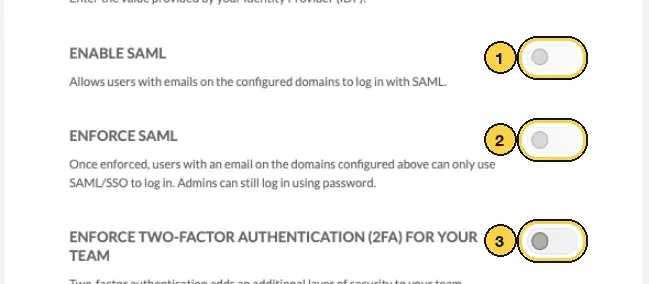
1 Enable SAML, 2 Enforce SAML, 3 Enforce two-factor authentication.
Avant de commencer
- Dans MuchSkills : le rôle Owner ou Admin. Seuls ces rôles ont accès à l'écran Security & SAML.
- Pour Enforce SAML : l'authentification unique est configurée, Enable SAML est activé et vos utilisateurs de test arrivent à se connecter. Les guides consacrés à Microsoft Entra ID, Okta, Google Workspace et aux autres fournisseurs SAML expliquent comment faire.
- Pour l'authentification à deux facteurs : chaque personne a besoin d'un téléphone équipé d'une application d'authentification, par exemple Google Authenticator, Authy, Duo Mobile ou 1Password.
- Prévenez d'abord les utilisateurs. Annoncez ce qui change et à partir de quand, pour que personne ne soit pris au dépourvu à sa prochaine connexion.
Étapes
Imposer l'authentification unique
- Vérifiez que l'authentification unique fonctionne. Connectez-vous avec un utilisateur de test via Continue with SAML sur la page de connexion de MuchSkills.
- Donnez accès à tout le monde dans votre fournisseur d'identité. Attribuez l'application MuchSkills à chaque personne et à chaque groupe de vos domaines qui utilise MuchSkills. Une fois l'obligation activée, les personnes sans accès ne peuvent plus se connecter.
- Activez Enforce SAML. Sur Security & SAML, activez Enforce SAML. Les modifications sont enregistrées au fur et à mesure.
- Expliquez aux utilisateurs comment se connecter. Ils saisissent leur adresse e-mail professionnelle sur la page de connexion et cliquent sur Continue, puis sur Continue with SAML. Leur mot de passe ne fonctionne plus.
Imposer l'authentification à deux facteurs
- Activez Enforce two-factor authentication (2fa) for your team. Activez-le sur le même écran.
- Les utilisateurs la configurent lors de leur prochaine visite. Toute personne qui se connecte avec un mot de passe voit un bandeau, Activate two-factor authentication, avec le bouton Activate now. Elle associe une application d'authentification en scannant le QR code, saisit le code affiché par l'application et clique sur Validate.
- Assurez le suivi. Dans Team/Org › Settings › Manage Members, une étiquette 2FA à côté de chaque utilisateur par mot de passe s'affiche en vert lorsqu'il l'a configurée et en rouge dans le cas contraire. Relancez les personnes en rouge.
Vérifier que tout fonctionne
- Un utilisateur de test de vos domaines qui essaie un mot de passe voit This email is enforced to log in using SAML/SSO.
- Une fois votre propre application d'authentification associée, votre prochaine connexion par mot de passe vous demande un code issu de cette application.
- Dans Team/Org › Settings › Manage Members, les étiquettes 2FA passent au vert à mesure que les personnes la configurent.
Benefits
Ce que vous y gagnez
- Un seul moyen d'accès pour vos domaines. Les règles de votre fournisseur d'identité, comme l'authentification multifacteur et les revues d'accès, s'appliquent à chaque connexion à MuchSkills sur vos domaines.
- Des connexions par mot de passe mieux protégées. Les Admins et toute personne extérieure à vos domaines ont besoin d'un code en plus du mot de passe.
- Une vue claire. Les étiquettes de Manage Members indiquent qui se connecte par authentification unique, qui avec Google, et qui a configuré l'authentification à deux facteurs.
Important to know
Bon à savoir
Les Admins conservent un accès par mot de passe. Lorsque Enforce SAML est activé, les Admins peuvent toujours se connecter avec un mot de passe. Vous gardez ainsi le contrôle en cas de panne de votre fournisseur d'identité. Imposez aussi l'authentification à deux facteurs, pour que ces connexions par mot de passe exigent également un code.
Enforce SAML ne s'applique qu'à vos domaines. Les personnes dont l'adresse e-mail relève d'un autre domaine, par exemple des prestataires ou des partenaires, continuent de se connecter par mot de passe ou avec Google. L'authentification à deux facteurs s'applique à elles si vous l'imposez.
Chacun peut l'activer lui-même. Toute personne qui se connecte avec un mot de passe peut activer l'authentification à deux facteurs dans Profile Settings › Account, sous Two-factor authentication, avec Authenticator app.
Perte du téléphone. Sur l'écran de saisie du code, le lien I can't connect using a 2FA code ouvre un e-mail à destination de support@muchskills.com. Le support aide alors la personne à récupérer son accès.
Revenir en arrière. Un Owner ou un Admin peut désactiver de nouveau les deux interrupteurs dans Security & SAML.
Common errors
Dépannage
| Ce que vous constatez | Pourquoi | Que faire |
|---|---|---|
| This email is enforced to log in using SAML/SSO | Enforce SAML est activé et la personne a essayé un mot de passe | Cliquez sur Continue with SAML et connectez-vous avec votre fournisseur d'identité |
| This email is not configured to use SAML/SSO | L'adresse e-mail n'appartient pas à un domaine listé sous Email domains, ou Enable SAML est désactivé | Connectez-vous avec un mot de passe, ou demandez au support d'ajouter le domaine |
| Enforce SAML ne peut pas être activé | Enable SAML est désactivé | Activez d'abord Enable SAML. Il nécessite un domaine et une IDP Metadata URL |
| Une personne ne peut plus se connecter après l'activation de l'obligation SAML | Elle n'est pas affectée à l'application MuchSkills dans votre fournisseur d'identité | Affectez-la, ou affectez un groupe dont elle fait partie |
| The code is incorrect | Le code a été mal saisi ou a expiré, ou l'horloge du téléphone est déréglée | Saisissez le code actuel. Réglez la date et l'heure du téléphone sur la mise à jour automatique |
| Wrong key pendant la configuration | Le code saisi ne correspond pas au QR code scanné | Scannez à nouveau le QR code et saisissez le nouveau code |
| Une personne n'a pas d'option de double authentification dans les paramètres de son compte | Elle se connecte par authentification unique ou avec Google | Rien à faire dans MuchSkills. Configurez l'authentification multifacteur dans son fournisseur d'identité |
| Une personne a perdu le téléphone contenant son application d'authentification | Ses codes se trouvent sur ce téléphone | Elle clique sur I can't connect using a 2FA code pour écrire au support |
Questions fréquentes
Qui est concerné lorsque nous imposons SAML ?
Toutes les personnes ayant une adresse e-mail sur l'un des domaines répertoriés sous Email domains. Elles ne peuvent se connecter qu'en SAML/SSO. Les personnes dont l'adresse relève d'un autre domaine, comme les prestataires, se connectent comme avant. Les Admins peuvent toujours se connecter par mot de passe.
Pourrions-nous nous retrouver bloqués ?
Même lorsque SAML est imposé, les Admins peuvent toujours se connecter par mot de passe : un Admin peut donc toujours accéder à l'écran Security & SAML et lever l'obligation.
Que voient les utilisateurs une fois l'authentification à deux facteurs imposée ?
Les personnes qui se connectent avec un mot de passe voient un bandeau leur demandant d'activer l'authentification à deux facteurs. Elles associent une application d'authentification en scannant un QR code et en saisissant le code affiché. Ensuite, chaque connexion leur demande un code.
Quelles applications d'authentification fonctionnent ?
Toute application d'authentification compatible, comme Google Authenticator, Authy, Duo Mobile ou 1Password. MuchSkills affiche un QR code à scanner.
L'authentification à deux facteurs s'applique-t-elle aux personnes qui se connectent avec Microsoft, Okta ou Google ?
Non. Dans MuchSkills, l'authentification à deux facteurs protège les connexions par mot de passe. Les personnes qui se connectent par authentification unique ou avec Log in with Google passent par les contrôles de connexion de ce fournisseur : configurez donc l'authentification multifacteur de ce côté.
Que faire si une personne perd son téléphone ?
Sur l'écran de saisie du code, elle clique sur I can't connect using a 2FA code, ce qui ouvre un e-mail adressé à support@muchskills.com. Le support l'aide à retrouver l'accès.
Les personnes peuvent-elles activer l'authentification à deux facteurs sans que nous l'imposions ?
Oui. Toute personne qui se connecte par mot de passe peut l'activer pour son propre compte, dans Profile Settings › Account.
Pouvons-nous imposer les deux en même temps ?
Oui, et c'est une bonne combinaison. SAML couvre toutes les personnes de vos domaines, et l'authentification à deux facteurs couvre toutes les connexions par mot de passe restantes, y compris celles de vos Admins.
Comment savoir qui a configuré l'authentification à deux facteurs ?
Dans Team/Org › Settings › Manage Members, chaque personne qui se connecte avec un mot de passe affiche une étiquette 2FA dès que vous l'imposez : verte si elle l'a configurée, rouge dans le cas contraire.