


Suivre les données de compétences grâce aux rapports
- Qui
- Les Owners, Admins et Analysts voient tout le monde ; les managers voient leurs collaborateurs
- Où
- Rapports
- Rapports
- Dashboard, compétences, certifications, taux d'occupation, objectifs, profils, cours
- Exporter
- Export au format CSV lorsque le rapport le propose
MuchSkills affiche vos données de compétences à plusieurs endroits : My Circle pour vos équipes, les vues Workforce et le menu Reports, qui regroupe le Dashboard et les rapports sur les compétences, les certifications, le taux d'occupation, les objectifs et la santé des profils. Ce guide présente les questions auxquelles chacun répond, comment le filtrer et comment exporter exactement ce qui s'affiche à l'écran.
Fonctionnement
Choisissez l'endroit adapté à votre question :
| Emplacement | Menu | Question traitée |
|---|---|---|
| My Circle | My Circle | Comment vont les personnes qui me sont rattachées, et qu'est-ce qui a changé dans leurs profils ? Voir My Circle |
| Workforce | Workforce › Overview, People, Departments, Analysis, Members | De quelles compétences dispose l'organisation dans son ensemble, qui les détient et comment se positionnent-elles par rapport à un poste ? |
| Reports | Reports | Le détail chiffré des compétences, des certifications, du taux d'occupation, des objectifs et des profils, avec filtres et export |
Dans Reports, chaque rapport répond à sa propre question :
| Rapport | Menu | Question traitée |
|---|---|---|
| Dashboard | Dashboard | Où en sont aujourd'hui les compétences, les certifications, les badges et les objectifs ? |
| Skills | Skills › All | Quelles compétences avons-nous, à quels niveaux, et lesquelles ont été validées par les managers ? |
| Badges | Skills › Badges | Quels badges avons-nous attribués, et à qui ? |
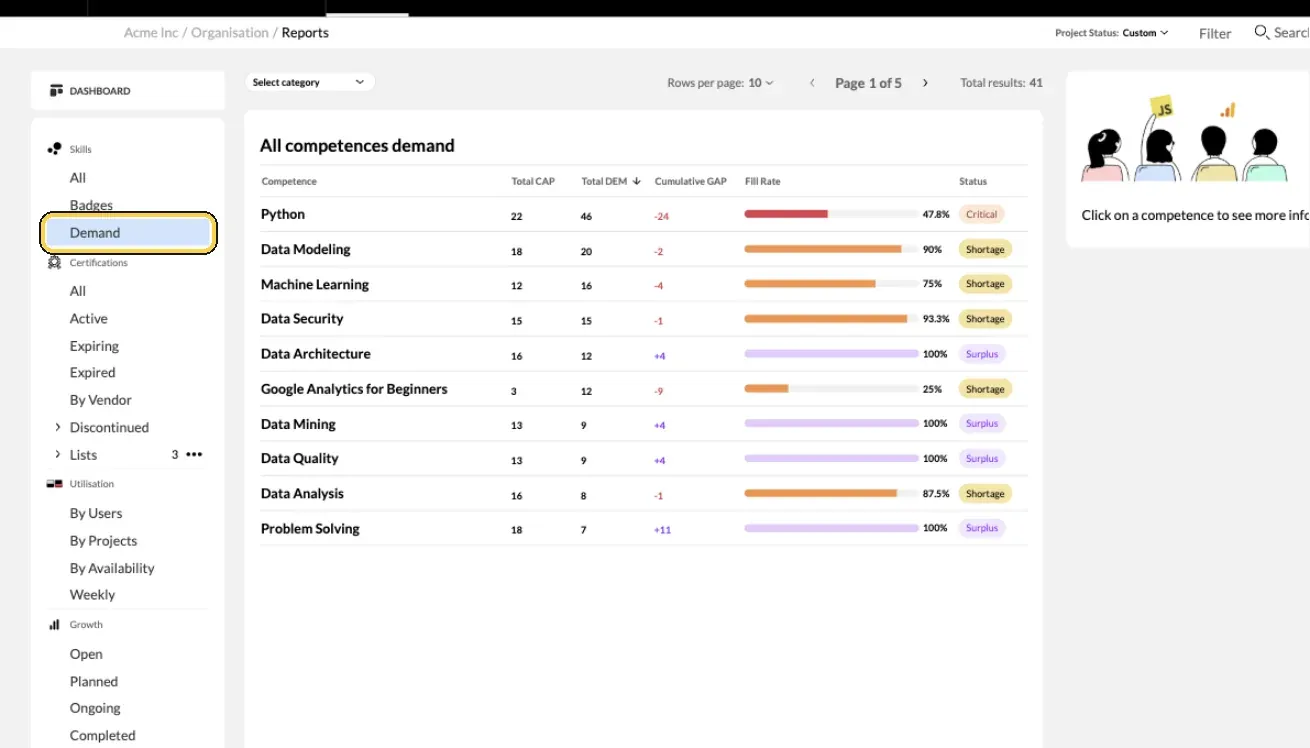
| Demand | Skills › Demand | Quelles compétences nécessaires à nos projets nous font défaut ? Voir Repérer les pénuries de compétences avec le rapport Demand |
| Certifications | Certifications › All, Active, Expiring, Expired | Quelles certifications détenons-nous, et lesquelles arrivent bientôt à expiration ? |
| Certifications › By Vendor | Quelles certifications détenons-nous chez chaque éditeur, par exemple AWS ou Microsoft ? | |
| Certifications › Discontinued | Quelles certifications l'organisme émetteur a-t-il classées Retired ou Revoked ? | |
| Certifications › Lists | Où en sommes-nous par rapport aux listes de certifications que nous avons définies ? Voir Gérer et suivre les certifications | |
| Utilisation | Utilisation › By Users, By Projects, By Availability, Weekly | Qui est très sollicité, qui a de la marge, et quel temps est consacré à chaque projet ? Voir Rapports sur le taux d'occupation |
| Growth | Growth › Open, Planned, Ongoing, Completed | Vers quels objectifs les collaborateurs travaillent-ils, et de quelles compétences disposerons-nous une fois ceux-ci atteints ? |
| Profiles | Profiles › Health | Quels profils sont complets et à jour, et qui faut-il relancer ? Voir Tenir les profils à jour et Profile Health |
| Courses | Courses › une entrée par plateforme | Qui suit ou a terminé des cours sur une plateforme de formation connectée ? Voir Rapports sur les cours |
Ce que vous pouvez ouvrir dépend de la façon dont votre organisation a configuré MuchSkills :
- Les Owners, Admins et Analysts voient tout le monde.
- Les managers voient les membres de leur équipe, directs comme indirects.
- Seuls les Owners et les Admins ont accès à Demand.
- Courses s'affiche lorsqu'une plateforme de formation est connectée.
Avant de commencer
- Votre rôle. Vous êtes Owner, Admin ou Analyst, ou manager avec des collaborateurs directs.
- Les données d'abord, l'analyse ensuite. Les rapports s'appuient sur ce que les collaborateurs ont saisi. Les compétences et les certifications proviennent des profils, la demande de Team Builder, le taux d'occupation du temps prévu sur les projets, les objectifs de My Growth et les cours de votre plateforme de formation.
Étapes
Commencez par My Circle (managers)
- Ouvrez My Circle. Vous y trouvez toutes les personnes qui vous sont rattachées, puis leurs propres collaborateurs, et ainsi de suite sur toute la ligne hiérarchique. La synthèse indique la fraîcheur des profils, les objectifs, les certifications et les compétences, ainsi qu'un historique de toutes les modifications de compétences dans votre périmètre.
- Choisissez une vue. Cliquez sur le sélecteur de personne en haut pour afficher l'ensemble de votre périmètre ou un seul collaborateur direct.
- Ouvrez la fiche d'une personne. Ses onglets présentent l'historique des modifications, les relances et rappels, les congés, les écarts par rapport à une liste d'analyse, les certifications, la validation et les objectifs de développement. Remontez la période dans le temps pour voir comment son profil a évolué.
Parcourir l'ensemble de l'organisation
- Ouvrez Workforce › Overview. Chaque catégorie de compétences affiche ses compétences principales, avec des barres pour les experts, les intermédiaires et les débutants. Cliquez sur une barre pour voir de qui il s'agit : ce que les personnes ont renseigné à gauche, la validation du manager à droite.
- Recherchez et filtrez. Saisissez quelques lettres pour filtrer les compétences. Cliquez sur Filter pour restreindre par départements, sites, tags, managers ou intitulés de poste. Les filtres se combinent, et Filter est présent sur presque toutes les pages. Si vous êtes manager, filtrez sur votre nom pour ne voir que votre équipe.
- Approfondissez. Cliquez sur View dans une catégorie. Les 10 premières compétences s'affichent. Passez au top 20, ou à l'ensemble. Basculez vers l'affichage en bulles ou en distribution, retirez les débutants pour voir les capacités réelles, ou affichez les objectifs de développement.
- Vérifiez la validation des managers. Passez de toutes les compétences à Manager Validated pour n'afficher que les compétences validées par un manager.
- Mesurez la motivation. La carte Skill Will montre les compétences que les collaborateurs aiment mettre en œuvre. Voir Skill Will.
- Examinez les départements. Workforce › Departments affiche sous forme de bulles les principales compétences de chaque département.
- Repérez les écarts. Workforce › Analysis ouvre des listes enregistrées, par exemple un poste ou l'ensemble des langages de programmation. Ajoutez un filtre, par exemple l'ingénierie, et enregistrez-le pour qu'il s'applique à chaque fois. Voir Analyse des compétences et analyse des écarts de compétences.
- Trouvez une personne. Workforce › People accepte une phrase, par exemple JavaScript et Python. Les résultats indiquent qui répond à tous les critères et qui s'en approche. Voir Trouver rapidement des personnes avec People.
Ouvrir un rapport
- Ouvrez Reports. Cliquez sur Reports dans le menu latéral : le Dashboard s'affiche.
- Consultez le Dashboard. Overview donne les chiffres clés. Skills montre qui a ajouté des compétences le trimestre dernier et qui sont vos meilleurs experts. Goals présente les objectifs et les personnes qui n'en ont pas. Validated affiche les badges de compétences et les badges personnalisés.
- Choisissez un rapport. Cliquez dessus dans le menu de gauche.
Affiner et exporter
- Filtrez. Cliquez sur Filter en haut. Les Owners, Admins et Analysts peuvent aussi filtrer par manager et par rôle.
- Choisissez une période. Sous Time Range, sélectionnez une date de début et une date de fin pour voir ce qui a changé sur cette période.
- Choisissez une catégorie ou un éditeur. Lorsque le rapport le propose, utilisez Select category ou Select vendor.
- Passez des chiffres aux personnes. Cliquez sur une compétence, un badge, une certification ou un objectif pour voir les personnes concernées. Dans le rapport des compétences, choisissez User Added ou Manager Validated, puis All, Experts, Intermediates ou Beginners.
- Exportez. Cliquez sur Export as CSV en haut. L'export reprend ce que vous voyez : filtrez donc d'abord.
Pour finir : Members
- Ouvrez Workforce › Members. Vous obtenez la liste des membres avec les mêmes filtres. Ouvrez l'organigramme pour voir les liens hiérarchiques, avec un code couleur par département. Voir Configurer l'organigramme.
Ce que montre chaque rapport
- Skills › All. Les barres représentent le nombre de personnes par compétence et par niveau. Survolez une barre pour distinguer les auto-validations, les validations par le manager ou les deux.
- Certifications. Les couleurs distinguent les certifications actives, bientôt expirées et expirées. Cliquez sur une couleur pour n'afficher que celles-ci. Cliquez sur une certification, puis sur Members, pour voir qui la détient. Basculez entre All, User added et Validated. Toutes les modifications sont tracées dans un historique. Voir Gérer et suivre les certifications.
- Utilisation. Pour chaque personne, vous voyez tous ses projets et la part de son temps que chacun lui prend, congés inclus. Voir Rapports sur le taux d'occupation.
- Growth. Ce rapport regarde vers l'avenir : il montre les compétences dont vous disposerez quand les collaborateurs auront terminé leur montée en compétences. Cliquez sur une personne pour afficher son plan de formation, les dates, l'historique et son coach. Les objectifs Open ont démarré ou doivent démarrer pendant la période, les objectifs Planned sont programmés, les objectifs Ongoing arrivent à échéance pendant la période et les objectifs Completed ont été atteints au cours de celle-ci.
- Demand. Ce rapport additionne les compétences requises par vos projets et met en évidence les écarts critiques et les pénuries plus générales. Voir Repérer les pénuries de compétences avec le rapport Demand.
- Profiles › Health. Ce rapport mesure le niveau de complétude de chaque profil par rapport aux critères définis dans Admin › Profile Health. Cliquez sur Nudge pour inviter les collaborateurs à mettre leur profil à jour, et gardez un œil sur l'arbre : il dépérit quand un profil n'est pas mis à jour et reverdit dès qu'il l'est.
- Courses. Les cours actifs, avec leur nombre d'apprenants. Voir Rapports sur les cours.
Vérifiez que tout fonctionne
- Un rapport affiche les personnes que vous pouvez voir : tout le monde pour les Owners, Admins et Analysts, vos propres collaborateurs pour les managers.
- Cliquez sur une compétence, une certification ou un objectif : les personnes concernées s'affichent à droite.
- Export as CSV exporte les lignes affichées à l'écran.
Conseils
- Filtrez systématiquement. Un département, un site ou votre propre équipe donne une réponse plus claire que l'ensemble des effectifs.
- Cliquez sur presque tout. La plupart des chiffres ouvrent la liste des personnes concernées.
- Partez d'une question. Qui est certifié pour le prochain audit ? Où manquons-nous d'experts ? Choisissez le rapport qui y répond.
- Préparez vos exports avec les filtres. Définissez les filtres, puis exportez. Vous obtenez exactement ce dont vous avez besoin.
- Consultez le Dashboard chaque mois. Les indicateurs « aucune compétence ajoutée » et « aucun objectif ajouté » montrent qui relancer.
- Attribuez le rôle Analyst aux HR business partners. Ils peuvent consulter tous les rapports sans modifier les paramètres.
Dépannage
| Ce que vous voyez | Pourquoi | Que faire |
|---|---|---|
| Reports n'apparaît pas dans le menu latéral | Vous êtes un membre sans collaborateurs directs | Demandez le rôle Analyst à un Owner ou un Admin si vous avez besoin des rapports |
| Demand n'apparaît pas sous Skills | Le rapport Demand est réservé aux Owners et aux Admins | Adressez-vous à un Owner ou un Admin |
| Courses n'apparaît pas | Aucune plateforme de formation n'est connectée | Consultez Rapports de cours pour connaître les plateformes que vous pouvez connecter |
| No skills data to show | Aucune compétence ne correspond à vos filtres ou à la période choisie | Effacez les filtres ou élargissez la période |
| No certificate data to show | Aucune certification ne correspond à vos filtres, au statut ou à l'éditeur | Effacez les filtres ou choisissez un autre éditeur |
| No goals data to show | Aucun objectif ne correspond au statut, aux filtres ou à la période | Choisissez un autre statut ou élargissez la période |
| You have no reports to display | Aucune donnée de taux d'occupation ne correspond à vos filtres | Effacez les filtres, ou vérifiez que du temps est bien planifié sur les projets |
| Vous ne voyez qu'une partie des personnes | En tant que manager, vous voyez les personnes qui vous sont rattachées | Les Owners, Admins et Analysts voient tout le monde |
Questions fréquentes
Qui peut consulter les Rapports ?
Les Propriétaires, les Administrateurs et les Analystes voient les rapports de toute l'organisation. Les Managers voient les Rapports des personnes qui leur sont rattachées. Les Membres sans collaborateurs directs ne voient pas les Rapports. Dans les organisations de type entreprise, les rôles d'accès déterminent également les personnes, les profils et les rapports visibles pour chaque rôle.
Pourquoi le rapport Demande n'apparaît-il pas ?
Le rapport Demande est réservé aux Propriétaires et aux Administrateurs. Il nécessite aussi des projets Team Builder comportant des compétences avec un niveau requis ou marquées comme importantes.
Pourquoi n'y a-t-il pas de section Cours ?
La section Cours apparaît lorsque votre organisation a connecté une plateforme de formation, comme Skillsoft Percipio ou Udemy Business. Chaque plateforme connectée dispose de sa propre entrée.
Puis-je afficher un seul service ou l'équipe d'un seul manager ?
Oui. Utilisez Filtrer en haut d'un rapport pour choisir des services, des sites, des tags ou des intitulés de poste. Les Propriétaires, les Administrateurs et les Analystes peuvent aussi filtrer par manager et par rôle. Dans les rapports de taux d'occupation, l'option Rattaché à permet de sélectionner l'équipe d'un manager.
Puis-je voir l'évolution dans le temps ?
Oui. La plupart des rapports proposent une Période dans les filtres. Pour les compétences, elle affiche ce qui a été ajouté sur cette période ; pour les certifications, ce qui a été ajouté ou délivré ; et pour les objectifs, ce qui a démarré, arrive à échéance ou a été atteint.
Puis-je exporter un rapport ?
Utilisez Exporter en CSV en haut du rapport lorsque l'option est disponible, par exemple dans le rapport sur les compétences. Les rapports de certifications s'exportent également en CSV.
Comment donner à un HR business partner l'accès à tous les rapports ?
Attribuez-lui le rôle Analyste dans Admin › Membres. Les Analystes voient toutes les données et tous les rapports, mais ne peuvent pas modifier les paramètres.
Pourquoi l'export contient-il moins de lignes que le rapport complet ?
Exporter en CSV n'exporte que ce qui est affiché à l'écran. Les filtres, la période et le statut s'appliquent tous : définissez-les donc au préalable. C'est un moyen rapide de préparer exactement les données dont vous avez besoin.
Où se trouve la vue d'ensemble des compétences que j'avais dans les Rapports ?
Pour parcourir les compétences, rendez-vous dans Effectifs › Vue d'ensemble. Rapports › Compétences › Toutes en offre la version analytique, avec périodes, niveaux, validation et export.