


Se repérer dans MuchSkills
- Qui
- Tout le monde
- Où
- Le menu latéral, à gauche
- Recherche
- L'icône de recherche en haut du menu
- Ce que vous voyez
- Dépend de votre rôle
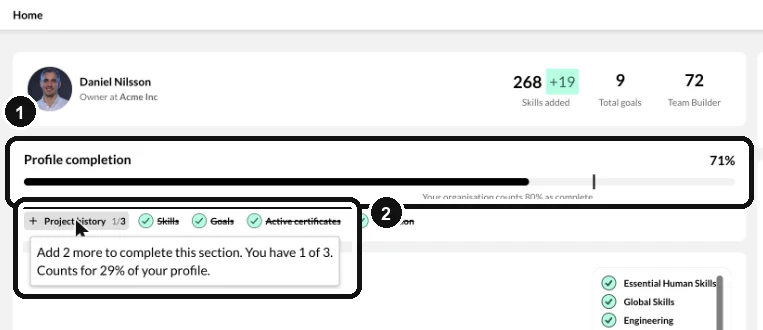
Petit tour d'horizon de MuchSkills. Vous arrivez sur Home, où la barre Profile completion vous indique ce qu'il manque encore à votre profil. Le menu latéral, à gauche, est organisé selon ce que vous voulez faire : tout ce qui vous concerne se trouve sous You, votre équipe sous My Circle, et l'organisation sous Workforce, Resourcing, Growth et Reports. Admin regroupe les paramètres. Ce que vous voyez dépend de votre rôle.
Comment ça marche
Une fois connecté, vous arrivez sur Home. Cette page récapitule ce que vous avez déjà renseigné, ce qu'il vous reste à ajouter et ce que votre organisation attend de vous. C'est la barre Profile completion qu'il faut surveiller. Une coche signifie que la partie concernée est terminée. S'il manque quelque chose, par exemple l'historique de vos projets, cliquez sur la barre : MuchSkills vous emmène directement sur la bonne page pour que vous puissiez l'ajouter et atteindre 100 %. Vous y voyez aussi vos compétences et leur évolution dans le temps, vos notifications et la date de la dernière mise à jour de votre profil.
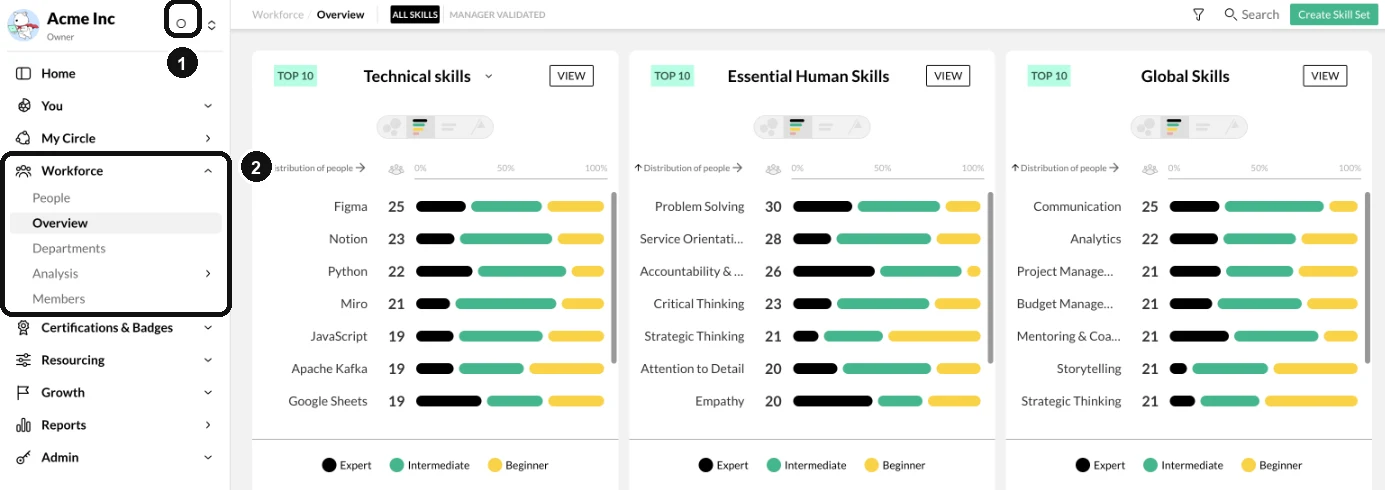
Le menu latéral, à gauche, est organisé selon ce que vous voulez faire, de votre propre profil en haut jusqu'aux paramètres de l'organisation en bas. En haut, vous voyez le nom de votre organisation et votre rôle, avec l'icône de recherche juste à côté. En bas, vous trouvez votre nom et votre intitulé de poste, vos notifications et le menu de votre compte.
Le menu s'adapte à chacun. Certains utilisateurs n'ont que You, qui rassemble tout ce qui les concerne. Les managers disposent en plus de My Circle, et les administrateurs de Admin. Home et You sont accessibles à tous ; le reste du menu varie selon votre rôle.
Petit tour d'horizon
Parcourez le menu de haut en bas. Chaque étape ci-dessous renvoie vers la page qui l'explique en détail.
- You. Tout ce qui vous concerne. Ouvrez My Profile pour afficher votre page de profil avec vos compétences, vos talents, vos savoir-faire, vos certifications, votre formation et vos projets. C'est là que vous mettez à jour votre expérience, votre formation et l'historique de vos projets, en veillant à renseigner tout ce que votre organisation demande.
- Ajouter des compétences à partir de modèles. Ouvrez Add Skills from Preset pour ajouter en une seule fois les compétences d'un rôle, d'un domaine d'expertise ou d'un domaine de services.
- My Skills. Ouvrez My Skills et choisissez le domaine de compétences à partir duquel ajouter des compétences, par exemple Technical skills ou Skill Will. Skill Will, c'est ce qui vous donne de l'énergie : ce que vous aimez vraiment faire et ce dans quoi vous excellez, réunis dans une seule vue. Voir Skill Will.
- Certifications et écarts. Ajoutez vos certifications dans My Certifications et utilisez My Gap Analysis pour voir quelles formations ou quels rôles correspondent aux compétences que vous avez ajoutées.
- Growth. Construisez votre plan de développement personnel dans My Growth et trouvez des contenus de formation dans la Learning Library. Prenez le temps d'explorer et de vous développer.
- My Circle (managers). Si des collaborateurs vous sont rattachés, My Circle affiche tous vos collaborateurs directs. Cet espace est conçu pour les entretiens individuels et les entretiens de développement, et pour mieux connaître votre équipe. Vous voyez combien de profils sont complets, ainsi que le nombre de compétences, d'objectifs et de certificats, et vous pouvez ouvrir un journal des modifications. Cliquez sur une personne pour consulter son journal des modifications, lui envoyer une relance ou un rappel, vérifier ses écarts et ses validations, valider ses compétences, suivre ses objectifs de développement et voir comment son profil a évolué dans le temps. Les boutons en haut de la page d'une personne, par exemple View skills summary, affichent toutes ses compétences. Voir Accompagner votre équipe avec My Circle.
- Workforce. L'endroit où vous découvrez tout le monde. Dans People, vous décrivez en une phrase la personne dont vous avez besoin, par exemple qui est développeur Java ou qui maîtrise le graphisme à New York, et vous pouvez rechercher à peu près n'importe quoi. Overview présente l'ensemble des compétences, talents et savoir-faire de l'organisation par compétence et par niveau. Departments propose la même répartition par service. Analysis vous permet de construire un rôle ou n'importe quel rapport dont vous avez besoin. Members présente vos collaborateurs sous forme d'organigramme ou de liste, et vous passez de l'un à l'autre. Voir Trouver rapidement des personnes avec People et Explorer votre organisation.
- Certifications & Badges. Un rapport de tous les certificats et badges de votre organisation.
- Resourcing. Si vous utilisez les outils de gestion des ressources, Utilisation affiche le taux d'occupation de chacun, et Team Builder est l'outil qui permet de constituer des équipes. Voir Constituer une équipe projet dans Team Builder.
- Growth. Les objectifs de développement de chacun, ainsi que la Learning Library.
- Reports. Tous les rapports au même endroit : compétences, demande, certifications, taux d'occupation, développement, et bien plus.
- Admin. Si vous êtes administrateur, vous avez un accès complet au panneau d'administration.
Des questions ? Utilisez le chat en bas à droite pour nous écrire à tout moment.
Où trouver quoi
Home (accueil)
Votre vue d'ensemble : la barre Profile completion, qui vous indique ce qu'il manque encore à votre profil selon les paramètres Profile Health de votre organisation (par exemple Project history 1/3, ce qui signifie qu'il vous reste deux projets à ajouter), l'évolution de vos compétences dans le temps par catégorie, avec une barre dédiée à Skill Will, vos niveaux de compétence, les objectifs que vous vous êtes fixés et vos notifications. Home s'appelait auparavant Dashboard.
You
Tout ce qui vous concerne.
- My Profile : la vue d'ensemble de votre profil et les onglets Profile Details, Teams, Experience, Education, Project History, Account et Retrospective.
- Add Skills from Preset : ajoutez les compétences de votre rôle à partir des listes préparées par votre organisation.
- My Skills : les compétences que votre entreprise vous demande de renseigner, vos Technical skills et Skill Will, les compétences que vous aimez utiliser. Voir Skill Will.
- My Certifications : ajoutez et renouvelez vos certificats.
- My Gap Analysis : comparez vos compétences à celles d'un rôle.
- My Growth : vos objectifs.
- Learning Library : formations et supports pédagogiques.
My Circle
Pour les managers : les profils de votre équipe, la vue d'ensemble de vos propres compétences et toutes les personnes qui vous sont rattachées. Ouvrez la fiche d'une personne pour voir ses mises à jour, l'évolution de son profil, ses objectifs, ses certificats et ses écarts, et pour valider ses compétences. Voir Accompagner votre équipe avec My Circle.
La rubrique Workforce
- People : trouvez la bonne personne en décrivant en une phrase le profil dont vous avez besoin. People s'appelait auparavant Discover. Voir Trouver rapidement des personnes avec People.
- Overview : les compétences de l'organisation, y compris ce que vos collaborateurs aiment faire, dans la carte Skill Will.
- Departments, Analysis (vos listes d'analyse) et Members.
Certifications & Badges (certifications et badges)
Les certificats et badges de votre organisation, avec des raccourcis vers les rapports de certifications et de badges.
Resourcing (gestion des ressources)
Utilisation (accès rapide aux rapports sur le taux d'occupation) et Team Builder, pour composer les équipes projet en fonction des compétences.
Growth
Goals (accès rapide aux rapports sur les objectifs) et la Learning Library.
Reports (rapports)
Tous les rapports au même endroit : Dashboard, Skills, Certifications, Utilisation, Growth et Profiles, où Health indique dans quelle mesure chaque profil est complet et à jour. Voir Profile Health.
Admin
Réservé aux administrateurs : Team Settings, Skills, Validations, Certifications, Members, Profile Health, Retros, Tags, Integrations, API Access, Applications, Security & SAML et Billing.
Où sont passées les anciennes pages
| Avant, vous cliquiez sur | Désormais |
|---|---|
| Dashboard | Home |
| My Skills dans le menu du haut | You › My Skills |
| Paramètres du profil | You › My Profile |
| My Skills › My Certifications | You › My Certifications |
| Gap Analysis | You › My Gap Analysis |
| My Growth | You › My Growth |
| Job Focus | You › My Skills › Skill Will |
| Discover | Workforce › People |
| Team/Org › Overview, Departments, Analysis, Members | Workforce › Overview, Departments, Analysis, Members |
| Team Builder | Resourcing › Team Builder |
| Team/Org › Settings | Admin (Team Settings, Skills, Members, Integrations et le reste) |
Étapes
- Ouvrez votre espace. Cliquez sur You pour accéder à votre profil, vos compétences, vos certifications, votre analyse des écarts, votre développement et la Learning Library.
- Ouvrez une rubrique. Cliquez sur le nom d'une rubrique, par exemple Workforce ou Reports, pour afficher son contenu.
- Revenez en arrière. Les rubriques qui ouvrent leur propre menu, comme My Skills, affichent Back en haut.
- Faites une recherche. Cliquez sur l'icône de recherche en haut du menu et saisissez une compétence, un certificat ou le nom d'une personne.
Vérifier que tout fonctionne
- La page que vous avez ouverte est mise en surbrillance dans le menu latéral.
- Le chemin affiché en haut de la page, par exemple You › My Skills › Skill Will, indique où vous vous trouvez.
Conseils
- Gardez un œil sur la barre Profile completion sur Home. S'il manque quelque chose, cliquez dessus pour arriver sur la bonne page.
- Commencez par Skill Will. Cela prend quelques minutes et vous donne du concret à aborder lors de votre prochain entretien individuel. Voir Skill Will.
- Profitez-en pour mettre à jour votre profil. Voir Configurer votre profil.
- Ajoutez à vos favoris les pages que vous consultez le plus. Chaque page de MuchSkills a sa propre adresse.
Dépannage
| Ce que vous constatez | Cause | Solution |
|---|---|---|
| Une rubrique du menu que vous attendiez est absente | Votre rôle n'y donne pas accès | Demandez à votre administrateur quel rôle vous est attribué |
| Vous ne pouvez pas ouvrir le profil d'un collègue | Selon le paramétrage de MuchSkills dans votre organisation, vous avez accès au profil de tous vos collègues, ou uniquement au vôtre et à ceux de votre équipe | Adressez-vous à votre manager ou à votre administrateur |
| Un guide ou un favori renvoie à l'ancien menu supérieur | Le menu supérieur a été remplacé par le menu latéral | Retrouvez le nouvel emplacement dans le tableau ci-dessus |
Questions fréquentes
Où est passé le menu du haut ?
Il a été remplacé par le menu latéral, à gauche. Toutes les pages sont toujours là, regroupées selon ce que vous souhaitez faire. Le tableau de cette page indique le nouvel emplacement de chacune d'elles.
Pourquoi ne vois-je pas My Circle ni Admin ?
Le menu n'affiche que ce à quoi votre rôle donne accès. My Circle s'affiche si vous avez des collaborateurs sous votre responsabilité, et Admin si vous êtes administrateur.
Où est Discover ?
Recherche de personnes s'appelle désormais People et se trouve sous Workforce › People.
Où est Job Focus ?
Job Focus s'appelle désormais Skill Will et se trouve sous You › My Skills › Skill Will.
Comment revenir en arrière depuis un sous-menu ?
Certains groupes, comme My Skills, ont leur propre menu. Pour revenir au menu principal, cliquez sur Back en haut.
Puis-je faire une recherche au lieu de parcourir le menu ?
Oui. Cliquez sur l'icône de recherche en haut du menu et recherchez des compétences, des certificats ou des personnes.
À quoi correspond la barre Profile completion de la page Home ?
Elle indique ce qu'il reste à compléter dans votre profil, selon les paramètres Profile Health de votre organisation. Une coche signifie que l'élément est terminé. S'il manque quelque chose, par exemple l'historique de vos projets, cliquez sur la barre : MuchSkills vous emmène directement sur la bonne page pour que vous puissiez atteindre 100 %.
À qui m'adresser si je suis bloqué ?
Utilisez le chat en bas à droite de MuchSkills pour envoyer votre question. Le support MuchSkills vous répondra dans les meilleurs délais.