


Okta : synchronisation des utilisateurs
Importez dans MuchSkills les personnes des groupes Okta de votre choix et tenez-les à jour. Vous créez dans Okta une application de service API avec une paire de clés, vous lui donnez un accès en lecture seule et vous sélectionnez les groupes dans MuchSkills. L'authentification unique avec Okta se configure séparément.
- Qui
- Un Owner ou un Admin MuchSkills, et un Super Administrator Okta
- Mode de connexion
- En libre-service, dans Settings › Integrations
- Synchronisation
- Toutes les 5 heures, ou à la demande avec Sync Now
- Accès
- Lecture seule
How to
Avant de commencer
- Dans MuchSkills : le rôle Owner ou Admin.
- Dans Okta : un Super Administrator. Seul ce rôle peut accorder des scopes de l'API Okta à une application.
- Décidez d'abord qui synchroniser. La synchronisation Okta fonctionne par groupe. Prévoyez un groupe de cinq à dix personnes pour la première synchronisation. Vous pourrez ajouter d'autres personnes ou groupes par la suite.
- Informez d'abord les collaborateurs. Dès le lancement de la synchronisation, toutes les personnes des groupes sélectionnés sont invitées à créer leur profil MuchSkills.
- Vérifiez les adresses e-mail. L'adresse e-mail renseignée dans Okta doit être celle que chaque personne utilise pour se connecter à MuchSkills.
Étapes
Côté MuchSkills
- Ouvrez le connecteur Okta. Dans Team/Org › Settings › Integrations, cliquez sur Connect au niveau d'OKTA. Laissez cet onglet ouvert : vous y collerez trois valeurs au fil de la procédure. Ne cliquez pas sur le bouton Connect du formulaire avant l'étape 10.

Team/Org › Settings › Integrations › OKTA.
Côté Okta
- Créez une application de service API. Dans l'Okta Admin Console, rendez-vous dans Applications and Resources › Applications (Applications › Applications dans certaines organisations) et cliquez sur Create App Integration. Si Okta vous laisse le choix, optez pour Classic experience. Choisissez API Services comme Sign-in method et cliquez sur Next. Nommez l'application MuchSkills et cliquez sur Save. Le guide Okta sur les applications de service
- Copiez le Client ID et votre domaine. Dans l'onglet General de l'application, copiez le Client ID dans le champ Client ID de MuchSkills. Cliquez ensuite sur votre nom d'utilisateur en haut à droite de l'Admin Console : votre domaine Okta apparaît dans le menu, par exemple yourcompany.okta.com. Collez-le dans Domain. Le guide Okta pour trouver votre domaine
- Passez à une paire de clés. Dans la section Client Credentials de l'onglet General, cliquez sur Edit et choisissez Public key/Private key comme méthode de Client authentication. Gardez Save keys in Okta et cliquez sur Add key.
- Générez la clé et copiez la clé privée. Cliquez sur Generate new key. Okta affiche la clé privée au format JWK. Laissez-la en JWK, sans passer en PEM, cliquez sur Copy to clipboard et collez la clé entière, accolades ouvrante et fermante comprises, dans le champ Private Key (JWK) de MuchSkills. Okta n'affiche la clé privée qu'une seule fois. Cliquez sur Done, puis sur Save, et confirmez.
- Désactivez la preuve de possession. Sous General Settings, cliquez sur Edit. Si Require Demonstrating Proof of Possession (DPoP) header in token requests est coché, décochez-le, puis cliquez sur Save. Le guide Okta sur DPoP
- Accordez les scopes de lecture. Ouvrez l'onglet Okta API Scopes et cliquez sur Grant à côté de okta.users.read et okta.groups.read. La prise en compte peut prendre quelques minutes.
- Attribuez un rôle d'administrateur en lecture seule. Ouvrez l'onglet Admin Roles et cliquez sur Edit assignments. Sous Role, choisissez Read-only Administrator, puis cliquez sur Save Changes. Okta vous demande de vous authentifier. Le comparatif Okta des rôles d'administrateur
- Créez le groupe. Rendez-vous dans Directory › Groups, cliquez sur Add Group, nommez-le MuchSkills et cliquez sur Save. Affectez au groupe les personnes que vous souhaitez voir dans MuchSkills, en commençant par cinq à dix d'entre elles. Le guide Okta sur les groupes
De retour dans MuchSkills
- Établissez la connexion. Une fois les trois valeurs collées, cliquez sur Connect. Le statut passe alors de Waiting for credentials à Api Connected.
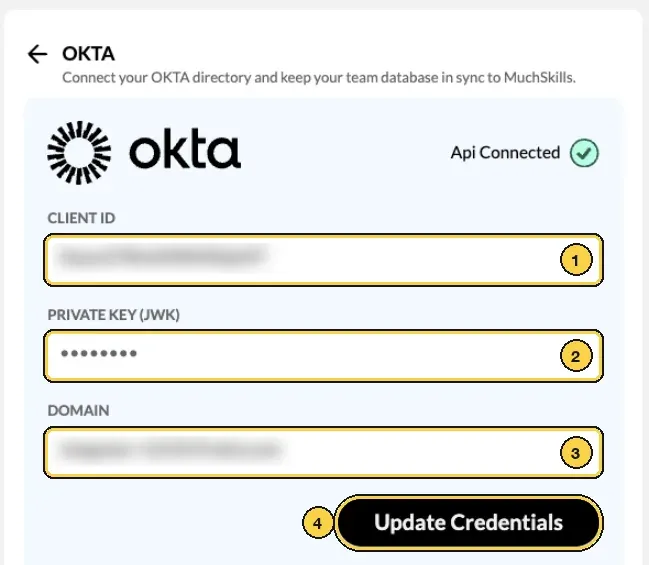
Le connecteur OKTA après connexion : 1 Client ID, 2 Private Key (JWK), 3 Domain, 4 Update Credentials. Valeurs identifiantes floutées.
- Choisissez les groupes. Sync by group liste les groupes trouvés par MuchSkills dans Okta. Saisissez du texte dans Filter groups pour trouver le vôtre, puis cliquez sur un groupe pour le sélectionner. Seules les personnes des groupes sélectionnés sont synchronisées. Les options de synchronisation apparaissent dès qu'au moins un groupe est sélectionné.
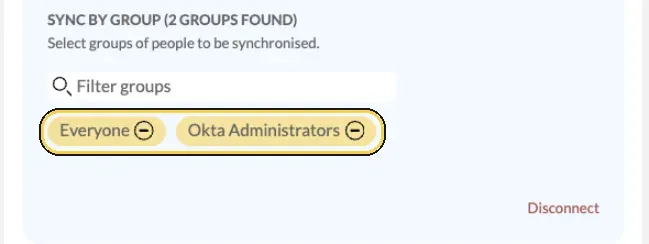
Sync by group : les groupes trouvés par MuchSkills dans Okta.
- Lancez la synchronisation. MuchSkills indique combien de salariés seront synchronisés et invités. Cliquez sur ce nombre pour voir leurs noms, adresses e-mail et groupes. Si la liste vous convient, cliquez sur Start Sync.
Vérifier que tout fonctionne
- Le connecteur affiche Data is synced every 5 hours, avec Last successful sync et Next scheduled sync.
- Dans Team/Org › Settings › Integrations, la tuile OKTA affiche Connected.
- Team/Org › Members liste les personnes synchronisées.
- Les personnes synchronisées ont reçu une invitation à créer leur profil.
Benefits
Ce que vous y gagnez
- Aucune mise à jour manuelle. Les personnes que vous ajoutez aux groupes sélectionnés dans Okta, ou que vous en retirez, suivent d'elles-mêmes dans MuchSkills.
- Votre annuaire décide. L'appartenance aux groupes, que votre équipe informatique gère déjà, détermine qui figure dans MuchSkills.
- Prêt pour l'authentification unique. Les mêmes personnes peuvent se connecter avec leur compte Okta dès que vous ajoutez l'authentification unique Okta.
Important to know
Bon à savoir
Ce qui est synchronisé. Seuls l'adresse e-mail et le nom sont obligatoires. Synchronisez autant d'autres champs que possible : chacun rend MuchSkills plus utile.
| Champ dans MuchSkills | Exigence | Utilisation |
|---|---|---|
| Nom | Obligatoire | Profils, recherche, toutes les vues |
| Adresse e-mail | Obligatoire | Rapprochement et connexion |
| Intitulé de poste | Recommandé | Profils, rôles, recherche de personnes |
| Département | Recommandé | Départements et filtres |
| Manager | Recommandé | Lignes hiérarchiques, My Circle, rapports |
| Pays | Recommandé | Filtres. Nécessite un attribut personnalisé, voir ci-dessous |
| Photo de profil | Recommandé | Profils et organigramme. Nécessite un attribut personnalisé, voir ci-dessous |
Attributs personnalisés. Le profil Okta par défaut ne contient pas de photo et enregistre le pays sous forme de code à deux lettres. Pour synchroniser le nom complet du pays, ajoutez au profil utilisateur Okta un attribut personnalisé dont le nom de variable est country, dans Directory › Profile Editor. Une photo nécessite aussi un attribut personnalisé : demandez le nom de variable à support@muchskills.com avant de l'ajouter.
Les groupes déterminent qui est synchronisé. Seules les personnes des groupes sélectionnés sont synchronisées. Sélectionnez ou désélectionnez des groupes à tout moment dans le connecteur.
Fréquence. Toutes les 5 heures. Sync Now lance la synchronisation immédiatement et Pause Sync l'interrompt jusqu'à ce que vous la relanciez.
Photos de profil. Les photos sont enregistrées à la création d'un compte et ne sont pas mises à jour par la synchronisation automatique. Cliquez sur Sync Now pour récupérer les photos modifiées.
Les collaborateurs partis sont désactivés, pas supprimés. Lorsqu'une personne est désactivée dans Okta, ou sort des groupes sélectionnés, MuchSkills la désactive à la synchronisation suivante. Son historique de projets et ses certificats restent conservés, ce qui compte pour les audits.
Pas d'absences depuis Okta. Okta ne contient pas de données d'absence : la disponibilité dans Team Builder et My Circle ne provient donc pas de ce connecteur.
Remplacer la clé. Générez une nouvelle clé pour l'application dans Okta, collez-la dans Private Key (JWK) et cliquez sur Update Credentials. Dès lors que l'application dispose de scopes de l'API Okta, seul un Super Administrator peut renouveler ses clés.
Une seule synchronisation des collaborateurs à la fois. Si un autre connecteur RH est déjà en cours de synchronisation, Start Sync affiche Are you sure? avec l'avertissement This action will stop your current integration sync. Ne cliquez sur Yes, connect que si vous voulez qu'Okta prenne le relais.
Il ne s'agit pas de l'authentification unique. Cette page porte sur la synchronisation des utilisateurs. Pour permettre aux personnes de se connecter avec Okta, suivez la configuration SAML/SSO avec Okta.
Common errors
Dépannage
| Ce que vous constatez | Pourquoi | Que faire |
|---|---|---|
| Invalid Credentials | Une valeur est erronée : la clé privée a été copiée au format PEM ou seulement en partie, ou le domaine n'est pas votre domaine Okta | Générez une nouvelle clé, copiez le JWK entier, vérifiez le domaine depuis le menu de votre nom d'utilisateur, puis cliquez sur Update Credentials |
| Invalid Credentials, alors que toutes les valeurs sont correctes | L'application exige encore la preuve de possession (DPoP) | Refaites l'étape 6, puis cliquez sur Update Credentials |
| We were not able to access your OKTA Groups. Please make sure you have granted the required permissions: 'okta.groups.read' and 'okta.users.read'. | Les scopes ne sont pas accordés, ou l'application n'a pas de rôle d'administrateur | Refaites les étapes 7 et 8, attendez quelques minutes, puis cliquez sur Update Credentials |
| Pas de bouton Start Sync après la connexion | Aucun groupe n'est sélectionné | Sélectionnez au moins un groupe sous Sync by group |
| Un nouveau groupe n'apparaît pas dans la liste | Le groupe a été créé après l'ouverture du connecteur | Rechargez la page du connecteur |
| Missing Attributes in API | Certains utilisateurs des groupes sélectionnés n'ont pas de valeur obligatoire, généralement l'adresse e-mail | Renseignez dans Okta les valeurs manquantes citées dans le message, puis cliquez sur Sync Now |
| Authentication failed multiple times. Please verify your OKTA credentials and permissions are correctly configured. | La clé a été supprimée ou remplacée, les scopes ont été révoqués, ou l'application a été désactivée dans Okta | Vérifiez l'application dans Okta, collez une clé valide et cliquez sur Update Credentials |
| Une photo n'a pas changé | Les synchronisations automatiques ne mettent pas à jour les photos | Cliquez sur Sync Now |
Questions fréquentes
Est-ce la même chose que l'authentification unique Okta ?
Non, les deux se configurent séparément. Cette page sert à importer dans MuchSkills les personnes des groupes Okta. L'authentification unique leur permet de se connecter avec leur compte Okta, et dispose de son propre guide : la configuration SAML/SSO avec Okta.
De quels rôles Okta avons-nous besoin ?
Un Super Administrator, car seul ce rôle peut accorder des scopes de l'API Okta à une application. L'application de service elle-même reçoit le rôle d'administrateur en lecture seule. Dans MuchSkills, il vous faut le rôle Owner ou Admin.
Pourquoi une clé privée et non un client secret ?
Okta ne délivre de jetons d'accès avec des scopes de l'API Okta, comme okta.users.read, qu'aux applications de service qui s'authentifient avec une paire de clés publique et privée. Un client secret ne fonctionne pas dans ce cas.
Pouvons-nous commencer par quelques personnes avant de synchroniser tout le monde ?
Oui, et nous le recommandons. Placez cinq à dix personnes dans un groupe MuchSkills dans Okta et sélectionnez uniquement ce groupe. Vérifiez le résultat dans MuchSkills, puis ajoutez des personnes au groupe ou sélectionnez d'autres groupes.
Pouvons-nous utiliser des groupes existants ?
Oui. Sync by group affiche les groupes que MuchSkills peut lire dans votre organisation Okta. Sélectionnez-en un ou plusieurs. Un groupe dédié permet de savoir facilement qui figure dans MuchSkills.
À quelle fréquence la synchronisation s'exécute-t-elle ?
Toutes les 5 heures. Un Owner ou un Admin peut la lancer à tout moment avec Sync Now dans le connecteur.
Que se passe-t-il lorsqu'une personne part ?
Lorsqu'une personne est désactivée dans Okta, ou retirée des groupes sélectionnés, MuchSkills la désactive à la synchronisation suivante. Elle disparaît des vues courantes, et son historique de projets et ses certificats restent conservés. Rien n'est supprimé.
MuchSkills modifie-t-il quelque chose dans Okta ?
Non. L'application ne dispose que de scopes de lecture et d'un rôle en lecture seule. MuchSkills lit les personnes des groupes sélectionnés, sans jamais rien modifier dans votre organisation Okta.
Les salariés reçoivent-ils un e-mail au démarrage ?
Oui. Dès le lancement de la synchronisation, toutes les personnes des groupes sélectionnés sont invitées à créer leur profil MuchSkills : présentez donc MuchSkills aux collaborateurs avant de cliquer sur Start Sync.