


Ajouter des compétences à partir de listes prédéfinies
- Qui
- Tout le monde, si votre organisation propose des listes prédéfinies
- Où
- You › Add Skills from Preset
- Les listes proviennent de
- Les listes d'analyse de votre organisation
- Enregistrement
- Compétence par compétence, en cliquant sur Save
Votre organisation peut préparer des listes prédéfinies de compétences et de certificats, par exemple pour un poste, une équipe ou un domaine de compétences. Add Skills from Presets vous fait parcourir une liste compétence par compétence : vous construisez ainsi un profil complet sans avoir à rechercher chaque compétence vous-même.
Fonctionnement
Une liste prédéfinie regroupe des compétences, et parfois des certificats, sélectionnés par votre organisation, par exemple pour un poste comme Chef de projet ou un domaine de compétences comme le Leadership. Dans Add Skills from Presets, choisissez une liste à gauche, puis ajoutez les compétences que vous utilisez réellement.
- + Add affiche le sélecteur de niveau de la compétence. Choisissez votre niveau sur l'échelle à neuf paliers, puis cliquez sur Save.
- Update s'affiche sur les compétences qui figurent déjà dans votre profil. Cliquez dessus pour modifier votre niveau.
- Ignorez tout simplement les compétences que vous n'utilisez pas.
- Pour un certificat figurant dans la liste, + Add ouvre le formulaire de certificat, où vous pouvez ajouter votre licence.
Chaque compétence est enregistrée au moment où vous cliquez sur Save, puis apparaît dans You › My Skills. Pour savoir à quoi correspond chaque niveau, consultez Évaluer vos compétences.
Étapes
- Ouvrez les listes prédéfinies. Cliquez sur You › Add Skills from Preset. Vous y trouverez les listes préparées par votre organisation.
- Choisissez une liste. Sélectionnez une liste prédéfinie dans la barre latérale de gauche. Si elles sont nombreuses, recherchez votre poste ou votre équipe. Chaque liste indique son nombre de compétences (Total competences) et la date de sa dernière mise à jour.
- Lisez la première compétence. Son nom et sa courte description vous expliquent ce qu'elle recouvre au sein de votre organisation.
- Ajoutez les compétences que vous utilisez. Cliquez sur + Add à côté de chaque compétence que vous utilisez ou pratiquez réellement. Laissez de côté les autres.
- Indiquez votre niveau. Cliquez sur le palier de l'échelle qui correspond à ce dont vous êtes capable aujourd'hui. Les catégories Beginner, Intermediate et Expert comptent chacune trois paliers. Cliquez ensuite sur Save. Cancel ferme le sélecteur sans enregistrer.
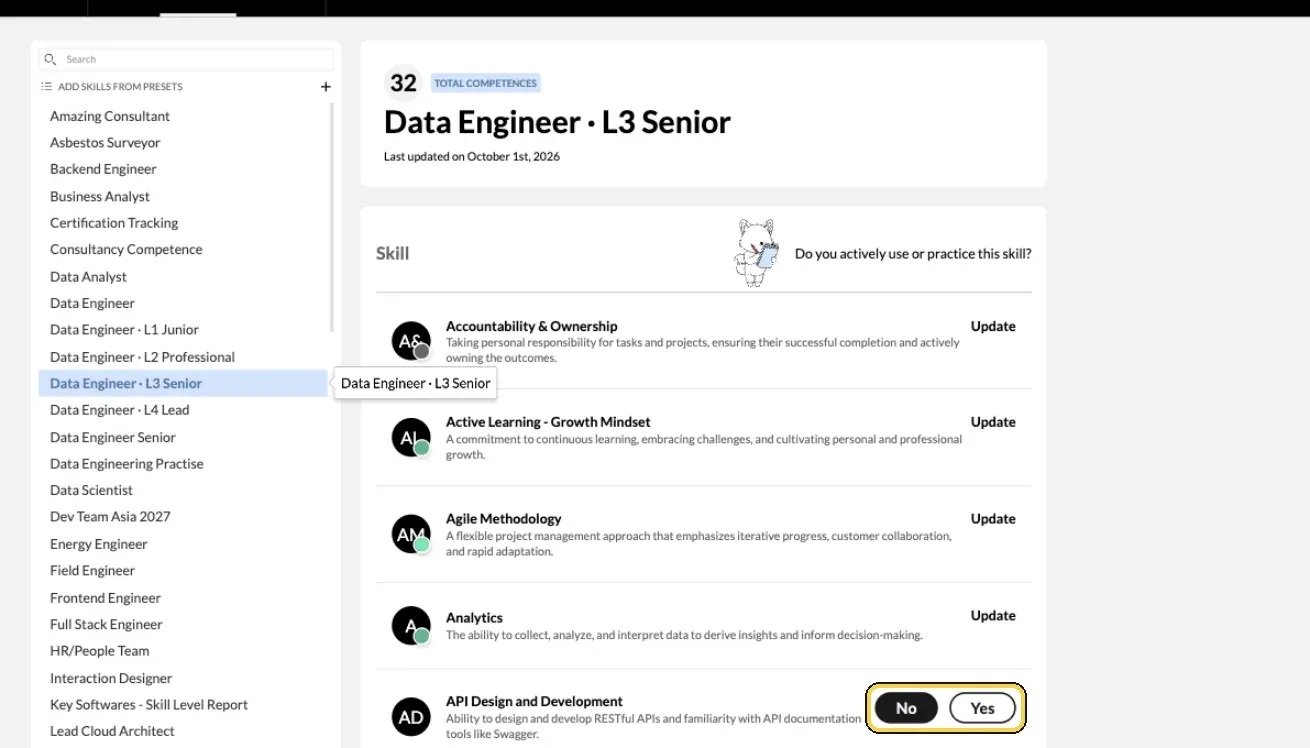
- Ajoutez les certificats de la liste. Sous Certification, cliquez sur + Add en face d'un certificat que vous détenez, puis renseignez les détails de la licence. Voir Ajouter vos certifications.
- Modifiez un niveau par la suite. Pour les compétences déjà présentes dans votre profil, le bouton Update remplace + Add. Cliquez dessus pour choisir un nouveau niveau.
- Passez à la liste suivante. Répétez l'opération pour chaque liste prédéfinie adaptée à votre travail.
Vérifier que tout a fonctionné
- Les compétences ajoutées s'affichent dans You › My Skills, classées dans leurs catégories habituelles, avec le niveau choisi.
- Le compteur de compétences sur Home a augmenté.
Conseils
- Évaluez où vous en êtes aujourd'hui, pas demain. Indiquez votre niveau actuel. Le niveau que vous visez se fixe sous forme d'objectif dans You › My Growth.
- Servez-vous du panneau de droite. Quand vous cliquez sur une compétence, ce panneau affiche des informations complémentaires, notamment les collègues qui l'utilisent. Pratique pour vérifier que votre niveau est cohérent.
- Revenez quand les listes évoluent. Chaque liste prédéfinie indique la date de sa dernière mise à jour. Des compétences ont pu être ajoutées depuis votre dernière visite.
- Terminez par votre Skill Will. Une fois vos compétences renseignées, sélectionnez dans You › My Skills › Skill Will jusqu'à 16 compétences que vous maîtrisez vraiment et que vous prenez plaisir à utiliser. Voir Skill Will.
- Les listes prédéfinies alimentent votre analyse des écarts de compétences. Ces mêmes listes servent de base à You › My Gap Analysis : plus vos réponses sont soignées, plus vos écarts sont précis. Voir Identifier vos écarts de compétences.
Résolution des problèmes
| Ce que vous voyez | Pourquoi | Que faire |
|---|---|---|
| No presets available | Votre organisation n'a encore publié aucune liste prédéfinie | Ajoutez vos compétences dans You › My Skills avec Search to add, et demandez à votre manager si des listes prédéfinies sont prévues |
| No skill presets match your search. | Aucun nom de liste ne correspond à votre saisie | Essayez un autre mot, par exemple le nom de votre équipe plutôt que l'intitulé de votre poste |
| There are no competences to display here | La liste ne contient aucune compétence à laquelle vous pouvez répondre | Choisissez une autre liste |
| Un message vous invitant à passer à une offre supérieure après avoir cliqué sur + Add | Votre organisation a atteint la limite de compétences personnalisées prévue par son abonnement | Prévenez votre administrateur MuchSkills |
| Une compétence que vous utilisez ne figure dans aucune liste prédéfinie | Les listes prédéfinies ne couvrent que ce que votre organisation a choisi | Ajoutez-la dans You › My Skills avec Search to add |
Questions fréquentes
Par quelle liste prédéfinie commencer ?
Commencez par celle de votre poste ou de votre équipe, s'il y en a une. Parcourez ensuite toutes les autres listes qui correspondent à votre activité. Vous pouvez compléter autant de listes prédéfinies que vous le souhaitez : toutes vos réponses alimentent le même profil.
Faut-il ajouter des compétences que je maîtrise peu ?
Ajoutez une compétence si vous l'utilisez ou la pratiquez réellement, même en tant que débutant, et choisissez le niveau qui correspond à ce que vous savez faire aujourd'hui. Laissez de côté les compétences que vous n'utilisez pas.
Que signifie Update ?
Cette compétence figure déjà dans votre profil. Cliquez sur Update pour sélectionner un nouveau niveau, puis sur Save.
Le message « No presets available » s'affiche : que faire ?
Votre organisation n'a pas encore publié de liste prédéfinie. Ajoutez plutôt vos compétences dans You › My Skills à l'aide de Search to add, et demandez à votre manager si des listes prédéfinies sont prévues.
Qui crée les listes prédéfinies ?
Les administrateurs créent les listes de postes et de compétences dans Workforce › Analysis. Les managers, eux, peuvent créer des listes d'analyse avec le bouton + de l'onglet Validate, dans My Circle. Les listes publiées qui contiennent au moins une compétence ou un certificat apparaissent ici sous forme de listes prédéfinies. Ce n'est pas le cas des brouillons.
Les listes prédéfinies remplacent-elles My Skills ?
Non. Les compétences que vous ajoutez depuis une liste prédéfinie apparaissent dans You › My Skills, dans leur catégorie habituelle, et vous pouvez les y modifier à tout moment. Ajoutez dans You › My Skills tout ce qu'une liste prédéfinie ne couvre pas, comme les outils que vous utilisez au quotidien.