


Construire votre taxonomie des compétences
- Qui
- Équipes RH ou formation et développement, l'import étant réalisé par un Owner ou un Admin
- Où
- Admin › Skills
- Intégré
- Plus de 12 000 compétences techniques
- Exemples
- Téléchargez une taxonomie de base, des exemples de presets et une progression de carrière
- Aide
- support@muchskills.com ou la bulle de chat
Une taxonomie des compétences est la liste organisée des compétences que votre organisation souhaite cartographier. Elle donne à chacun les mêmes mots pour désigner les mêmes compétences, et c'est ce qui rend la recherche, l'analyse des écarts et la planification fiables. Ce guide explique comment en construire une, poste par poste, et la charger dans MuchSkills.
Fonctionnement
Une taxonomie des compétences est la liste des compétences qui comptent pour votre organisation, classées en catégories, avec une courte description par compétence. Construisez-la de sorte que chaque compétence n'ait qu'un seul nom. Sinon, les collaborateurs ajoutent la même compétence sous des noms différents, et la recherche, l'analyse des écarts et la planification perdent leur fiabilité. Peu d'organisations y parviennent : seuls 10 % des dirigeants RH déclarent classer et organiser efficacement les compétences dans une taxonomie (Deloitte, 2022).
Une taxonomie claire vous apporte :
- Un meilleur recrutement et une meilleure planification des ressources
- Le développement des collaborateurs et la mobilité interne
- Des attentes de poste et des échanges de coaching plus clairs
- Des cadres de feedback et de développement cohérents
- Une analyse précise des écarts de compétences et de la montée en compétences
Chaque profil comporte déjà trois catégories intégrées :
| Catégorie | Ce qu'elle contient |
|---|---|
| Technical skills | Plus de 12 000 outils, logiciels et langages de programmation, mis à jour quotidiennement |
| Certifications | Plus de 9 700 certifications, avec dates de délivrance et d'expiration, et justificatifs |
| Skill Will (anciennement Job Focus) | Jusqu'à 16 compétences dans lesquelles une personne excelle et qu'elle prend plaisir à mettre en œuvre. Consultez Skill Will |
Dès le départ, votre espace de travail contient aussi des catégories que vous pouvez renommer, modifier ou supprimer : Essential Human Skills, Global Skills, Specialisations (Software Development, Design & Product, Cloud & Infrastructure, Data & Analytics) et Methodology & Frameworks. Comme les outils sont couverts, vous pouvez vous consacrer aux compétences propres à votre organisation.
Selon votre activité, vous pouvez ajouter des catégories comme :
- Clients : cartographiez l'expérience acquise auprès de chaque client pour constituer les équipes plus facilement.
- Compétences clés ou offres de services : fréquentes dans les cabinets de conseil, elles permettent aux responsables de la planification des ressources de connaître la spécialité de chaque consultant.
- Langues : chargées à partir d'un modèle intégré.
- Mes préférences et centres d'intérêt : voyages, jeux, loisirs et sport, idéal pour créer du lien entre collègues.
Structurez-la autour des presets
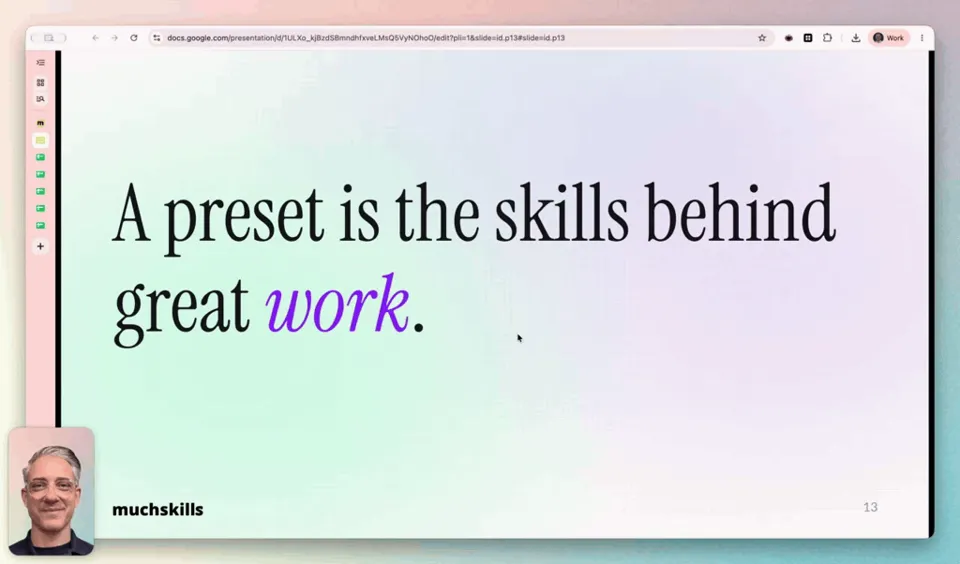
Un preset est la liste des compétences nécessaires pour faire un excellent travail. Découpez le travail de votre organisation en presets, chacun vu sous un angle unique :
- Poste, par exemple Software Engineer, avec des niveaux de carrière de 1 à 5 si vous en avez.
- Pôle d'expertise, par exemple le cloud : les compétences demandées par vos clients.
- Ligne de services : les compétences nécessaires pour fournir un service de qualité.
- Domaine de compétence, par exemple le leadership : des compétences communes à plusieurs postes.
Règles de nommage
- Choisissez un seul nom par compétence. Si vous trouvez Gestion PP, Gérer les parties prenantes et Gestion des parties prenantes, n'en gardez qu'un.
- Utilisez des noms simples et courants. Les nouveaux arrivants ne connaissent pas votre jargon interne.
- Regroupez par domaine de connaissances, jamais par service. Les services sont renommés et fusionnés. Design & Product survit à une réorganisation.
- Adaptez le niveau de détail à vos besoins. Excel avancé peut désigner les tableaux croisés dynamiques, la modélisation financière ou les macros. Ne scindez cette compétence que si la différence compte pour vous.
- Laissez de côté les outils et logiciels. La catégorie Technical skills les contient. N'ajoutez une courte liste d'outils clés que si cela aide les collaborateurs.
- Découpez les offres trop larges. Cloud est trop vaste pour orienter une décision. Utilisez les volets qu'un client demande.
- Nommez les outils plutôt que des libellés vagues. Remplacez Outils d'IA par Claude, ChatGPT ou Perplexity.
- Rédigez une phrase par description. Les descriptions longues lassent les lecteurs.
Exemples pour démarrer
| Exemple | Ce qu'il contient | À utiliser pour |
|---|---|---|
| Taxonomie de base MuchSkills | 408 compétences en 16 catégories, chacune accompagnée d'une description, avec un onglet par catégorie et un Overview qui présente toutes les catégories côte à côte | Des catégories prêtes à l'emploi via Upload CSV file |
| Presets par poste | 17 postes, de Software Engineer à Consultant, avec un niveau requis pour chaque compétence | Vos propres presets par poste, à importer via Import List |
| Presets par pôle d'expertise et ligne de services | 6 presets, dont Data & AI Practice, sans niveau requis | Un pôle d'expertise, une ligne de services ou une unité opérationnelle |
| Presets par domaine de compétence | 5 presets, dont People Leadership et AI Fluency | Un socle de compétences commun à plusieurs postes |
| Progression de carrière | 3 postes, chacun décliné en niveaux 1 à 5, avec le niveau requis pour chaque compétence à chaque étape | Les exigences de chaque niveau de carrière |
Chaque fichier comporte un onglet README. Pour une entreprise fictive complète, Acme Inc, téléchargez l'exemple de taxonomie des compétences : 12 catégories et 371 compétences, chaque feuille de catégorie étant prête à être importée.
Avant de commencer
La configuration se fait dans cet ordre : sécurité, taxonomie des compétences, presets (postes), Team Settings, puis collaborateurs, Profile Health et phase pilote. Cette page porte sur la taxonomie et les presets. Retrouvez l'ensemble de la démarche dans Bien démarrer.
- Rôle requis : un Owner ou un Admin charge la taxonomie.
- Rassemblez vos postes et référentiels : intitulés de poste, modèles de compétences, catalogues de services.
- Désignez qui a le dernier mot. Une personne des RH ou de la formation et développement (L&D) est garante de la liste finale, en s'appuyant sur les retours des responsables d'équipe.
Étapes
Planifier la taxonomie
- Partez de la finalité. Notez ce que fait votre organisation et à qui elle s'adresse. Listez ensuite les postes, pôles d'expertise et domaines de compétence qui réalisent ce travail, par exemple Business Analyst, Responsable marketing et Leadership.
- Travaillez dans Excel. Commencez par une vue d'ensemble des catégories que vous envisagez, puis ajoutez un onglet par catégorie. Chaque compétence reçoit un nom et une description d'une phrase. Notre exemple de liste de compétences par poste et par domaine de compétence illustre le format.
- Repérez les doublons. Cherchez les compétences qui portent deux noms. L'IA est utile ici : importez votre feuille dans un assistant IA et demandez-lui de trouver les doublons et de rédiger de courtes descriptions. Dans Workforce › Analysis, vous pouvez aussi décrire un poste dans le champ IA et laisser MuchSkills suggérer des compétences, ou télécharger notre modèle de prompt IA pour les listes de compétences par poste, y remplacer l'exemple de taxonomie par la vôtre et le coller dans un assistant IA. Vérifiez chaque résultat.
- Validez un brouillon, puis organisez l'atelier. Partagez un brouillon et relisez-le ensemble. Une discussion générale sans brouillon crée des malentendus et prend bien plus de temps.
Chargez-la dans MuchSkills
- Ouvrez Skills. Rendez-vous dans Admin › Skills.
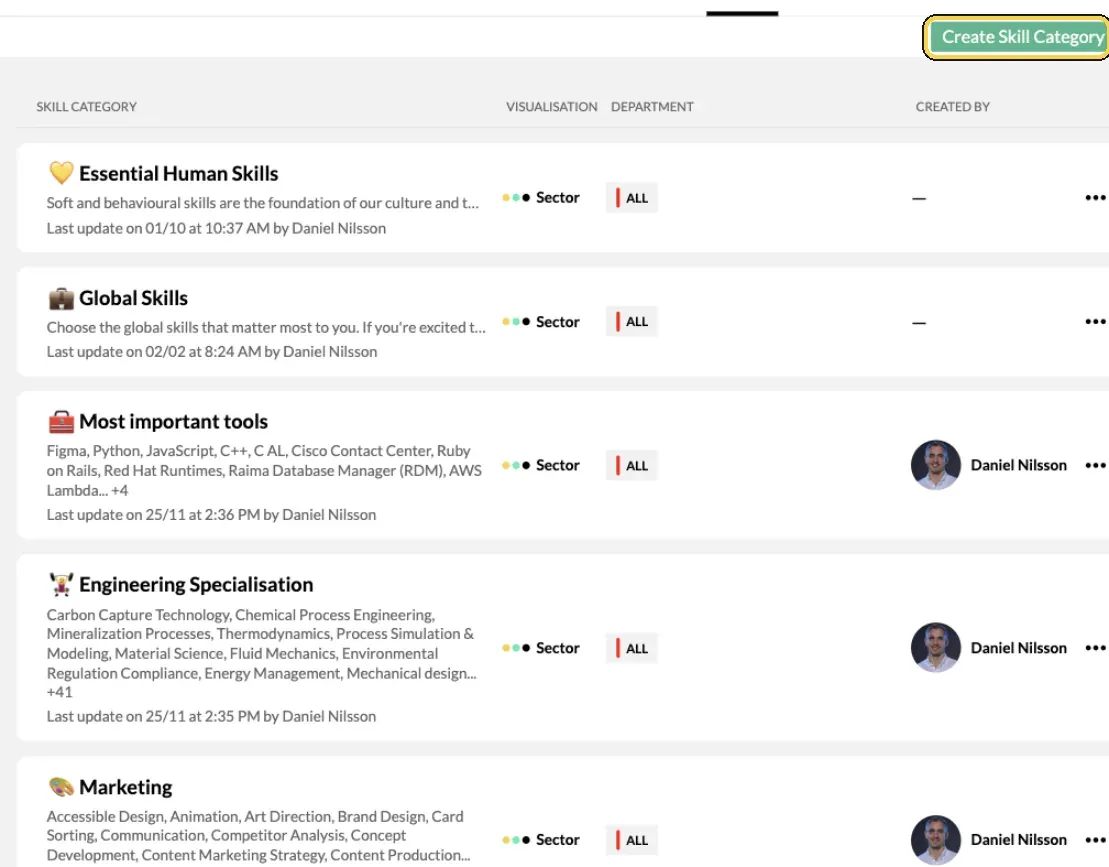
- Reprenez ce qu'il vous faut de la taxonomie de base. Pour chaque catégorie retenue, créez-la, puis importez l'onglet correspondant au format CSV. Faites le ménage dans les catégories de départ : cliquez sur un nom pour le renommer et supprimez les compétences ou catégories dont vous n'avez pas besoin.
- Créez une catégorie. Cliquez sur Create Skill Category, saisissez un nom, une description et, éventuellement, un emoji, puis cliquez sur Save and continue. Consultez Créer des catégories de compétences personnalisées.
- Ajoutez les compétences.
- Importez un fichier CSV. Téléchargez d'abord le modèle et gardez tels quels ses en-têtes Name et Description, faute de quoi l'import échouera. Passez ensuite par Upload CSV file (max 100 skills) dans le menu à trois points de la catégorie.
- Saisissez une compétence et appuyez sur Entrée. Sélectionnez une compétence existante ou créez-en une : MuchSkills rédige la description à votre place.
- Cliquez sur + Add template pour obtenir des catégories prêtes à l'emploi, comme les langues, la finance et les services juridiques.
- Personnalisez les descriptions de niveaux lorsqu'elles diffèrent. Cliquez sur Edit Levels en haut à droite pour adapter la signification des neuf niveaux d'une catégorie, par exemple en années d'expérience ou en niveau de maîtrise d'une langue.
Mettez-la à profit
- Transformez vos listes par poste en presets. Les collaborateurs s'en servent pour s'auto-évaluer dans You › Add Skills from Preset. La marche à suivre figure ci-dessous.
- Configurez Team Settings, puis ajoutez vos collaborateurs. Consultez Ajouter vos collaborateurs dans MuchSkills.
Créez vos presets dans un tableur et importez-les
Un preset devient une liste d'analyse dans Workforce › Analysis. Vous pouvez en importer plusieurs à la fois.
- Partez de l'exemple. Téléchargez l'exemple de presets de postes et ouvrez-le dans Google Sheets. Un onglet par preset. Le nom de l'onglet devient le nom du preset.
- Conservez quatre colonnes dans cet ordre. La ligne 1 contient Skill, Skill category, Top skill? (Yes ou No) et Skill level (Expert, Intermediate, Beginner ou None). La colonne de catégorie doit être présente, mais peut rester vide.
- Orthographiez les compétences exactement comme dans votre taxonomie. MuchSkills fait la correspondance sur le nom indiqué dans Admin › Skills. Pour les outils, utilisez les noms de Technical skills. Ajoutez-y d'abord toute compétence manquante.
- Dimensionnez chaque preset en fonction du poste. La plupart comptent 31 à 40 compétences : environ 30 pour un poste junior ou standard, environ 40 pour un poste senior, jusqu'à environ 60 pour un ingénieur qui utilise de nombreux outils. Marquez-en 10 à 15 comme compétences clés (top skills).
- Ajoutez les niveaux de carrière si vous les utilisez. Créez un onglet par niveau, par exemple de E1 à E5, chacun avec ses niveaux requis.
- Supprimez tout onglet qui n'est pas un preset, comme README et Overview. L'import lit tous les onglets.
- Partagez la feuille. Toute personne disposant du lien doit pouvoir la consulter.
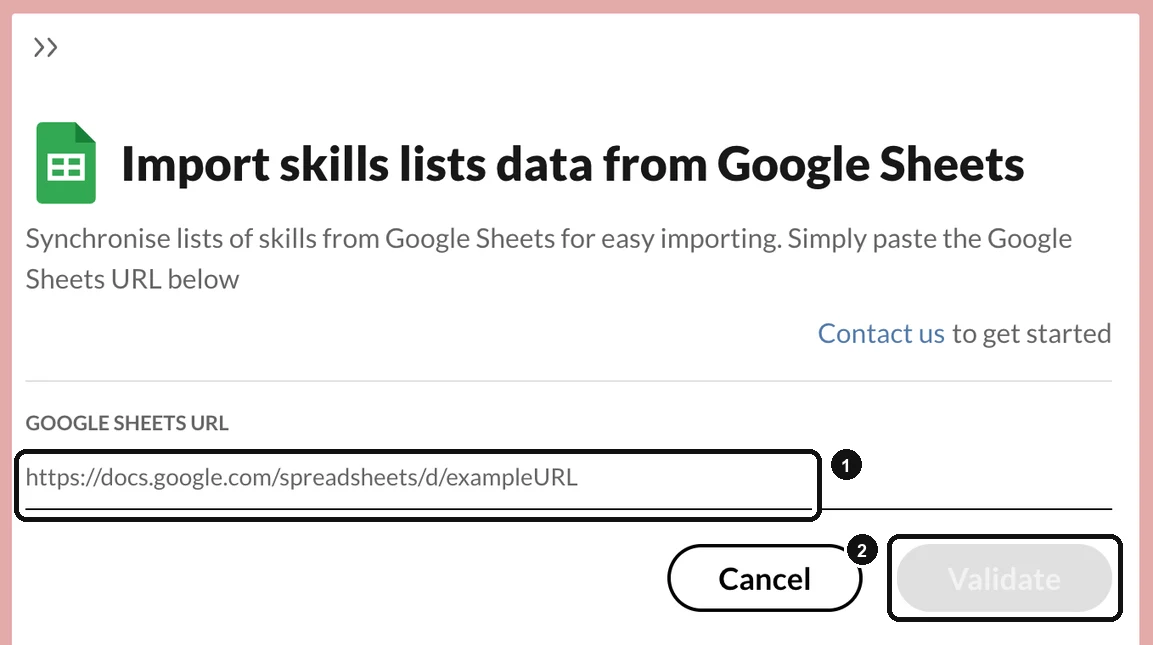
- Validez. Dans Workforce › Analysis, cliquez sur Import List en haut à droite, collez le lien sous Google Sheets URL et cliquez sur Validate. Rien n'est encore importé. MuchSkills liste chaque compétence qu'il ne parvient pas à faire correspondre. Corrigez la feuille ou ajoutez la compétence dans Admin › Skills, puis validez de nouveau.
- Importez. Chaque preset est mis en ligne pour tout le monde en même temps : faites-le donc d'abord vérifier par le responsable de chaque poste ou pôle d'expertise. Nous pouvons réaliser l'import pour vous.
- Vérifiez chaque description. MuchSkills en rédige une par preset. Cliquez sur l'icône en forme d'engrenage et réécrivez-la si elle ne convient pas.
Pour les listes, le lancement et les niveaux, consultez Définir les postes et les compétences.
Vérifiez que tout a fonctionné
- Vos catégories s'affichent dans Admin › Skills.
- Dans You › My Skills, elles figurent sous Skills my company wants me to specify.
- Lorsque vous ajoutez des compétences à une liste d'analyse, vos compétences ressortent dans la recherche sous Custom skills.
Conseils
- Confiez la taxonomie à un responsable unique. Il n'ajoute que l'indispensable, fusionne les doublons et retire les compétences inutilisées.
- Commencez petit. Mieux vaut quelques presets finalisés qu'une multitude laissée en plan. Démarrez par les familles de métiers ou les services, puis ajoutez les postes et les niveaux.
- Ne touchez pas à la base de données technique. Les collaborateurs aiment ajouter les outils qu'ils utilisent, et toutes les langues doivent rester disponibles pour que chacun trouve la sienne.
- Un doublon, c'est deux noms pour une même compétence. Une même compétence dans deux catégories ne pose aucun problème si elle s'écrit exactement de la même façon.
- Créez la vôtre. Les modèles ne sont qu'un point de départ. Une taxonomie fidèle au vocabulaire de votre organisation fournit les meilleures données.
- Revoyez-la quand votre activité évolue. Un nouveau service, un nouveau client ou une nouvelle méthode sont autant de raisons d'ajouter des compétences.
L'aide de MuchSkills
Nous vous aidons à bâtir votre taxonomie et à définir les compétences de vos postes. Passez par la bulle de chat dans MuchSkills ou écrivez-nous à support@muchskills.com. Pour aller plus loin, consultez notre playbook : Qu'est-ce qu'une taxonomie des compétences et comment la créer ?
Questions fréquentes
Faut-il disposer d'une taxonomie finalisée avant de commencer ?
Non. Votre espace de travail démarre avec un ensemble de catégories suggérées, que vous pouvez modifier, et les sections intégrées Technical skills, Skill Will et Certifications fonctionnent dès le premier jour. Avec votre propre taxonomie, la configuration va plus vite et les données sont plus propres : mieux vaut donc la construire avant d'inviter tout le monde.
Combien de compétences techniques sont intégrées ?
Plus de 12 000 : logiciels, langages de programmation et outils techniques, dont plus de 120 services AWS à eux seuls. MuchSkills se charge de leur mise à jour, vous n'avez donc jamais à tenir une liste d'outils. Si quelqu'un ne trouve pas un outil, il lui suffit de le saisir dans Technical skills et d'appuyer sur Entrée pour en demander l'ajout. Nous le validons ensuite.
Pouvons-nous utiliser notre référentiel de compétences existant ?
Oui. En général, ses domaines deviennent des catégories et ses compétences sont reprises comme compétences. Dans Excel, prévoyez un onglet par catégorie, avec un nom et une description pour chaque compétence, enregistrez le fichier au format CSV, puis importez-le avec Upload CSV file.
Chaque compétence doit-elle figurer dans une seule catégorie ?
Elle peut figurer dans deux catégories. Utilisez exactement le même nom et la même orthographe dans chacune, pour qu'il s'agisse toujours d'une seule et même compétence. À éviter en revanche : une même compétence sous deux noms différents, par exemple Judgment et Judgement.
L'IA peut-elle créer les listes de compétences à notre place ?
Elle peut vous aider. Servez-vous de l'IA pour vérifier que les noms sont propres et sans doublons, et pour rédiger les descriptions d'une ligne. Dans Admin › Skills, saisissez une compétence et appuyez sur Entrée : MuchSkills rédige la description pour vous. Pour les postes, dans Workforce › Analysis, décrivez un poste dans le champ IA et MuchSkills vous propose des compétences pour ce poste, issues de votre taxonomie et des compétences courantes. En dehors de MuchSkills, notre modèle de prompt IA fait de même une fois votre taxonomie collée. Vérifiez chaque résultat avant de l'utiliser.
Faut-il ajouter les langues ?
Nous le recommandons. Créez une catégorie Langues et utilisez + Add template pour charger la liste de langues intégrée. Des modèles existent également pour la finance et les services juridiques. Les collaborateurs apprécient, et cela met en évidence la diversité des langues parlées dans l'organisation.
Avez-vous des exemples dont nous pouvons partir ?
Oui. Téléchargez la taxonomie de base MuchSkills, qui compte 408 compétences réparties en 16 catégories, chacune avec sa description, ainsi que des exemples de modèles prédéfinis au format d'import : 17 postes, 6 pôles d'expertise et lignes de service, et 5 compétences comme People Leadership. Un exemple d'évolution de carrière présente les niveaux 1 à 5 pour trois postes. Chaque fichier comporte un onglet README qui détaille les étapes.
Qui doit gérer la taxonomie ?
Un responsable désigné, généralement au sein des RH ou de la formation (L&D). Ce responsable n'ajoute que ce qui est vraiment nécessaire, fusionne les doublons et retire les compétences que personne n'utilise. Si tout le monde peut ajouter et modifier des compétences, la taxonomie devient vite désordonnée.
MuchSkills peut-il nous aider à construire la taxonomie ?
Oui. Nous vous conseillons volontiers sur votre taxonomie et la définition de vos postes. Utilisez la bulle de chat dans MuchSkills ou écrivez à support@muchskills.com.