


Microsoft Entra ID : synchronisation des utilisateurs
Tenez à jour dans MuchSkills les collaborateurs, les départements et les managers à partir de Microsoft Entra ID, anciennement Azure Active Directory. Vous enregistrez une application dans Entra, vous donnez à MuchSkills un accès en lecture, puis vous choisissez qui synchroniser.
- Qui
- Un Owner ou un Admin MuchSkills, avec un administrateur Microsoft habilité à accorder le consentement
- Mode de connexion
- En libre-service, dans Settings › Integrations
- Synchronisation
- Toutes les 5 heures, ou à la demande avec Sync Now
- Accès
- Lecture seule
How to
Avant de commencer
- Dans MuchSkills : le rôle Owner ou Admin.
- Dans Microsoft Entra : une personne habilitée à enregistrer des applications, et une personne habilitée à accorder le consentement administrateur pour les autorisations d'application Microsoft Graph. Les rôles concernés figurent dans la FAQ ci-dessous.
- Décidez d'abord qui synchroniser. Commencez petit : un seul département, ou un groupe Entra de cinq à dix personnes. Vous pourrez élargir le périmètre ensuite.
- Prévenez les collaborateurs. Le lancement de la synchronisation invite toutes les personnes du périmètre à créer leur profil MuchSkills.
- Vérifiez les adresses e-mail. L'adresse dans Entra doit être celle que chaque personne utilise pour se connecter à MuchSkills.
Étapes
Dans MuchSkills
- Ouvrez le connecteur Microsoft. Dans Team/Org › Settings › Integrations, cliquez sur Connect au niveau de Microsoft Active Directory. Laissez cet onglet ouvert : vous y collerez trois valeurs au fil de la procédure.

Team/Org › Settings › Integrations › Connect sur Microsoft Active Directory.
Dans Microsoft Entra
- Enregistrez une application. Connectez-vous au centre d'administration Microsoft Entra et allez dans Entra ID › App registrations › New registration. Nommez-la MuchSkills, conservez Single tenant only, laissez Redirect URI vide et cliquez sur Register. Guide de Microsoft sur l'enregistrement d'une application
- Copiez deux identifiants. Sur la page Overview de l'application, copiez l'Application (client) ID dans Client ID dans MuchSkills, et le Directory (tenant) ID dans Tenant ID.
- Ajoutez l'autorisation. Ouvrez API permissions › Add a permission › Microsoft Graph › Application permissions. Recherchez User.Read.All, cochez-la et cliquez sur Add permissions. Laissez en place l'autorisation par défaut User.Read. Pour synchroniser par groupe plutôt que par département, ajoutez aussi Group.Read.All et GroupMember.Read.All.
- Accordez le consentement administrateur. Sur la même page, cliquez sur Grant admin consent for votre organisation et confirmez. Cliquez sur Refresh jusqu'à ce que chaque autorisation affiche Granted. Cela peut prendre une minute. Guide de Microsoft sur le consentement administrateur
- Créez un secret client. Ouvrez Certificates & secrets › Client secrets › New client secret. Ajoutez une description, choisissez une durée de validité (Microsoft recommande moins de 12 mois) et cliquez sur Add. Copiez immédiatement la Value et collez-la dans Client secret dans MuchSkills. Copiez la colonne Value, pas le Secret ID. Microsoft n'affiche la valeur qu'une seule fois. Guide de Microsoft sur les secrets client
De retour dans MuchSkills
- Établissez la connexion. Une fois les trois valeurs collées, cliquez sur Connect. Le statut passe alors de Waiting for credentials à Api Connected.
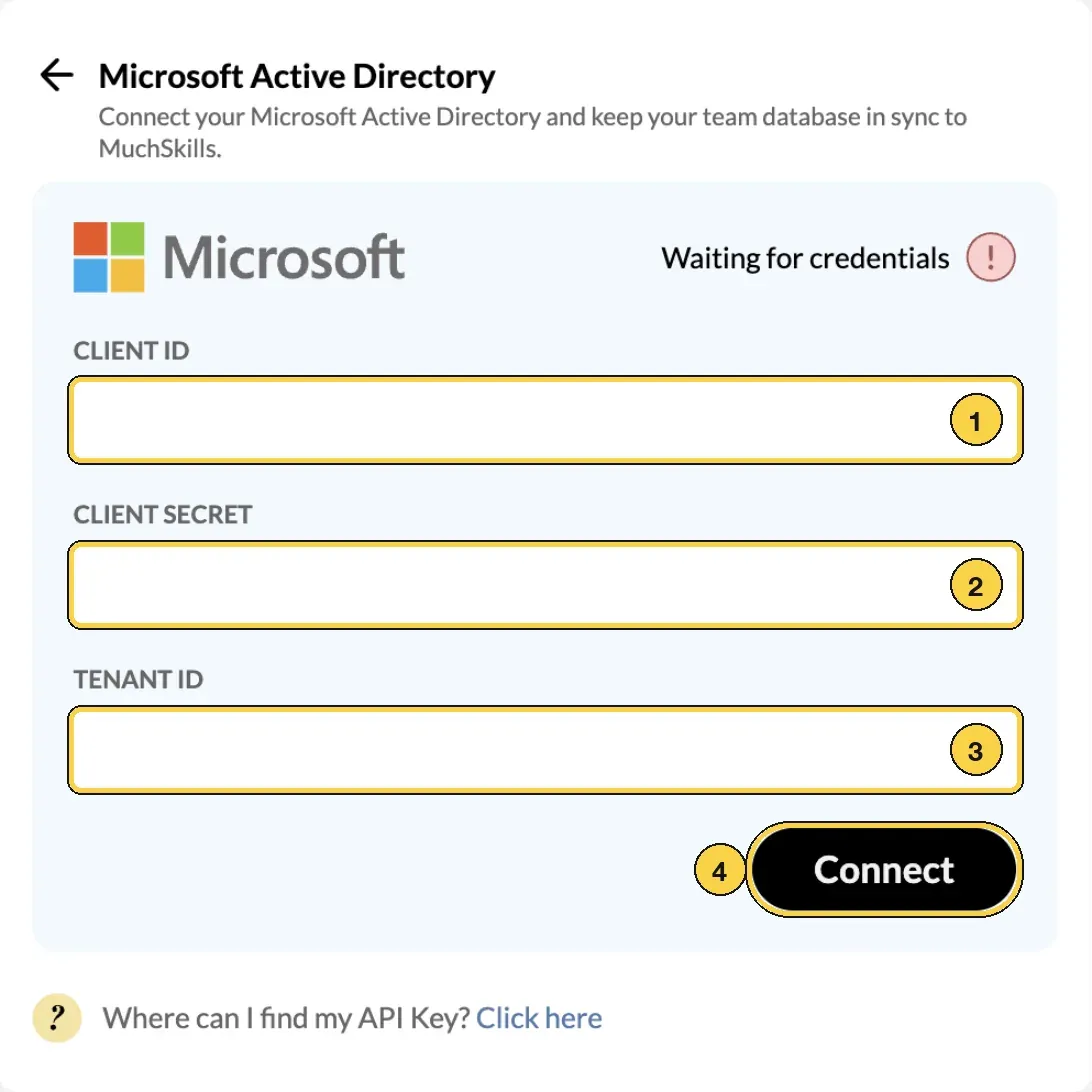
Le formulaire Microsoft : 1, Client ID ; 2, Client secret ; 3, Tenant ID ; 4, Connect.
- Choisissez qui synchroniser. Sync by department affiche les départements que MuchSkills a trouvés dans Entra. Lorsque l'interrupteur est activé, seules les personnes des départements cochés sont synchronisées. Désactivez-le pour synchroniser tout le monde. Pour synchroniser une sélection précise de personnes, créez un groupe dans Entra et utilisez plutôt Sync by group. Cette option nécessite les deux autorisations de groupe de l'étape 4, et aucun département n'est alors créé.
- Lancez la synchronisation. MuchSkills indique combien de salariés seront synchronisés et invités. Cliquez sur Start Sync.
Vérifier que tout fonctionne
- Le connecteur indique Data is synced every 5 hours, ainsi que Last successful sync et Next scheduled sync.
- Team/Org › Members affiche les personnes synchronisées.
- Les personnes synchronisées ont reçu une invitation pour créer leur profil.
Benefits
Ce que vous y gagnez
- Plus aucune mise à jour manuelle. Arrivées, départs et changements de manager sont répercutés automatiquement dans MuchSkills.
- Des équipes dès le premier jour. Les départements d'Entra deviennent dans MuchSkills des départements que vous pouvez filtrer et analyser.
- Chaque manager voit son équipe. Les collaborateurs directs de chaque manager apparaissent dans My Circle dès que la synchronisation s'exécute.
Important to know
Bon à savoir
Ce qui est synchronisé. Seuls l'adresse e-mail et le nom sont obligatoires. Synchronisez autant d'autres champs que possible : chacun rend MuchSkills plus utile.
| Champ dans MuchSkills | Exigence | Utilisation |
|---|---|---|
| Nom | Obligatoire | Profils, recherche, toutes les vues |
| Adresse e-mail | Obligatoire | Rapprochement et connexion |
| Intitulé de poste | Recommandé | Profils, rôles, recherche de personnes |
| Département | Recommandé | Départements, filtres, Sync by department |
| Manager | Recommandé | Lignes hiérarchiques, My Circle, rapports |
| Photo de profil | Recommandé | Profils et organigramme |
Fréquence. Toutes les 5 heures. Sync Now lance une synchronisation immédiate et Pause Sync la suspend jusqu'à ce que vous la relanciez.
Photos de profil. Les photos sont enregistrées à la création d'un compte et ne sont pas mises à jour par la synchronisation automatique. Cliquez sur Sync Now pour récupérer les photos modifiées.
Les collaborateurs partis sont désactivés, pas supprimés. Lorsqu'une personne est désactivée ou supprimée dans Entra, ou sort du périmètre synchronisé, MuchSkills la désactive à la synchronisation suivante. Son historique de projets et ses certificats restent conservés, ce qui compte pour les audits.
Décocher un département ou un groupe désactive ses membres. Après la première synchronisation, retirer un département ou un groupe de la sélection désactive toutes les personnes qui en font partie. MuchSkills vous demande de confirmer, et cette action ne peut pas être annulée depuis cet écran.
Tenez le secret à jour. Notez dans votre agenda la date d'expiration du secret. Lorsqu'il expire, la synchronisation s'arrête jusqu'à ce que vous en colliez un nouveau.
Common errors
Dépannage
| Ce que vous constatez | Pourquoi | Que faire |
|---|---|---|
| Invalid Credentials | Une valeur a été mal copiée, souvent le Secret ID au lieu de la Value du secret, ou le secret a expiré | Créez un nouveau secret client, copiez sa Value, collez-la et cliquez sur Update Credentials |
| We were not able to access your Active Directory. Please make sure you have granted the required permissions: 'User.Read' and 'User.Read.All'. | Le consentement administrateur n'a pas été accordé, ou est encore en cours de traitement | Refaites l'étape 5 et attendez que l'autorisation affiche Granted |
| Le même message, mentionnant Group.Read.All et GroupMember.Read.All | Vous avez choisi Sync by group sans les autorisations de groupe | Ajoutez les deux autorisations, accordez le consentement, puis reconnectez-vous |
| Your Microsoft credentials are correct, but no users were found. | Personne ne fait partie des départements ou groupes cochés | Vérifiez votre sélection, ou désactivez Sync by department pour voir tout le monde |
| Missing Attributes in API | Certains utilisateurs n'ont pas de valeur pour un champ obligatoire, généralement l'adresse e-mail | Ajoutez les valeurs manquantes dans Entra, puis cliquez sur Sync Now |
| Authentication failed multiple times | Le secret a expiré ou a été supprimé dans Entra | Créez un nouveau secret et cliquez sur Update Credentials |
| Une photo n'a pas changé | Les synchronisations automatiques ne mettent pas à jour les photos | Cliquez sur Sync Now |
Questions fréquentes
De quels rôles Microsoft avons-nous besoin ?
Pour enregistrer l'application, il faut le rôle Application Developer ou un rôle supérieur dans Microsoft Entra. Pour accorder le consentement à une autorisation d'application Microsoft Graph, il faut un Privileged Role Administrator ou un Global Administrator. Dans MuchSkills, le rôle Owner ou Admin est nécessaire. Une même personne peut tout faire si elle dispose des deux.
Pouvons-nous commencer par quelques personnes avant de synchroniser tout le monde ?
Oui, et nous le recommandons. Cochez un seul département sous Sync by department, ou créez dans Entra un groupe de cinq à dix personnes et utilisez Sync by group. Vérifiez le résultat dans MuchSkills, puis élargissez le périmètre.
À quelle fréquence la synchronisation s'exécute-t-elle ?
Toutes les 5 heures. Un Owner ou un Admin peut la lancer à tout moment avec Sync Now dans le connecteur.
Que se passe-t-il lorsqu'une personne part ?
Lorsqu'une personne est désactivée ou supprimée dans Entra, ou sort des départements ou groupes synchronisés, MuchSkills la désactive à la synchronisation suivante. Elle disparaît des vues courantes, et son historique de projets et ses certificats restent conservés. Rien n'est supprimé.
MuchSkills renvoie-t-il des données vers Microsoft ?
Non. Les autorisations sont en lecture seule. MuchSkills lit les personnes du périmètre et ne modifie jamais rien dans votre annuaire.
Les salariés reçoivent-ils un e-mail au démarrage ?
Oui. Dès le lancement de la synchronisation, toutes les personnes du périmètre sont invitées à créer leur profil MuchSkills : présentez donc MuchSkills aux collaborateurs avant de cliquer sur Start Sync.
Que se passe-t-il lorsque le secret client expire ?
La synchronisation s'interrompt et le connecteur affiche une erreur d'authentification. Créez un nouveau secret client dans Entra, collez sa valeur dans Client secret et cliquez sur Update Credentials.
Nous utilisons Active Directory sur nos propres serveurs. Est-ce que cela fonctionne ?
Oui, à condition que vos utilisateurs soient synchronisés avec Microsoft Entra ID, ce que la plupart des organisations font grâce à Microsoft Entra Connect. MuchSkills lit les données dans Entra ID : les personnes qui n'existent que dans l'Active Directory local ne lui sont donc pas visibles.
Est-ce la même chose que l'authentification unique ?
Ils se configurent séparément. Cette page permet d'intégrer les collaborateurs dans MuchSkills. L'authentification unique leur permet de se connecter avec leur compte Microsoft ; elle fait l'objet d'un guide dédié : Microsoft Entra ID : authentification unique.