


Intégrer vos collaborateurs dans MuchSkills
- Qui
- Un Owner ou un Admin, avec votre administrateur RH ou informatique
- Où
- Admin › Integrations
- Meilleure porte d'entrée
- Microsoft Entra ID ou votre SIRH
- Synchronisation
- Toutes les 5 heures, en lecture seule
- Départs
- Désactivés, jamais supprimés
Des collaborateurs arrivent, partent ou changent de nom en permanence : le meilleur moyen de garder vos données collaborateurs à jour est donc de connecter un autre système. Connectez votre SIRH, Microsoft Entra ID (anciennement Azure Active Directory) ou Okta, ou laissez votre équipe informatique utiliser SCIM : collaborateurs, managers et départements arrivent et restent à jour d'eux-mêmes. L'import de fichier est la solution de repli lorsqu'aucune synchronisation n'est possible ; vous devez alors tenir les données à jour manuellement. Ce guide vous indique quelle méthode choisir, ce qu'il faut désactiver en premier, comment vous connecter en toute sécurité et comment vérifier le résultat.
Comment ça marche
Pourquoi une synchronisation vaut mieux que des mises à jour manuelles. Des collaborateurs rejoignent votre organisation, d'autres la quittent et certains changent de nom. Il se passe toujours quelque chose. Le meilleur moyen de garder vos données collaborateurs aussi à jour que possible est de connecter MuchSkills à un autre système. MuchSkills le consulte toutes les 5 heures : les nouvelles recrues, les départs, les changements de manager et de département arrivent d'eux-mêmes, et l'organigramme, My Circle et les rapports suivent. MuchSkills ne fait que lire : rien n'est réécrit dans vos systèmes.
Il existe cinq façons d'ajouter des personnes. Retenez la première qui convient.
| Méthode | Idéale pour | Ce qui reste à jour | Où |
|---|---|---|---|
| Synchronisation avec le SIRH | Les organisations dont le SIRH contient les données collaborateurs les plus fiables | Collaborateurs, managers, départements, statut, localisation et plus encore, toutes les 5 heures | Admin › Integrations, ou une configuration sur mesure avec nous |
| Synchronisation Microsoft Entra ID ou Okta (recommandée) | Les organisations qui utilisent Microsoft 365 ou Okta et dont l'annuaire renseigne le département et le manager | Collaborateurs, intitulés de poste, départements et managers, toutes les 5 heures | Admin › Integrations |
| Provisionnement SCIM | Les équipes informatiques qui attribuent des apps aux utilisateurs dans Entra ID ou Okta | Collaborateurs, rôles, départements et managers, à mesure que votre fournisseur d'identité les transmet | Votre fournisseur d'identité, avec les identifiants que nous vous fournissons |
| L'API MuchSkills | Les équipes dotées de développeurs qui veulent envoyer elles-mêmes les données collaborateurs | Tout ce que votre intégration transmet | Documentation de l'API |
| Import de fichier | Un projet pilote, ou lorsqu'aucune synchronisation n'est possible | Rien après l'import : la mise à jour des collaborateurs se fait ensuite à la main | Admin › Members |
Notre conseil : si vous pouvez mettre en place une synchronisation, quelle qu'elle soit, c'est toujours la meilleure option, car vous n'avez rien à faire manuellement. La plupart des organisations disposent déjà de Microsoft Entra ID : c'est donc le moyen le plus rapide d'obtenir une organisation complète et à jour dans MuchSkills.
Vous pouvez toujours connecter le système en premier. La connexion n'ajoute personne. Aucun collaborateur n'est synchronisé tant que vous n'avez pas cliqué sur Start Sync. Vous pouvez donc connecter le système, vérifier que tout fonctionne, choisir qui synchroniser, et ne lancer qu'ensuite.
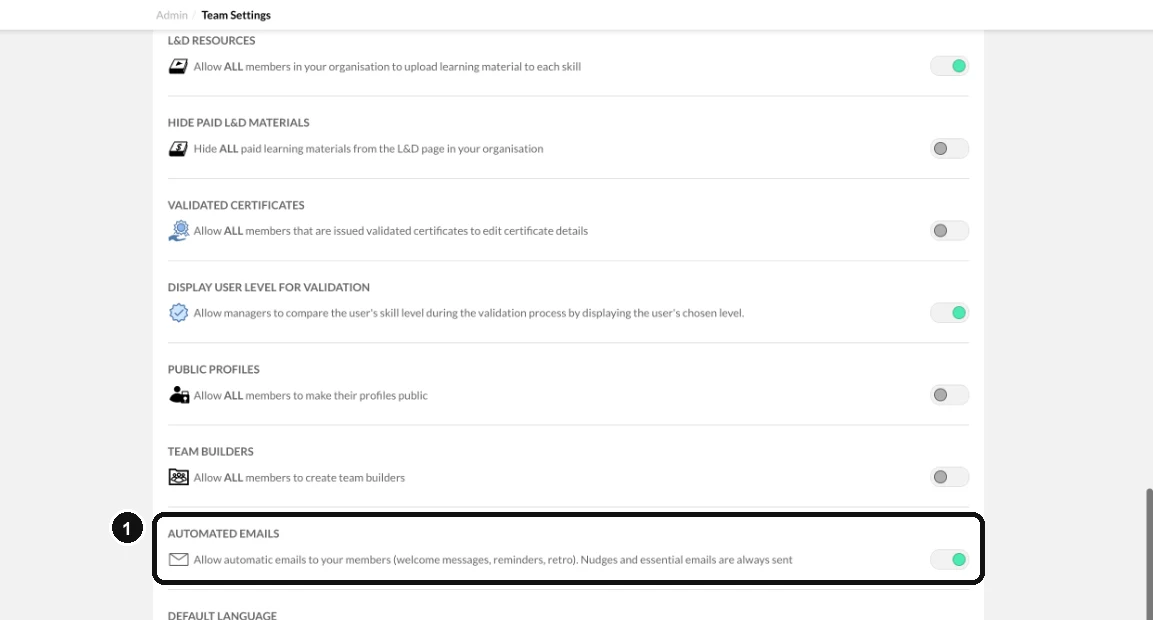
Commencez par désactiver les e-mails automatiques. Si vous ajoutez des collaborateurs via un système, MuchSkills les invite automatiquement et leur envoie un e-mail dans la foulée. Assurez-vous donc d'être prêt pour un déploiement complet, ou bien rendez-vous dans Admin › Team Settings et désactivez Automated emails le temps d'ajouter tout le monde. Réactivez-les une fois prêt à lancer.
Avant de commencer
- Rôle : Owner ou Admin dans MuchSkills, avec votre administrateur RH ou informatique.
- Mettez d'abord en place les bases. Votre taxonomie des compétences, vos role presets et vos Team Settings doivent être en place avant l'arrivée des collaborateurs. Consultez Bien démarrer avec MuchSkills.
- Désactivez les e-mails automatiques jusqu'au jour du lancement. Dans Admin › Team Settings, laissez Automated emails désactivé. Sinon, chaque personne concernée reçoit un e-mail dès son arrivée, avant même que vous lui ayez parlé de MuchSkills. C'est la toute première chose à faire.
- Décidez qui doit figurer dans MuchSkills. Tout le monde, ou une sélection par département, groupe, pays ou type de collaborateur.
- Commencez petit. Il n'existe pas d'environnement de test pour les synchronisations. Limitez la première synchronisation à un département ou à cinq à dix personnes, puis vérifiez le résultat.
- Vérifiez les adresses e-mail. L'adresse e-mail figurant dans votre SIRH ou votre annuaire doit être celle avec laquelle chaque personne se connecte.
Étapes
Connecter votre SIRH
- Ouvrez Integrations. Rendez-vous dans Admin › Integrations. Vous y trouverez toutes les intégrations disponibles en connexion directe.
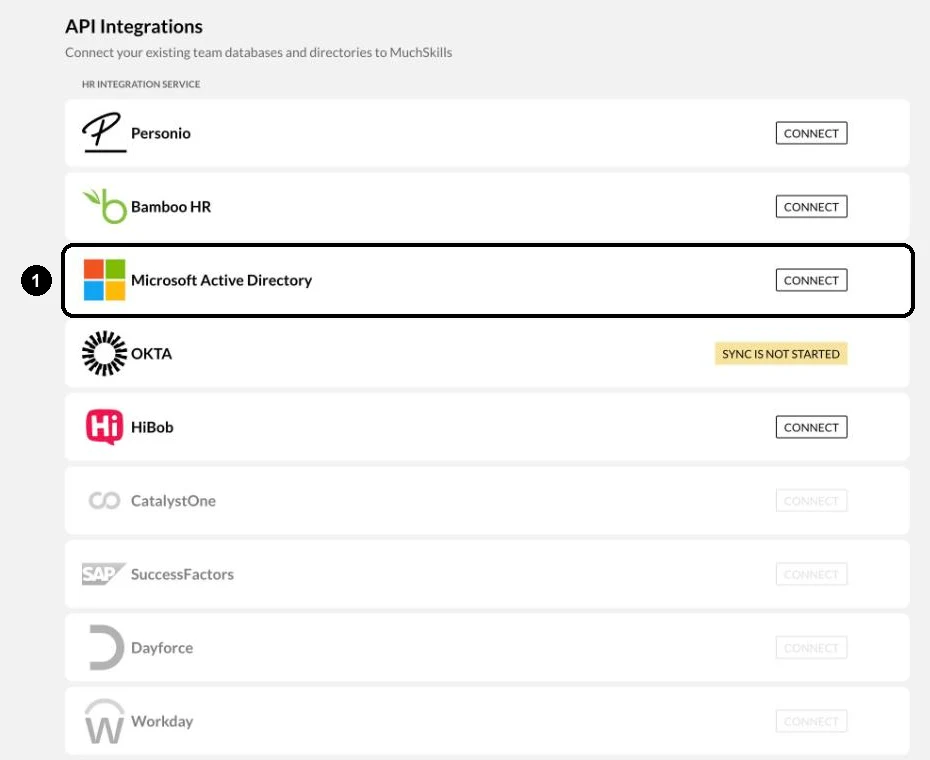
- Connectez votre système. Certains systèmes se connectent très simplement. Personio, BambooHR et HiBob disposent d'un bouton CONNECT : créez des identifiants en lecture seule dans votre système, collez-les et lancez la connexion. La page dédiée à votre système dans la documentation précise exactement ce qu'il faut créer.
- Vérifiez, puis lancez. Une fois la connexion établie, personne n'est encore synchronisé. Vérifiez que tout fonctionne, choisissez qui synchroniser, par exemple par département, puis cliquez sur Start Sync.
- Configuration sur mesure. Les systèmes grisés, comme CatalystOne, SuccessFactors, Dayforce et Workday, ainsi que tous les autres SIRH, sont plus complexes à connecter : nous nous en chargeons donc avec vous. Votre administrateur système prépare un accès en lecture seule et la liste des champs, puis, lors d'une session technique avec notre CTO, nous faisons correspondre les champs et testons la connexion. Nous lançons une première synchronisation sur quelques personnes, vous la vérifiez, puis nous l'étendons à tout le monde. Réservez un appel d'onboarding pour commencer.
Connecter Microsoft Entra ID ou Okta (recommandé)
La plupart des organisations disposent déjà d'Active Directory : c'est donc sans doute la méthode la plus simple pour vous. Des instructions pas à pas expliquent précisément comment procéder.
- Ouvrez le connecteur. Allez dans Admin › Integrations et cliquez sur CONNECT sur Microsoft Active Directory. Gardez l'onglet ouvert. Pour Okta, cliquez sur CONNECT sur sa carte et suivez son guide.
- Enregistrez MuchSkills dans Entra. Votre administrateur Microsoft enregistre une application nommée MuchSkills, lui attribue l'autorisation User.Read.All avec consentement administrateur, puis crée un secret client. Microsoft Entra ID : synchroniser les utilisateurs détaille chaque clic.
- Collez les trois valeurs. Saisissez le Client ID, le Client secret et le Tenant ID, puis cliquez sur Connect. Le statut passe à Api Connected.
- Choisissez qui synchroniser. Avec Sync by department, cochez les départements à inclure. Pour synchroniser plutôt une sélection de personnes choisies une à une, créez un groupe dans Entra et utilisez Sync by group.
- Lancez la synchronisation. MuchSkills indique combien de personnes seront synchronisées et invitées. Cliquez sur Start Sync. Avant cela, personne n'est synchronisé.
Ou laisser votre fournisseur d'identité envoyer les collaborateurs (SCIM)
SCIM permet d'envoyer et de contrôler automatiquement toutes les informations transmises à MuchSkills. Votre équipe informatique sait très probablement comment le configurer.
- Demandez-nous des identifiants SCIM. Écrivez à support@muchskills.com ou utilisez le chat, en précisant quel fournisseur d'identité vous utilisez.
- Configurez le provisionnement. Votre administrateur des identités ajoute le provisionnement à l'application MuchSkills dans Entra ID ou Okta, fait correspondre l'adresse e-mail et les rôles Member, Analyst et Admin, puis le teste avec quelques personnes. Consultez SCIM avec Microsoft Entra ID ou SCIM avec Okta. Adressez-vous à votre service informatique : il vous accompagnera sur l'ensemble de la démarche.
Utilisez une seule méthode pour les mêmes personnes : soit la synchronisation Entra ID, soit SCIM, mais pas les deux.
Trouver la documentation pas à pas
- Ouvrez la documentation. Sur muchskills.com, ouvrez Resources, puis Documentation. Vous y trouverez des instructions pour tous les types de configuration : données collaborateurs et SIRH (par exemple la configuration de BambooHR, étape par étape), synchronisation des utilisateurs Microsoft Entra ID, authentification unique et sécurité, provisionnement SCIM pour Okta et pour Microsoft Entra ID, ainsi que l'API de données et l'API MuchSkills.
- Faites une recherche. Saisissez ce dont vous avez besoin, par exemple Okta SCIM Provisioning, dans le champ de recherche et ouvrez le guide.
- Utilisez l'API. L'API MuchSkills permet d'ajouter et de synchroniser des données. Vos développeurs la trouveront dans la documentation de l'API.
Importer des collaborateurs depuis un fichier (uniquement si aucune synchronisation n'est possible)
L'import de fichier est une méthode manuelle. Vous devrez ensuite mettre à jour, ajouter et retirer vous-même les collaborateurs : privilégiez donc une synchronisation chaque fois que c'est possible.
- Ouvrez Members. Rendez-vous dans Admin › Members et cliquez sur le menu à trois points. Vous y trouverez Import Members from CSV file, Import Managers from CSV file et Download template. Si ce menu n'apparaît pas, écrivez au support via le chat : nous l'activerons pour vous.
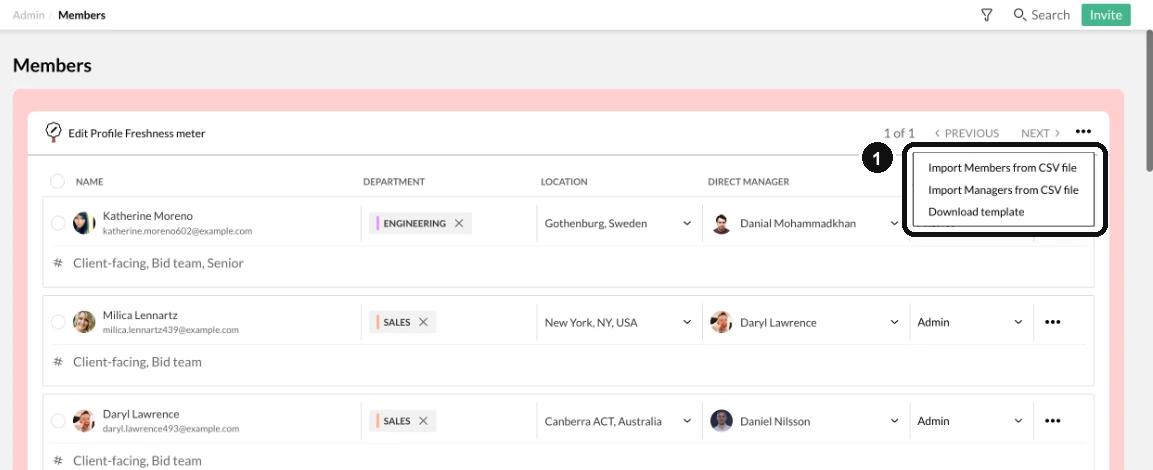
- Téléchargez le modèle. Choisissez Download template.
- Remplissez une ligne par personne. Gardez la ligne d'en-tête et renseignez First name, Last name, Email, Title, Direct report (l'adresse e-mail du manager), Department, Location, Tags et Role. Importez d'abord les managers : Direct report ne fonctionne qu'avec des managers déjà membres. Enregistrez le fichier au format CSV, 10 Mo maximum.
- Importez le fichier. Dans le même menu, choisissez Import Members from CSV file et sélectionnez votre fichier. Le guide complet se trouve dans Importer des collaborateurs depuis un fichier. Pour toute question, le chat en bas à droite est là pour ça : il se peut que vous ayez besoin de notre aide.
Définir les rôles
- Ouvrez le menu Role. Dans Admin › Members, cliquez sur le rôle affiché sur la ligne d'une personne.
- Choisissez le rôle. Sélectionnez Member, Analyst ou Admin. La modification est enregistrée immédiatement. Rechargez la page pour la vérifier.
| Rôle | Ce que ce rôle permet |
|---|---|
| Owner | Tout, y compris supprimer l'espace de travail dans son intégralité |
| Admin | Toute l'administration et tous les paramètres, sauf la suppression de l'espace de travail |
| Analyst | Accès à toutes les données, y compris un accès complet aux rapports (Reports), mais pas aux paramètres |
| Member | Accès à ses propres vues. Un manager voit également ses collaborateurs directs dans My Circle et dans les rapports |
Selon la configuration de MuchSkills dans votre organisation, chacun peut consulter le profil de tous ses collègues, ou uniquement le sien et ceux de son équipe. Les grandes entreprises peuvent aussi recourir à des rôles d'accès : chaque rôle ne voit alors que les collaborateurs, profils et rapports qui lui sont destinés. Pour une configuration restreinte ou des rôles d'accès détaillés, contactez MuchSkills.
Vérifier que tout fonctionne
- Le connecteur dans Admin › Integrations affiche Last successful sync et Next scheduled sync.
- Workforce › Members liste les personnes concernées, avec leurs intitulés de poste, départements et managers.
- L'Org chart dans Workforce › Members affiche les liens hiérarchiques attendus. Consultez L'organigramme dans MuchSkills.
- Les managers voient leurs collaborateurs directs dans My Circle.
À savoir
Les personnes qui partent sont désactivées, jamais supprimées. Une personne désactivée ou supprimée dans votre système, ou qui sort du périmètre synchronisé, est désactivée à la synchronisation suivante. Son historique de projets et ses certificats sont conservés, ce qui a son importance lors des audits.
Décocher un département ou un groupe entraîne l'offboarding de ses membres. Après la première synchronisation, retirer un département ou un groupe de la sélection entraîne l'offboarding de toutes les personnes qui en font partie. MuchSkills vous demande de confirmer, et vous ne pouvez pas annuler cette action depuis cet écran.
Tenez le secret Entra à jour. Notez la date d'expiration du secret client dans votre agenda. À son expiration, la synchronisation s'arrête jusqu'à ce que vous en colliez un nouveau.
Avec un import de fichier, tout se fait ensuite à la main. Une fois le fichier importé, rien ne se met à jour tout seul, et un nouvel import n'écrase personne. C'est à vous d'ajouter les nouveaux arrivants, de gérer les départs et de changer les managers dans Admin › Members, ainsi que de supprimer les utilisateurs manuellement. C'est pourquoi la synchronisation reste toujours la meilleure solution.
Les données sensibles sont bloquées. MuchSkills ne stocke jamais l'âge ou la date de naissance, le salaire ou toute autre donnée de rémunération, les évaluations de performance, ni les données politiques, religieuses ou de santé, même si un système les transmet.
Photos de profil. Les photos sont enregistrées à la création du compte. Pour récupérer les photos mises à jour, cliquez sur Sync Now dans le connecteur.
L'authentification unique est un réglage distinct. Une synchronisation intègre les collaborateurs ; l'authentification unique leur permet de se connecter avec leur compte professionnel. Configurez-la dans Admin › Security & SAML. Consultez Imposer le SSO et la 2FA.
Conseils
- Connectez d'abord, lancez ensuite. Connectez votre système, vérifiez que tout fonctionne et choisissez qui synchroniser avant de cliquer sur Start Sync.
- Déployez en trois temps. D'abord un groupe pilote d'une dizaine de personnes qui testent tout, puis l'ensemble des managers environ une semaine avant les autres, et enfin toute l'organisation. Des managers aux profils complets montrent la voie à leurs équipes.
- Prévoyez une courte session de lancement. Montrez à chacun comment créer son profil, ajouter ses compétences et certifications, renseigner son Skill Will et visualiser son écart de compétences. Vous trouverez les e-mails de lancement et les supports de formation sur Bien démarrer avec MuchSkills.
- Relancez. Après le lancement, vérifiez qui a complété son profil dans le rapport Reports › Profiles › Health, et envoyez un rappel avec Nudge. Voir Profile Health.
Dépannage
| Ce que vous voyez | Pourquoi | Que faire |
|---|---|---|
| Invalid Credentials sur le connecteur Microsoft | Une valeur a été mal copiée, souvent le Secret ID au lieu de la Value du secret, ou le secret a expiré | Créez un nouveau secret client, copiez sa Value, collez-la et cliquez sur Update Credentials |
| We were not able to access your Active Directory | Le consentement administrateur n'a pas été accordé, ou est encore en cours de traitement | Accordez le consentement administrateur dans Entra et attendez que l'autorisation affiche Granted |
| Le même message, mentionnant Group.Read.All | Vous avez choisi Sync by group sans les autorisations de groupe | Ajoutez Group.Read.All et GroupMember.Read.All, accordez le consentement, puis reconnectez-vous |
| Les personnes synchronisées n'ont pas de manager | Votre système envoie le manager sous forme de nom ou de matricule | Envoyez l'adresse e-mail du manager, puis cliquez sur Sync Now |
| Une personne apparaît en double | Elle s'est connectée avec une adresse e-mail différente de celle de votre SIRH ou de votre fichier | Harmonisez l'adresse e-mail dans votre système, puis contactez le support |
| Il n'y a pas de menu à trois points dans Admin › Members | L'import de fichier n'est pas encore activé | Contactez le support et nous l'activerons |
| Maximum file size must be up to 10 MB | Le fichier dépasse 10 Mo | Divisez-le en fichiers plus petits et importez-les un par un |
Questions fréquentes
Quelle méthode choisir ?
Microsoft Entra ID (anciennement Azure Active Directory), à condition qu'il renseigne le service et le manager de chaque collaborateur. C'est la solution que connectent la plupart de nos clients, et votre équipe informatique peut la configurer en toute autonomie dans Admin › Integrations. Si les données de votre SIRH sont plus fiables, connectez plutôt celui-ci. Ne passez par un import de fichier que si aucune synchronisation n'est possible.
Notre SIRH est-il pris en charge ?
Personio, BambooHR, HiBob, Microsoft Entra ID et Okta se connectent en toute autonomie depuis Admin › Integrations. Pour CatalystOne, SAP SuccessFactors, Dayforce, Workday et bien d'autres systèmes, la connexion passe par une configuration sur mesure, réalisée avec nous. Vous trouverez la liste complète des systèmes dans How HR integrations work (https://www.muchskills.com/docs/how-hr-integrations-work).
Les personnes recevront-elles un e-mail au lancement de la synchronisation ?
Oui : lancer une synchronisation invite toutes les personnes du périmètre et leur envoie aussitôt un e-mail. Soit vous êtes prêt pour un déploiement complet, soit vous désactivez Automated emails dans Admin › Team Settings le temps d'ajouter tout le monde, puis vous réactivez l'option une fois prêt. Commencez par un petit groupe, et informez les personnes de l'arrivée de MuchSkills avant que l'outil ne les contacte.
Si je connecte mon SIRH, les personnes sont-elles synchronisées immédiatement ?
Non. Vous pouvez toujours commencer par la connexion. Personne n'est synchronisé tant que vous n'avez pas cliqué sur Start Sync : vous pouvez donc vérifier que la connexion fonctionne, puis décider qui intégrer.
Où trouver les instructions pas à pas ?
Sur muchskills.com, ouvrez Resources, puis Documentation. Vous y trouverez un guide pour chaque SIRH, par exemple BambooHR, la synchronisation des utilisateurs Microsoft Entra ID, l'authentification unique et le provisionnement SCIM pour Okta et Microsoft Entra ID, ainsi que l'API MuchSkills. Utilisez la barre de recherche en haut de la documentation.
Pouvons-nous commencer avec quelques personnes ?
Oui, et nous vous le recommandons. Synchronisez un service, ou un groupe Entra de cinq à dix personnes, et vérifiez le résultat. Élargissez ensuite le périmètre.
Quelles données MuchSkills lit-il dans nos systèmes ?
Seuls le nom et l'adresse e-mail sont obligatoires. Sont recommandés : l'intitulé de poste, le manager, le service, le statut du salarié, le lieu de travail, la photo de profil, le type de collaborateur et les absences. MuchSkills ne conserve jamais l'âge ni la date de naissance, le salaire, les évaluations de performance, ni aucune donnée politique, religieuse ou de santé, même si un système les transmet. Aucune donnée n'est réécrite en retour.
Que se passe-t-il en cas de départ ?
Lorsqu'une personne est désactivée ou supprimée dans votre système, ou qu'elle sort du périmètre synchronisé, MuchSkills la désactive à la synchronisation suivante. Elle n'apparaît plus dans les vues courantes. Son historique de projets et ses certificats sont conservés. Rien n'est supprimé.
Pouvons-nous d'abord importer un fichier, puis connecter une synchronisation plus tard ?
Oui. MuchSkills fait correspondre les personnes par adresse e-mail : elles conservent donc leurs profils, compétences et certificats lorsque la synchronisation prend le relais. Utilisez les mêmes adresses e-mail dans les deux cas. Mais une synchronisation reste toujours le meilleur choix : avec un fichier, vous mettez à jour, ajoutez et supprimez les personnes à la main.
Pourquoi ne pas inviter les personnes par e-mail ou par lien ?
MuchSkills est conçu pour s'appuyer sur vos données RH. Les personnes ajoutées par invitation ne sont tenues à jour par aucun système : managers, services, arrivées et départs sont alors à gérer à la main. Pour une organisation, passez par une synchronisation.
La synchronisation nous donne-t-elle aussi l'authentification unique ?
Non, ce sont deux configurations distinctes. La synchronisation ajoute les personnes ; l'authentification unique leur permet de se connecter avec leur compte professionnel. L'authentification unique se configure dans Admin › Security & SAML. Voir Enforce SSO and 2FA (https://www.muchskills.com/docs/enforce-sso-and-2fa).
Comment attribuer le rôle Admin à quelqu'un ?
Dans Admin › Members, ouvrez le menu Role sur la ligne de la personne concernée et sélectionnez Admin. Attribuez le rôle Analyst aux personnes qui ont besoin d'accéder à l'ensemble des données et des rapports sans modifier les paramètres. Avec SCIM, les rôles sont déterminés par le rôle d'application que vous attribuez dans votre fournisseur d'identité.