


Gérer les départements
- Qui
- Un propriétaire (Owner) ou un administrateur (Admin)
- À créer dans
- Admin › Team Settings (paramètres de l'équipe)
- À explorer dans
- Workforce › Departments
- Depuis les SIRH
- Mis à jour lors de chaque synchronisation RH qui inclut un département
Les départements regroupent vos collaborateurs selon la structure de votre organisation. Ils alimentent les filtres partout dans MuchSkills, les fiches de département dans Workforce › Departments, les compétences et listes de certifications réservées à certains départements, ainsi que la synchronisation par département. Ce guide vous explique d'où viennent les départements et comment les gérer.
Fonctionnement
Vos départements sont créés automatiquement. Si vos collaborateurs sont ajoutés via un SIRH ou un import d'utilisateurs, le département de chacun est importé en même temps, et MuchSkills crée les départements pour vous. Les étapes manuelles ci-dessous s'adressent aux organisations sans synchronisation, ou servent à corriger la situation de certaines personnes.
Chaque personne appartient à un seul département. Les départements sont utilisés partout dans MuchSkills :
| Où | À quoi servent les départements |
|---|---|
| Filtres | Limiter l'affichage de Members, Overview, Analysis, des rapports (Reports), de People (anciennement Discover) et de l'organigramme à un ou plusieurs départements |
| Workforce › Departments | Une fiche par département, avec ses membres et ses compétences phares |
| Admin › Skills | Proposer une compétence personnalisée à certains départements seulement. Voir Créer des catégories de compétences personnalisées |
| Admin › Certifications | Ouvrir une liste de certifications à certains départements seulement |
| Admin › Retros | Envoyer des rétrospectives à certains départements seulement |
| Synchronisations RH | Ne synchroniser que les départements de votre choix, si le connecteur le propose |
Les départements proviennent de deux sources, que vous pouvez utiliser conjointement :
- Team Settings : les Owners et les Admins les saisissent eux-mêmes.
- Votre SIRH : lorsque votre synchronisation RH transmet un département pour chaque personne, MuchSkills le crée et tient à jour la liste de ses membres. Voir Fonctionnement des intégrations RH.
Avant de commencer
- Rôle : Owner ou Admin.
- Vérifiez votre synchronisation RH. Si votre SIRH transmet les départements, laissez la synchronisation les créer plutôt que de les saisir à la main.
- Utilisez les noms officiels. Nommez les départements comme le fait votre organisation, afin que chacun reconnaisse le sien.
Étapes
Créer des départements
- Ouvrez Team Settings. Rendez-vous dans Admin › Team Settings. Vous pouvez aussi cliquer sur Create Department depuis Workforce › Departments : la même page s'ouvre.
- Ajoutez le département. Cliquez dans le champ Departments et saisissez son nom.
- Validez avec Entrée. Le département est ajouté. Procédez de même pour chacun. Les modifications s'enregistrent automatiquement et le message Your settings were updated s'affiche.

Affecter des collaborateurs à des départements
- Ouvrez Members. Allez dans Admin › Members.
- Choisissez le département. Sur la ligne de la personne, dans la colonne Department, cliquez sur Choose department, commencez à saisir pour lancer la recherche, puis sélectionnez le département. Choisissez No department pour le retirer.
- Ou laissez chacun choisir. Chaque collaborateur peut indiquer lui-même son département dans You › My Profile › Teams.
Renommer un département
- Ouvrez Departments. Accédez à Workforce › Departments.
- Cliquez sur le nom du département sur sa fiche. Une icône de crayon indique qu'il est modifiable.
- Saisissez le nouveau nom et appuyez sur Entrée.
Supprimer un département
- Ouvrez Team Settings. Allez dans Admin › Team Settings.
- Cliquez sur la croix à côté du département, dans le champ Departments.
- Confirmez. Remove department? vous avertit que les collaborateurs ne seront plus rattachés à ce département et que cette action est définitive. Cliquez sur Yes, Remove.
Consulter les départements
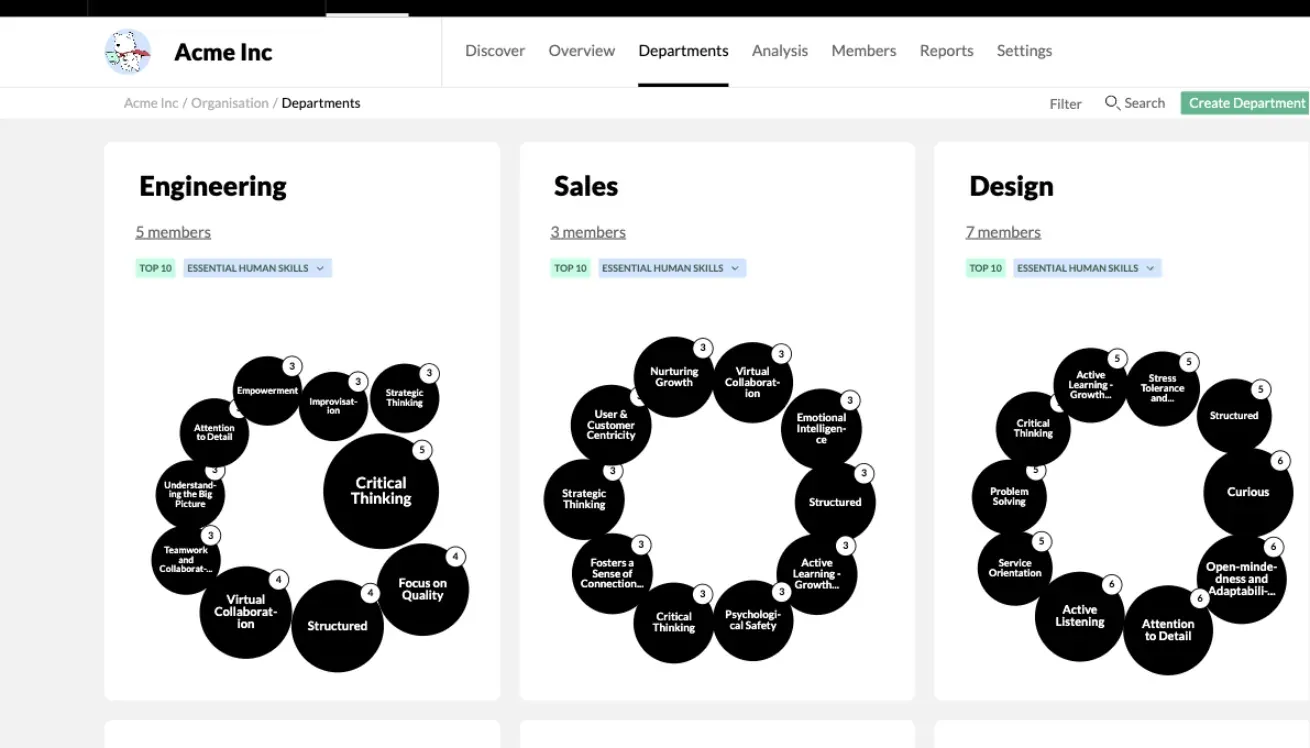
- Ouvrez Departments. Accédez à Workforce › Departments. Chaque fiche affiche le nombre de membres du département et son Top 10 des compétences.
- Choisissez une catégorie de compétences. Utilisez le menu à côté de Top 10 pour changer de catégorie, par exemple pour passer de Technical skills à l'une de vos catégories personnalisées.
- Cliquez sur une compétence pour voir qui la possède dans le département, et à quel niveau.
- Cliquez sur le nombre de membres pour ouvrir Workforce › Members filtré sur ce département.
Vérifier que tout fonctionne
- Workforce › Departments affiche une fiche pour chaque département.
- Admin › Members indique le département de chaque personne.
- Le filtre Department de Workforce › Members liste vos départements.
Départements issus d'une synchronisation RH
- Les départements sont importés par la synchronisation. Ils sont créés à la première synchronisation, puis actualisés toutes les 5 heures, ou immédiatement via Sync Now.
- Modifiez-les dans votre SIRH. Sur le profil d'une personne, une icône de synchronisation à côté de Department signale que l'information provient de votre SIRH, qui fait foi.
- Choisir les départements à synchroniser. Les connecteurs dotés de l'option Sync by department affichent la liste des départements de votre système. Seules les personnes rattachées aux départements cochés sont synchronisées.
- Décocher un département entraîne l'offboarding de ses membres. Après la première synchronisation, retirer un département de la sélection désactive tous ses membres. MuchSkills vous demande confirmation, et il est impossible d'annuler depuis cet écran.
- Synchronisation par groupe. Les connecteurs qui synchronisent par groupe, comme Microsoft Entra ID et Okta, ne créent pas de départements.
Conseils
- Utilisez les départements pour la structure et les tags pour tout le reste. Les équipes client, les projets et les programmes évoluent plus souvent que les départements.
- Définissez les départements avant d'ajouter des compétences réservées à certains départements. Une compétence limitée à un département n'est proposée qu'à ses membres.
- Comparez les départements grâce aux filtres. Appliqué à une liste d'analyse, le même filtre fait apparaître l'écart de compétences de chaque département.
Dépannage
| Ce que vous voyez | Pourquoi | Que faire |
|---|---|---|
| Does your team work in smaller groups? dans Workforce › Departments | Aucun département n'existe encore | Ajoutez-en dans Team Settings, ou lancez votre synchronisation RH |
| Hmm. Looks like this department has no members. What would you like to do? | Le département ne compte aucun membre | Cliquez sur Manage Members et affectez des collaborateurs |
| Un département n'apparaît pas dans le menu Department d'Admin › Members | Le menu ne liste que les départements existants | Créez d'abord le département dans Team Settings |
| Le nom d'un département ou le département d'une personne reprend son ancienne valeur | L'information provient de votre SIRH | Effectuez la modification dans votre SIRH |
| Aucun département après une synchronisation RH | La synchronisation se fait par groupe, ou le champ département du SIRH est vide | Synchronisez par département, ou demandez à votre administrateur SIRH de renseigner le champ département |
| Un département a été supprimé par erreur | La suppression d'un département est irréversible | Ajoutez-le de nouveau dans Team Settings et réaffectez-y les collaborateurs |
Questions fréquentes
Une personne peut-elle appartenir à deux départements ?
Non. Chaque personne appartient à un seul département. Pour les regroupements transverses à plusieurs départements, comme une équipe client ou un programme, utilisez les tags.
Les départements proviennent-ils de notre SIRH ?
Oui, à condition que votre synchronisation RH indique le département de chaque personne, ou que votre fichier d'import d'utilisateurs contienne une colonne Department. MuchSkills crée alors les départements et met à jour leurs membres à chaque synchronisation. Les connecteurs qui synchronisent par groupe, eux, ne créent pas de départements.
Peut-on synchroniser seulement certains départements ?
Oui, avec les connecteurs qui proposent l'option Sync by department, comme Microsoft Entra ID. Attention par la suite : décocher un département après la première synchronisation entraîne l'offboarding de toutes les personnes qui en font partie.
Que deviennent les personnes lorsque je supprime un département ?
Elles restent dans MuchSkills, mais ne sont plus rattachées à aucun département. La suppression d'un département est irréversible : si ces personnes doivent appartenir à un département, déplacez-les d'abord vers un autre.
Qui peut créer et renommer des départements ?
Les Owners et les Admins. Ils créent les départements dans Team Settings et les renomment depuis les fiches des départements, dans Workforce › Departments.
Les personnes peuvent-elles choisir elles-mêmes leur département ?
Oui. Dans You › My Profile › Teams, chacun choisit son département dans la liste que vous avez créée. Si les départements proviennent de votre SIRH, c'est dans le SIRH qu'il faut les modifier.
Que peut-on faire avec les départements ?
Filtrer n'importe quelle vue par département, comparer les compétences d'un département à l'autre, proposer des listes personnalisées de compétences ou de certifications à un seul département, envoyer des rétrospectives à certains départements et limiter une synchronisation RH aux départements de votre choix.