


Configurer votre profil
- Qui
- Tout le monde
- Où
- Dans You › My Profile et dans You › My Skills
- Visible par
- Cela dépend de la façon dont votre organisation a configuré MuchSkills ; le public n'y a accès que si vous le décidez
- Formule
- Toutes les formules
C'est grâce à votre profil que vos collègues vous trouvent et comprennent ce que vous faites. Ajoutez une photo, une courte présentation, votre parcours professionnel, votre formation et vos projets, puis vos compétences, votre Skill Will et vos certificats. La page Home vous indique ce qui manque encore à votre profil, et l'arbre vert signale qu'il est à jour.
Comment ça marche
Votre profil montre à vos collègues ce que vous faites le mieux : vos points forts, vos compétences clés et celles que vous aimez vraiment utiliser. Il ouvre aussi la discussion sur votre carrière et votre développement, pour que vos échanges avec votre manager, votre coach ou votre mentor portent sur votre énergie et vos envies. Enfin, il vous aide à trouver des collègues qui peuvent vous coacher, ou avec qui vous pourriez travailler sur un projet.
Il comporte deux parties :
- Qui vous êtes : votre photo, un court texte de présentation, des liens, votre parcours professionnel, votre formation et votre historique de projets. Vous renseignez ces éléments dans You › My Profile.
- Ce que vous savez faire : vos compétences, évaluées sur l'échelle en neuf niveaux, votre Skill Will et vos certificats. Vous les ajoutez dans You › My Skills et You › My Certifications.
Selon la configuration de MuchSkills dans votre organisation, vous pouvez consulter le profil de tous vos collègues, ou seulement le vôtre et ceux de votre équipe. Les managers voient le vôtre dans My Circle.
Comptez environ 20 minutes pour le remplir, en quatre étapes : mettre à jour votre profil, ajouter vos compétences et certificats, consulter votre analyse des écarts et définir un objectif de développement.
Soyez vous-même. Certains d'entre nous sont des spécialistes, avec quelques compétences qu'ils maîtrisent parfaitement. D'autres sont des généralistes qui connaissent un peu de tout. La plupart se situent entre les deux. Ajoutez les compétences les plus pertinentes pour vous.
Deux éléments sur Home vous indiquent où vous en êtes :
- Profile completion. Cette barre indique ce qui manque encore à votre profil, par exemple Project history 1/3 ; survolez-la pour savoir combien d'éléments il vous faut encore. C'est votre organisation qui définit ce qu'est un profil complet, dans Profile Health : les critères diffèrent donc d'une organisation à l'autre. Gardez un œil sur cette barre. Quand elle disparaît, votre profil est complet.
- L'arbre. Veillez à ce qu'il reste vert. Un arbre vert indique que votre profil est à jour au regard de la politique de votre organisation. S'il jaunit ou perd ses feuilles, il est temps de mettre votre profil à jour.
Consultez Profile Health.
Étapes
Étape 1 : mettre à jour votre profil
- Ouvrez votre profil. Cliquez sur You › My Profile. Les onglets de la page sont Overview, Profile Details, Teams, Experience, Education, Project History, Account et Retrospective. Overview est le profil que voient les autres, avec vos compétences, vos talents, vos projets et vos certificats.
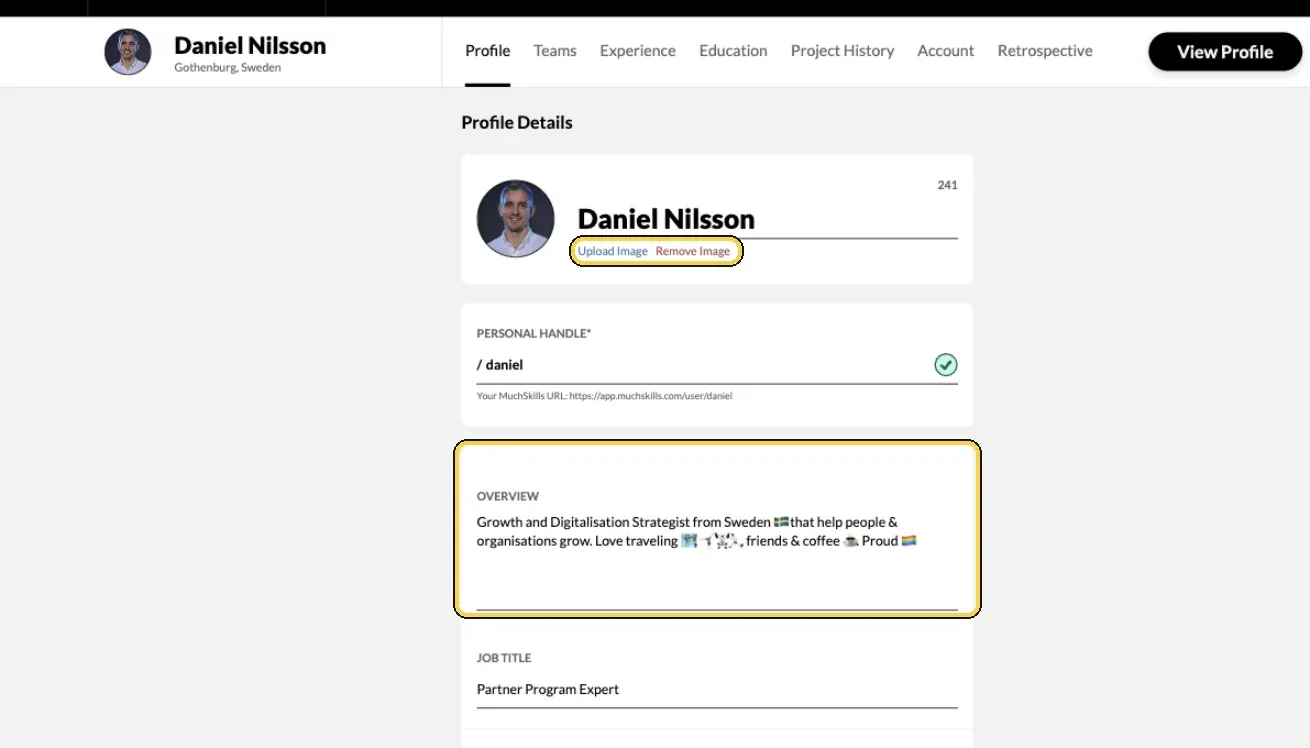
- Ajoutez une photo et présentez-vous. Dans Profile Details, cliquez sur Upload Image et ajoutez une photo nette de votre visage. Rédigez un court texte personnel : ce que vous faites, mais aussi ce que vous aimez en dehors du travail. C'est ce qui crée du lien.
- Ajoutez vos liens. Faites défiler la page jusqu'aux liens. Ajoutez votre LinkedIn personnel, car vos collègues aiment se connecter avec vous, ainsi qu'un site web ou un blog s'il est pertinent. Dans Articles & reference links, collez tout ce que vous avez écrit ou présenté, en appuyant sur Entrée après chaque lien. Indiquez également ici votre intitulé de poste et votre ville.
Les modifications de cette page sont enregistrées dès que vous quittez un champ. Le message Your settings were updated s'affiche.
- Vérifiez les informations de votre équipe. Cliquez sur Teams. Sous votre organisation, vérifiez Direct Manager, Department, Location et Assigned tags. Ces champs déterminent qui vous voit dans My Circle et comment vous apparaissez dans les filtres.
- Ajoutez votre parcours professionnel. Cliquez sur Experience, puis sur Add Job. Choisissez Linkedin Import, collez l'adresse de votre profil LinkedIn et cliquez sur Import. MuchSkills récupère vos postes, et vous choisissez ceux à importer. Vous pourrez tout modifier ensuite. Vous pouvez aussi choisir + Add job experience manually et renseigner le Role title, les dates et un court Role summary. Pour votre poste actuel, cochez I am currently working in this role.
- Ajoutez votre formation. Cliquez sur Education, puis sur Add education, ou utilisez Linkedin Import de la même manière. Renseignez School Name, Degree, les dates et une ligne sur ce que vous avez étudié. Pour joindre un diplôme, cliquez sur Upload file (PDF ou JPG).
- Ajoutez votre historique de projets. Cliquez sur Project History, puis sur Add project. Ajoutez les projets dont vous êtes fier, ceux qui se sont bien passés. Renseignez Project Title, Client (ou cochez No external client), Website et Project Role & Contributions. Dans Team Members, ajoutez les collègues avec qui vous avez travaillé. Cliquez sur Save. Pour modifier un projet par la suite, survolez-le et cliquez sur le bouton de modification.
Certaines organisations n'exigent pas le parcours professionnel, la formation ou l'historique de projets. Renseignez-vous auprès de la vôtre. Les ajouter ne peut pas nuire, et vous serez plus facile à trouver.
Étape 2 : ajouter vos compétences et certificats
- Commencez par les presets. Cliquez sur You › Add Skills from Preset. Un preset est une liste de compétences associée à un rôle, à un domaine de compétence ou à un domaine de service. Suivez la politique de votre organisation et cliquez sur votre rôle pour voir ses compétences. Une compétence que vous n'avez pas encore ajoutée affiche + Add. Une compétence déjà ajoutée affiche Update : vous pouvez ainsi modifier le niveau à tout moment. À droite, vous voyez vos collègues et les niveaux qu'ils ont indiqués. Pour retirer une compétence, cliquez sur Remove. Voir Ajouter des compétences à partir des presets.
- Choisissez votre niveau. Après + Add, l'échelle de 1 à 9 s'affiche. Survolez un niveau pour lire sa définition. Faites votre choix et cliquez sur Save. Vous pouvez le mettre à jour depuis votre téléphone ou votre ordinateur quand vous le souhaitez. En bref :
Chaque niveau comporte trois paliers, soit neuf niveaux au total. Voir Évaluer vos compétences.- Débutant : vous avez étudié le sujet ou lu à son propos, mais vous avez peu d'expérience pratique. Si vous avez fait trois ans d'études sans avoir encore mené de projets, vous êtes débutant.
- Intermédiaire : vous jouez un rôle plus important. Le niveau intermédiaire moyen correspond à une compréhension plus approfondie, et vous utilisez probablement la compétence au quotidien. Le niveau intermédiaire élevé signifie que vous l'appliquez dans de nombreux contextes et que vous pourriez la transmettre à d'autres, sans y être obligé.
- Expert : vous utilisez la compétence de multiples façons, résolvez des problèmes complexes et aidez les autres à les résoudre. Être expert, c'est aussi partager ses connaissances.
- Le plus haut niveau d'expertise : très peu de personnes dans une organisation. Vous donnez des conférences et animez des ateliers, et vous êtes un innovateur dans le domaine.
- Regardez au-delà de votre rôle. Vous pouvez aussi ajouter des compétences issues d'autres presets : un rôle qui vous attire ou que vous aimeriez explorer, un domaine de pratique ou une liste de langages de programmation. Ajoutez tout ce qui est pertinent pour vous, et soyez honnête.
- Ajoutez-vous comme débutant là où vous voulez apprendre. Si vous souhaitez approfondir une compétence, ajoutez-la, même au niveau débutant. Vous signalez ainsi à votre organisation que le sujet vous intéresse et que vous aimeriez participer aux travaux qui la mobilisent. Faites-le à plusieurs endroits si c'est pertinent.
- Ajoutez vos compétences techniques. Cliquez sur You › My Skills. Sous Technical skills, saisissez des mots-clés dans la recherche, comme Python, Miro ou AWS CodeBuild, et ajoutez les compétences qui correspondent. Cliquez sur une compétence pour augmenter ou baisser son niveau. Pour en supprimer une, cliquez sur la corbeille.
- Ajoutez votre Skill Will. Vous avez peut-être 40, 60, voire 100 compétences, ce qui empêche un collègue de voir facilement ce que vous aimez vraiment. Skill Will vous permet de dire : cela me donne de l'énergie, j'aime le faire et j'y excelle. Recherchez des compétences et ajoutez-en jusqu'à 16. Cliquez sur une bulle pour l'agrandir ou tirez-la pour la réduire, afin que l'on vous cerne en quelques secondes. S'il manque une compétence, saisissez-la et appuyez sur Entrée pour en faire la demande. Nous examinons ensuite la demande. Voir Skill Will.
- Renseignez les compétences que votre entreprise vous demande de préciser. Il s'agit des catégories propres à votre entreprise, sous Skills my company wants me to specify. Ici, vous n'êtes pas limité à un seul preset. Vous pouvez ouvrir n'importe quelle section des compétences de l'organisation et ajouter ce que vous maîtrisez.
- Ajoutez vos certificats. Cliquez sur You › My Certifications. Vos certificats actuels s'affichent sous forme de liste, et un certificat expiré apparaît en rouge. Mettez-le à jour si vous l'avez renouvelé. Pour en ajouter un, cliquez sur Add Certification, puis choisissez un éditeur comme Microsoft, ou recherchez le nom, par exemple AWS Solution Architect. Si vous ne le trouvez pas, cliquez sur Can't find what you're looking for? et envoyez une demande. Nous l'examinons et l'ajoutons. Voir Ajouter vos certifications.
Étape 3 : consulter votre analyse des écarts
- Ouvrez votre analyse des écarts. Cliquez sur You › My Gap Analysis. Elle vous compare à chaque preset de votre organisation et montre si vous répondez aux exigences.
- Voyez-la comme une piste, pas comme un examen. Les compétences pour lesquelles vous êtes en dessous du niveau requis s'affichent en rouge. Un écart n'a rien d'inquiétant. Le niveau requis est parfois volontairement placé un peu haut, pour vous aider à réfléchir à votre progression. L'objectif est de repérer ce que vous pouvez développer, pas de tout valider. Les Priority skills sont les plus importantes pour le rôle, les Remaining skills sont un plus. Pour chaque rôle, des cours utiles sont également proposés.
- Faites défiler la page pour vous comparer à tous les rôles. MuchSkills compare vos compétences à chacun des rôles de votre organisation : vous découvrirez peut-être que vous avez le profil d'un product manager, d'un poste senior ou d'un poste de leader. Plus vous ajoutez de compétences, plus l'analyse est fine.
- Corrigez un niveau directement depuis cette page. Un niveau vous semble faux, parce que vous avez été trop modeste ou trop généreux, ou vous avez oublié une compétence ? Cliquez sur la compétence, lisez sa description, modifiez votre niveau et cliquez sur Save. La mise à jour est immédiate. Soyez honnête : l'analyse est là pour vous aider à avancer vers vos objectifs de carrière. Voir Identifier vos écarts de compétences.
Étape 4 : définir un objectif de développement dans My Growth
- Ouvrez My Growth. Cliquez sur You › My Growth et choisissez une compétence ou un certificat à développer. Consultez Définir un objectif de développement.
- Choisissez votre niveau cible. Votre niveau actuel s'affiche juste à côté. Si vous n'avez pas encore de niveau pour cette compétence, ajoutez-la d'abord.
- Faites rédiger le plan par l'IA. Cliquez sur Edit, puis sur Generate plan using AI. À partir de votre rôle, de vos compétences, de votre niveau actuel et de votre niveau cible, MuchSkills rédige un plan étape par étape, avec des cours, de la pratique, du coaching et des certificats. Adaptez-le à votre situation.
- Repérez qui peut vous aider. Sur la droite figurent les collègues qui montent en compétences sur le même sujet : vous pourriez former un groupe d'étude ou monter un projet ensemble. Vous y trouvez aussi des experts du sujet, qui pourraient vous coacher, vous mentorer ou répondre à vos questions.
- Choisissez un goal buddy et fixez les dates. Désignez un goal buddy, indiquez le mois où vous voulez commencer et celui où vous voulez atteindre l'objectif, puis cliquez sur Save. C'est votre organisation qui fixe le nombre d'objectifs attendus : ajoutez-en un, deux ou trois qui vous correspondent. Consultez Être goal buddy.
Public ou privé
- Choisissez qui peut voir votre profil. Selon la façon dont votre organisation a configuré MuchSkills, vous pouvez consulter le profil de tous vos collègues, ou uniquement le vôtre et ceux de votre équipe. Pour partager votre profil à l'extérieur de l'organisation, cliquez sur l'icône de visibilité du profil et activez Make my profile public and sharable. Cliquez sur Share pour copier votre lien public. Pour annuler, sélectionnez Make my profile private and visible only to my team.
L'icône ne s'affiche que si votre organisation autorise les profils publics. L'interrupteur ne fonctionne qu'une fois votre adresse e-mail vérifiée et votre profil complet.
Vérifier que tout fonctionne
- Cliquez sur Home : la barre Profile completion a disparu et l'arbre est vert.
- Cliquez sur You › My Profile : votre photo, votre présentation, vos liens, votre parcours professionnel, votre formation, vos projets, vos certificats et vos compétences y apparaissent.
- Dans You › My Growth, vos objectifs figurent sous Planned ou Ongoing.
- Sur Home, la mention Skills or certifications updated apparaît avec la date du jour ou une date récente.
Si la barre est toujours là, elle indique ce qui manque, par exemple Project history 1/3. Ajoutez l'élément demandé et vérifiez de nouveau. Une fois votre profil complet, vous pouvez trouver des collègues dans Workforce › People si vous y avez accès.
Conseils
- Soyez vous-même. Spécialiste, généraliste ou entre les deux, ajoutez les compétences qui comptent le plus pour vous.
- Personnalisez votre texte. Écrivez pour un collègue, pas pour un recruteur. Une présentation courte et concrète (« Je conçois des pipelines de données en Python et j'accompagne les équipes dans leur passage au cloud ») et quelques mots sur vous en dehors du travail en disent plus qu'une liste d'adjectifs.
- Ajoutez de nombreuses compétences. Plus vous en ajoutez, plus votre analyse des écarts est fine et plus on vous trouve facilement.
- Signalez ce que vous voulez apprendre. Déclarez-vous débutant sur les compétences que vous aimeriez acquérir.
- Demandez de l'aide avec tact. Un expert qui figure dans la liste de My Growth est peut-être mobilisé sur un projet : être dans la liste ne signifie pas être disponible. Restez humble, demandez-lui s'il peut vous aider et acceptez un refus. Il manque peut-être simplement de temps.
- Tenez votre profil à jour. Actualisez-le après un projet, une formation ou un nouveau certificat. Gardez l'arbre vert : votre manager voit si votre profil est à jour.
- Explorez la bibliothèque de formation. Cherchez des cours dans You › Learning Library et regardez s'ils sont gratuits ou payants, pour prévoir le budget nécessaire.
- Épinglez l'essentiel. Sur votre profil, Skill Will est épinglé par défaut. Cliquez sur la flèche d'une carte de compétences et choisissez Pin to the top pour mettre en avant, par exemple, vos Technical skills.
- Ne quittez pas l'équipe de votre organisation. L'option Leave team, dans You › My Profile › Teams, efface de votre profil toutes les données liées à cette organisation. Si une information est erronée, corrigez-la plutôt.
Dépannage
| Ce que vous voyez | Pourquoi | Que faire |
|---|---|---|
| Une barre Profile completion sur Home | Votre profil ne répond pas encore aux exigences de votre organisation | Ajoutez les éléments manquants signalés par la barre : elle disparaît dès que le profil est complet |
| L'arbre est jaune ou a perdu ses feuilles | Votre profil n'est pas à jour au regard de la politique de votre organisation | Mettez à jour vos compétences, vos certificats ou les informations de votre profil : l'arbre redevient vert |
| Verify your account to make it public. | Votre adresse e-mail n'a pas encore été vérifiée | Cliquez sur Resend email et ouvrez le lien contenu dans l'e-mail |
| Complete your profile to make it public. | Votre profil n'est pas encore complet | Consultez la barre Profile completion sur Home et ajoutez les éléments manquants qu'elle signale |
| Aucune icône de profil public ou privé | Votre organisation réserve les profils à un usage interne | Rien à corriger. Les membres de votre organisation peuvent toujours consulter votre profil, dans la limite des paramètres définis par votre organisation |
| Information not available. Please ensure your LinkedIn profile is up-to-date | Votre profil LinkedIn, ou la section de vos expériences passées, n'est pas visible publiquement | Sur LinkedIn, activez la visibilité publique et l'option Past Experience, puis cliquez à nouveau sur Import |
| Please ensure that you use a valid LinkedIn profile URL | L'adresse saisie n'est pas celle d'un profil LinkedIn | Copiez sur LinkedIn l'adresse de votre propre page de profil et collez-la à nouveau |
| Votre adresse e-mail porte la mention Managed by Google ou Managed by automated provisioning | C'est votre organisation qui gère votre connexion | Demandez à votre administrateur MuchSkills de faire la modification |
Questions fréquentes
Qui peut voir mon profil ?
Selon la façon dont votre organisation a configuré MuchSkills, vos collègues peuvent consulter tous les profils, ou seulement le leur et ceux de leur équipe. Les personnes extérieures à votre organisation ne voient votre profil que si vous le rendez public, et uniquement si votre organisation autorise les profils publics.
Combien de temps faut-il pour remplir mon profil ?
Environ 20 minutes. Soyez vous-même : si vous êtes spécialiste, ajoutez les quelques compétences que vous maîtrisez vraiment. Si vous êtes généraliste, ajoutez les nombreuses compétences que vous connaissez. Ajoutez les compétences les plus pertinentes pour vous.
Dois-je ajouter des compétences pour lesquelles je ne suis que débutant ?
Oui, pour celles que vous aimeriez approfondir. Vous déclarer débutant signale à votre organisation que cette compétence vous intéresse et que vous aimeriez rejoindre des projets où elle sert, afin d'apprendre et de progresser.
Comment changer ma photo de profil ?
Allez dans You › My Profile › Profile Details et cliquez sur Upload Image. Si votre photo provient du SIRH de votre organisation, c'est là qu'il faut la modifier.
Puis-je importer mon parcours professionnel depuis LinkedIn ?
Oui. Dans You › My Profile › Experience, cliquez sur Add Job puis choisissez Linkedin Import. Collez l'adresse de votre profil LinkedIn, cliquez sur Import et sélectionnez ce que vous souhaitez récupérer (inutile de tout importer). Vérifiez les postes, puis cliquez sur Save & add to MuchSkills. Votre formation peut être importée de la même façon. Vos compétences, en revanche, restent à ajouter et à évaluer vous-même dans You › My Skills.
Mon service, mon manager ou mon lieu de travail est incorrect. Comment le corriger ?
Vérifiez ces informations dans You › My Profile › Teams. Si votre organisation synchronise les données des collaborateurs depuis un SIRH, c'est ce système qui fait référence : demandez aux RH de les corriger à la source.
Comment afficher mes compétences techniques en haut de mon profil ?
Accédez à votre profil via You › My Profile. Par défaut, c'est Skill Will qui est épinglé en tête. Cliquez sur la petite flèche en haut à droite de la carte Technical skills, puis sélectionnez Pin to the top.
Comment agrandir certaines bulles par rapport aux autres ?
Rendez-vous dans You › My Skills › Skill Will. Pour agrandir une bulle, cliquez dessus, touchez-la ou faites-la glisser. Vers le haut, elle grossit ; vers le bas, elle rétrécit, et les autres bulles se réorganisent autour. Voir Skill Will.
Comment modifier mon adresse e-mail ?
Dans You › My Profile › Account, cliquez sur Update à côté de Your email, puis validez à l'aide du lien que nous vous envoyons. Si la mention Managed by Google ou Managed by automated provisioning apparaît, cette adresse est gérée par votre organisation : contactez votre administrateur MuchSkills.
Pourquoi ne puis-je pas rendre mon profil public ?
Ce bouton ne fonctionne que si votre adresse e-mail a été vérifiée et que votre profil est complet. Si aucune icône public ou privé ne s'affiche, c'est que votre organisation garde les profils en interne.