


Étape 4 : importer vos collaborateurs et configurer la connexion
Avant le lancement, décidez comment les collaborateurs arrivent dans MuchSkills et comment ils se connectent. La plupart des organisations synchronisent les collaborateurs depuis leur système RH ou leur fournisseur d'identité et utilisent l'authentification unique avec leur compte professionnel. Un import de fichier ou des invitations conviennent aux pilotes et aux petites équipes.
- Qui
- Un Owner ou un Admin, et votre administrateur RH ou informatique
- Voies d'entrée
- Synchronisation RH, SCIM, import de fichier ou invitations
- Connexion
- Authentification unique (SAML), Google, ou adresse e-mail et mot de passe
- Formules
- Toutes les offres incluent l'authentification unique (SAML) et SCIM
How to
Fonctionnement
Deux décisions précèdent le lancement : comment les collaborateurs arrivent dans MuchSkills, et comment ils se connectent.
Intégrer les collaborateurs. Choisissez une seule méthode pour intégrer vos collaborateurs. C'est elle qui détermine la façon dont MuchSkills est informé des arrivées, des départs, des managers et des départements.
| Méthode | Idéale pour | Ce qui reste à jour | Guide |
|---|---|---|---|
| Synchronisation RH | Les organisations dotées d'un système RH | Arrivées, départs, managers, départements et intitulés de poste, toutes les 5 heures | Fonctionnement des intégrations RH, puis la page de votre système |
| Provisionnement SCIM | Les organisations dont le fournisseur d'identité attribue les applications aux personnes | Chaque modification envoyée par votre fournisseur d'identité : collaborateurs, rôles, départements et managers | Provisionnement SCIM : fonctionnement |
| Import de fichier (sur demande) | Les pilotes, les petites équipes, ou un démarrage pendant la préparation de votre intégration. Demandez au support de l'activer | Rien après l'import : vous tenez les informations à jour dans Manage Members | Importer des collaborateurs depuis un fichier |
| Invitations | Les petites équipes, ou les personnes hors de votre système RH | Rien : les personnes renseignent elles-mêmes leurs informations et choisissent leur manager | Étape 5 : lancer MuchSkills auprès de tous |
Mode de connexion.
| Méthode | Principe | Guide |
|---|---|---|
| Authentification unique (SAML) | Les personnes se connectent avec leur compte professionnel via votre fournisseur d'identité | Microsoft Entra ID, Okta, Google Workspace, tout autre fournisseur SAML |
| Log in with Google | Les personnes se connectent avec leur compte Google | Rien à configurer |
| Adresse e-mail et mot de passe | Les personnes définissent un mot de passe dans MuchSkills, et vous pouvez exiger l'authentification à deux facteurs | Imposer l'authentification unique et l'authentification à deux facteurs |
Avant de commencer
- Dans MuchSkills : le rôle Owner ou Admin.
- Dans votre système RH ou votre fournisseur d'identité : un administrateur habilité à créer un accès en lecture seule ou de configurer une application.
- Des adresses e-mail qui correspondent. L'adresse e-mail renseignée dans votre système RH ou votre fournisseur d'identité doit être celle que chaque personne utilise pour se connecter à MuchSkills. Les synchronisations RH, SCIM, les imports de fichier et l'authentification unique identifient toutes les personnes par leur adresse e-mail.
- Commencez modestement. Il n'existe pas de tenant de test pour les synchronisations RH. Limitez la première synchronisation à cinq ou dix personnes ou à un seul département, ou affectez quelques personnes dans votre fournisseur d'identité, et vérifiez le résultat.
- Différez les invitations. Dès qu'une synchronisation RH démarre, toutes les personnes du périmètre sont invitées. Lancez-la donc le jour du lancement (étape 5), ou avec un premier petit groupe.
Étapes
Intégrer vos collaborateurs
- Choisissez une seule voie d'entrée, à l'aide du premier tableau ci-dessus.
- Suivez son guide.
- Synchronisation RH : ouvrez Team/Org › Settings › Integrations. Si votre système y dispose d'un bouton Connect, suivez sa page dans ce centre d'aide. Sinon, il s'agit d'une configuration sur mesure, expliquée dans Fonctionnement des intégrations RH.
- SCIM : demandez des identifiants SCIM au support et suivez Provisionnement SCIM : fonctionnement.
- Fichier : suivez Importer des collaborateurs depuis un fichier.
- Invitations : rien à faire pour l'instant. Vous inviterez les collaborateurs à l'étape 5.
- Vérifiez un premier petit groupe. Ouvrez Team/Org › Members et vérifiez les noms, les intitulés de poste, les départements et les managers. Passez à la vue Hierarchy pour voir les lignes hiérarchiques sous forme d'organigramme.
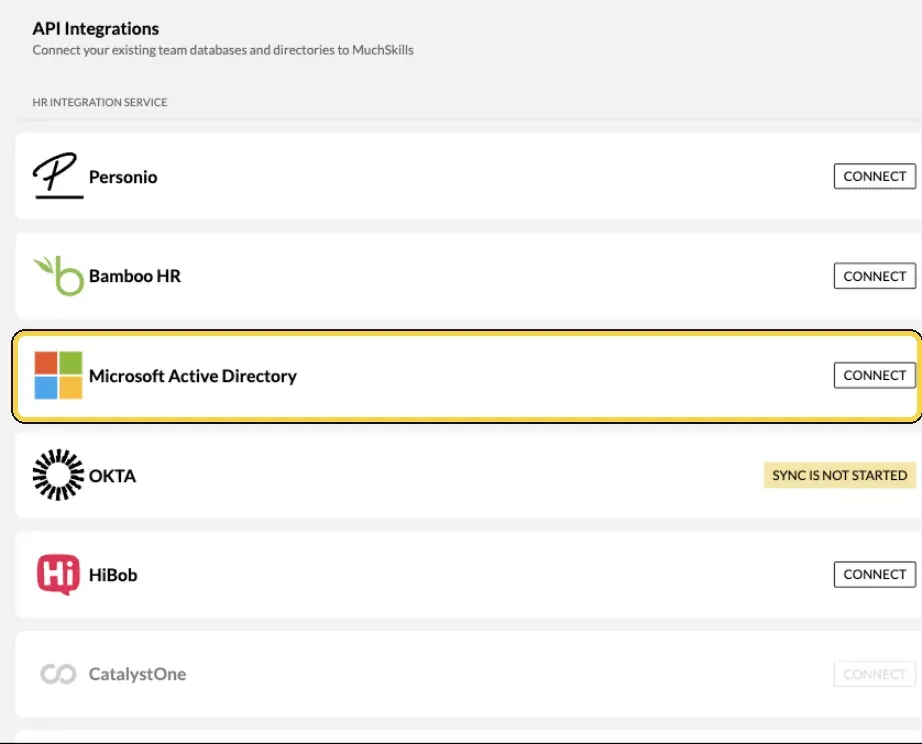
Team/Org › Settings › Integrations.
Configurer l'authentification unique
- Demandez au support d'ajouter vos domaines de messagerie. Écrivez à support@muchskills.com ou passez par le chat, en indiquant les domaines utilisés par vos collaborateurs. Ils apparaissent ensuite sous Email domains dans Team/Org › Settings › Security & SAML.
- Connectez votre fournisseur d'identité. Copiez la SSO URL de Security & SAML dans votre fournisseur d'identité, puis collez l'IDP Metadata URL de votre fournisseur dans MuchSkills. Le guide de votre fournisseur détaille les étapes exactes.
- Activez-la, puis testez-la. Activez Enable SAML. Connectez-vous avec un compte de test : saisissez l'adresse e-mail sur la page de connexion et cliquez sur Continue with SAML/SSO.
- Imposez-la, si vous le souhaitez. Enforce SAML fait de l'authentification unique le seul accès possible pour les personnes de vos domaines. Les Admins peuvent toujours se connecter par mot de passe. Pour protéger les connexions par mot de passe restantes, activez Enforce two-factor authentication (2fa) for your team.
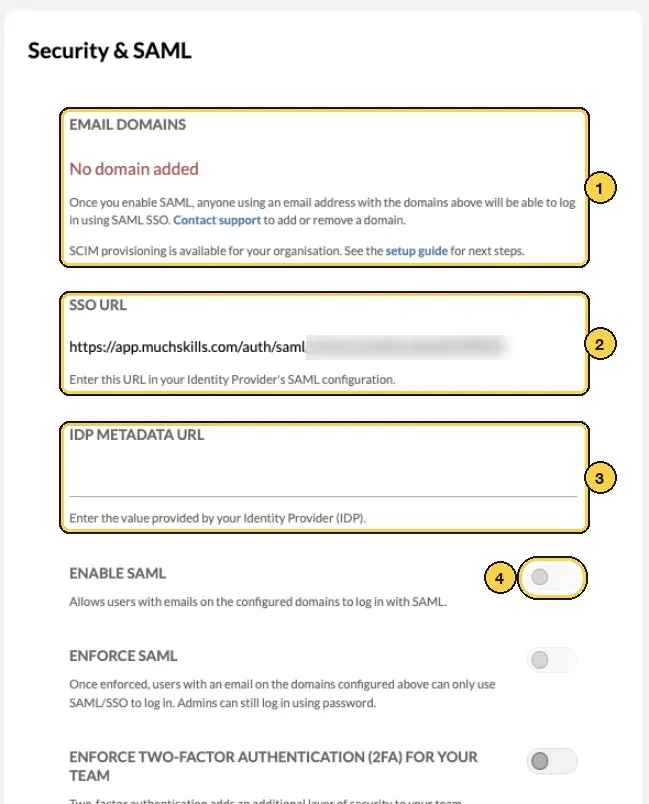
Team/Org › Settings › Security & SAML : 1, domaines de messagerie ; 2, SSO URL ; 3, IDP Metadata URL ; 4, Enable SAML.
Vérifier que tout fonctionne
- Team/Org › Members affiche les personnes du périmètre, avec leurs intitulés de poste, départements et managers.
- La vue Hierarchy présente les lignes hiérarchiques attendues.
- Avec une synchronisation RH, le connecteur indique Data is synced every 5 hours, ainsi que Last successful sync et Next scheduled sync.
- Si vous avez configuré l'authentification unique, un utilisateur de test peut se connecter via Continue with SAML/SSO.
Benefits
Ce que vous y gagnez
- Plus aucune mise à jour manuelle. Avec une synchronisation RH ou SCIM, arrivées, départs et changements de manager sont répercutés automatiquement dans MuchSkills.
- Un identifiant unique pour vos collaborateurs. Avec l'authentification unique, chacun utilise le compte professionnel dont il dispose déjà.
- Chaque manager voit son équipe. Grâce aux lignes hiérarchiques, My Circle est alimenté pour chaque manager dès le premier jour.
Important to know
Bon à savoir
Ce qui est synchronisé. Seuls l'adresse e-mail et le nom sont obligatoires. Tous les autres champs sont recommandés, car chacun rend MuchSkills plus utile : intitulé de poste, manager, département, statut du collaborateur, site, photo de profil, type de collaborateur et absences. Les absences arrivent uniquement sous forme de dates et de pourcentages, jamais avec les motifs.
Les données sensibles sont bloquées. MuchSkills ne stocke jamais l'âge ou la date de naissance, le salaire ou les autres données de rémunération, les évaluations de performance, ni les données politiques, religieuses ou de santé, même si un système les envoie.
Fréquence. Les synchronisations RH ont lieu toutes les 5 heures. Un Owner ou un Admin peut cliquer sur Sync Now pour lancer une synchronisation immédiate.
Les collaborateurs partis sont désactivés, jamais supprimés. Les personnes qui quittent votre système RH ou votre fournisseur d'identité, ou qui sortent du périmètre, disparaissent des vues courantes. Leur appartenance aux projets et leur historique de certificats restent conservés.
Les managers sans synchronisation. Lorsque les personnes arrivent par invitation, chacune choisit son manager direct sur son profil, et l'organigramme se construit au fil des arrivées. Les Admins peuvent corriger le manager, le département, le site et le rôle de chacun dans Manage Members. Invitez d'abord les managers (étape 5), pour que les salariés puissent les trouver.
Grandes organisations. La vue Hierarchy de Team/Org › Members est disponible pour les organisations de 1 000 personnes au plus. Au-delà, utilisez plutôt My Circle et les filtres.
Offres et hébergement. Toutes les offres incluent l'authentification unique (SAML), le provisionnement SCIM et l'accès à l'API. Vos données sont stockées dans l'UE, sur Amazon Web Services à Stockholm.
Common errors
Dépannage
| Ce que vous constatez | Pourquoi | Que faire |
|---|---|---|
| Une personne apparaît en double | Son adresse e-mail dans votre système RH ou votre fournisseur d'identité diffère de celle utilisée pour son inscription | Harmonisez l'adresse e-mail dans le système source, puis contactez le support |
| This email is not configured to use SAML/SSO | Le domaine de messagerie n'a pas été ajouté, ou Enable SAML est désactivé | Demandez au support d'ajouter le domaine, puis activez Enable SAML |
| This email is enforced to log in using SAML/SSO | Enforce SAML est activé et la personne a tenté de se connecter avec un mot de passe | Connectez-vous avec Continue with SAML/SSO |
| Des managers sont absents ou incorrects | Le champ manager contient un nom ou un identifiant salarié | Envoyez l'adresse e-mail du manager |
| Des personnes sont absentes | Elles sont hors de votre périmètre, ou ne sont pas accessibles à l'utilisateur d'intégration | Vérifiez le périmètre et les autorisations dans votre système |
| Aucune vue Hierarchy | Votre organisation compte plus de 1 000 personnes | Utilisez My Circle, ou filtrez Members par département ou par manager |
Questions fréquentes
Quelle méthode choisir ?
Utilisez votre système RH s'il contient les managers et les départements : il tient tout à jour de lui-même. Utilisez SCIM si votre fournisseur d'identité détermine déjà qui reçoit quelles applications. Utilisez un fichier ou des invitations pour un pilote ou une petite équipe.
Pouvons-nous combiner une synchronisation RH et l'authentification unique ?
Oui, et c'est ce que font la plupart des organisations. La synchronisation RH, SCIM ou le fichier importe les collaborateurs. L'authentification unique leur permet de se connecter avec leur compte professionnel. Les deux se configurent séparément.
Avons-nous besoin de l'authentification unique ?
Non. Les personnes peuvent aussi se connecter avec Google, ou avec une adresse e-mail et un mot de passe. L'authentification unique est le meilleur choix si vous disposez d'un fournisseur d'identité, et toutes les offres l'incluent.
Qui ajoute nos domaines de messagerie pour l'authentification unique ?
Le support MuchSkills. Écrivez à support@muchskills.com ou passez par le chat, en indiquant les domaines utilisés par vos collaborateurs.
La connexion d'un système RH envoie-t-elle un e-mail à nos collaborateurs ?
Le lancement d'une synchronisation RH invite toutes les personnes du périmètre à créer leur profil. Préparez d'abord le lancement (étape 5), ou commencez par un petit premier groupe.
Que deviennent les personnes qui partent ?
Avec une synchronisation RH ou SCIM, elles sont désactivées à la synchronisation suivante, jamais supprimées. Elles disparaissent des vues courantes, et leur historique de projets et leurs certificats restent conservés.
Pouvons-nous commencer avec un fichier et passer plus tard à une synchronisation RH ?
Oui. Les personnes conservent leurs données MuchSkills lors du passage, à condition que leur adresse e-mail soit identique dans les deux.
Comment les managers sont-ils rattachés à leurs collaborateurs ?
Une intégration RH définit automatiquement les managers à partir de votre système RH. Avec SCIM, votre fournisseur d'identité envoie le manager sous forme d'adresse e-mail ou d'identifiant utilisateur. Dans un fichier, la colonne manager contient l'adresse e-mail du manager, qui doit déjà être membre. Les personnes arrivées par invitation choisissent leur manager sur leur profil, et les Admins peuvent le corriger dans Manage Members.