


Étape 6 : formez vos managers
Ce sont les managers qui transforment les profils en échanges. Après le lancement, organisez une session d'une heure pour montrer aux managers comment utiliser My Circle, valider les compétences de leurs collaborateurs, exploiter les rétrospectives et mener de meilleurs entretiens individuels. Vous trouverez sur cette page le déroulé, les supports et un e-mail de suivi.
- Qui
- Un Owner, un Admin ou un responsable RH, avec l'ensemble des managers
- Quand
- Une fois que les managers ont complété leur propre profil
- Format
- Une session d'une heure, suivie d'un e-mail de suivi
- Supports
- Le diaporama de formation des managers et les guides indiqués ci-dessous
How to
Principe
Tout manager qui encadre des collaborateurs directs a accès à My Circle dans le menu principal. Il y retrouve ses collaborateurs directs et les personnes qui leur sont rattachées, avec leurs compétences, leurs objectifs, leurs certifications, le degré d'actualisation de leur profil et leur disponibilité. Les managers s'en servent pour tenir les profils à jour, valider les compétences et préparer les entretiens individuels.
| Les managers veulent | Ils utilisent | Ce que cela leur apporte |
|---|---|---|
| Avoir une vue d'ensemble de leur équipe | My Circle | Skills (Experts, Intermediates, Beginners), Goals, Certifications (Active, Expiring, Expired) et Profiles (Fresh, Getting dry, Dry, Seeds) |
| Tenir les profils à jour | Quick reminder panel et Nudge dans My Circle | Des relances aux personnes dont le profil est incomplet, obsolète ou en passe de le devenir |
| Fiabiliser les données de compétences | Validate a competence et Add a certificate sur la fiche d'une personne | Des compétences validées, des certificats et des niveaux sur chaque profil |
| Préparer les entretiens individuels | View skills summary, l'analyse des écarts de compétences, Change log et Skill changes | Des échanges fondés sur ce que chaque personne sait faire et souhaite développer |
| Planifier le développement | Set a goal | Des objectifs de développement convenus entre le manager et le collaborateur |
Avant de commencer
- Les managers ont leur propre profil. Ils se sont inscrits une semaine avant les autres (étape 5) et l'ont complété.
- Les liens hiérarchiques sont à jour. Dans Team/Org › Members, passez en vue Hierarchy et vérifiez que chaque manager est rattaché aux bonnes personnes.
- Deux décisions sont arrêtées. Les managers voient-ils le niveau que le collaborateur s'est attribué au moment de valider (DISPLAY USER LEVEL FOR VALIDATION dans Team Settings) ? Utilisez-vous les rétrospectives, et à quel rythme ?
- La session est planifiée. Une heure, avec tous les managers.
- Les supports sont prêts. Le diaporama de formation des managers et le modèle d'autoréflexion du collaborateur (fichier Word à télécharger).
Étapes
Préparer
- Configurez les rétrospectives, si vous comptez les utiliser. Allez dans Team/Org › Settings › Manage Retros et cliquez sur Get started. Définissez leur fréquence d'envoi : Every un ou plusieurs month(s), on le premier lundi, le dernier vendredi ou à une date précise. Par défaut, elles sont envoyées à All Members ; utilisez le filtre pour les limiter à certains services. Basculez l'interrupteur sur Active et confirmez avec Yes, confirm. Les relances commencent alors à partir.
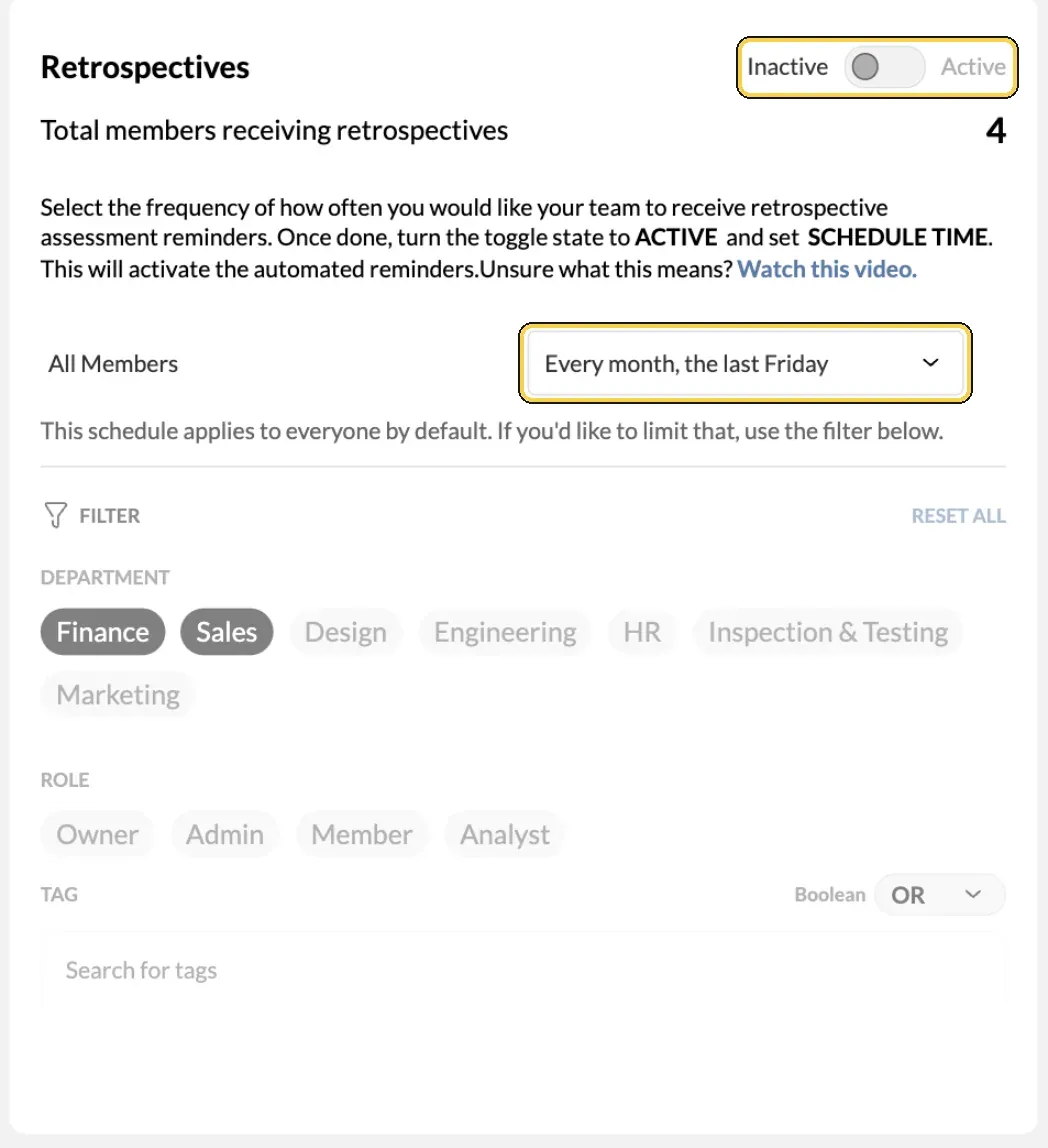
Team/Org › Settings › Manage Retros.
- Définissez ce qu'est un profil à jour, si les valeurs par défaut ne vous conviennent pas. Dans Manage Members, cliquez sur Edit Profile Freshness meter et indiquez au bout de combien de jours un profil passe à l'état Unattended puis Ignored.
Animer la session
- Présentez My Circle. Ouvrez My Circle et parcourez la vue d'ensemble : compétences par niveau, objectifs, certifications et fraîcheur des profils. Cliquez sur une personne pour afficher sa fiche.
- Montrez comment garder les profils à jour. Dans le Quick reminder panel, Send reminder envoie un e-mail à toutes les personnes dont le profil est incomplet, obsolète ou en passe de le devenir. Nudge relance une seule personne, par exemple au sujet d'une certification qui arrive à expiration.
- Montrez la validation. Sur la fiche d'une personne, Validate a competence confirme une compétence ou une certification, et Add a certificate lui ajoute un certificat. Une compétence validée indique qui l'a validée et à quel niveau. Lorsque le manager et le collaborateur ont choisi le même niveau, MuchSkills affiche Validation Match.
- Montrez comment préparer un entretien individuel. Cliquez sur la personne et choisissez View skills summary pour passer en revue ses compétences ensemble. Utilisez l'analyse des écarts de compétences pour comparer ses compétences aux rôles qui la concernent, et Change log et Skill changes pour voir ce qui a changé depuis le dernier échange. Set a goal permet de consigner ce que vous avez convenu.
- Convenez des prochaines étapes. Chaque manager planifie un entretien individuel avec chacun de ses collaborateurs directs environ deux semaines après la formation, puis un par trimestre. Demandez aux collaborateurs de mettre à jour leur profil et de remplir le modèle d'autoréflexion avant l'entretien.
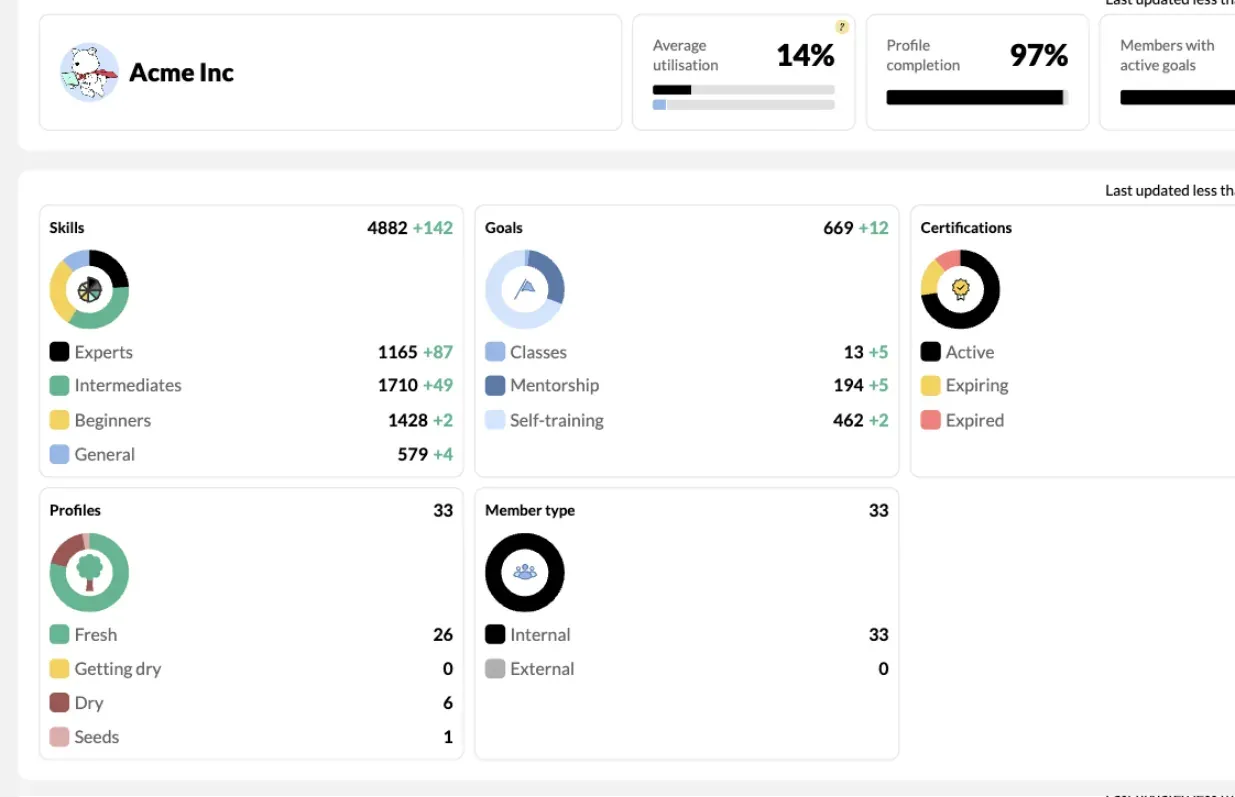
My Circle : votre équipe en un coup d'œil.
Le suivi
- Envoyez l'e-mail de suivi ci-dessous dans les deux jours, accompagné de l'enregistrement si vous en avez fait un.
Modèle d'e-mail de suivi
Copiez-le, ajoutez le lien vers l'enregistrement si vous en avez un, et signez-le de votre nom.
Objet : Suite de notre formation managers MuchSkills
Chers managers,
Merci d'avoir suivi notre formation MuchSkills. Vous trouverez ci-dessous les ressources que nous avons abordées ensemble, ainsi que les prochaines étapes.
Privilégier les échanges axés sur les points forts
- 16 questions clés sur l'engagement des collaborateurs : un guide pour mener des échanges constructifs, axés sur les points forts.
- Le déroulé de l'entretien individuel : les étapes recommandées.
- E-mail à envoyer avant un entretien individuel, pour que vos collaborateurs sachent à quoi s'attendre.
- Modèle d'autoréflexion du collaborateur (fichier Word) : demandez à vos collaborateurs de le remplir avant l'entretien.
Explorer les compétences et les écarts de votre équipe
- Utiliser les rapports pour suivre et analyser les données de compétences de votre équipe.
- Utiliser My Circle pour accompagner et faire progresser votre équipe.
- Tenir à jour les profils de compétences des collaborateurs.
Pour aller plus loin
- Trouver rapidement les bonnes personnes avec People et repérer des candidats en interne.
- Constituer une équipe avec Team Builder.
- Playbooks pour les managers : des conseils fondés sur la recherche.
Prochaines étapes
- Entretiens individuels : programmez-en un avec chacun de vos collaborateurs directs, en vous appuyant sur les modèles et les questions ci-dessus.
- Analysez les compétences de votre équipe : filtrez et analysez votre équipe dans MuchSkills, et commencez à repérer les écarts de compétences.
- Questions : si vous souhaitez une formation complémentaire ou avez des questions, n'hésitez pas à me contacter.
Merci encore de votre participation.
Vérifier que tout fonctionne
- Chaque manager ouvre My Circle et y retrouve ses collaborateurs.
- Dans les semaines qui suivent, les profils Fresh se multiplient et les profils Seeds ou Dry se font plus rares.
- L'onglet Validated du tableau de bord des rapports, Team/Org › Reports, affiche les compétences validées et les badges.
- Si vous utilisez les rétrospectives, Manage Retros affiche Total members receiving retrospectives.
Benefits
Ce que vous y gagnez
- Des managers qui exploitent les données. My Circle s'intègre à leur façon de piloter leur équipe.
- Des niveaux de compétences fiables. Les validations indiquent quels niveaux un manager a confirmés.
- De meilleurs échanges. Des entretiens individuels construits sur les compétences, les écarts et les objectifs de chacun.
Important to know
À savoir
Les managers voient leurs propres collaborateurs. Un manager voit ses collaborateurs directs et les personnes qui leur sont rattachées, dans My Circle et dans les rapports. Seuls les managers directs et les Admins peuvent valider les compétences d'une personne. Consultez Rôles et autorisations.
Les rétrospectives déclenchent des e-mails. Dès qu'elles sont à l'état Active, les relances partent vers toutes les personnes concernées, selon le calendrier défini. Vous pouvez aussi envoyer une relance sur-le-champ depuis Manage Retros. MuchSkills vous demande confirmation (You are about to send out a retrospective reminder), et votre calendrier habituel n'est pas modifié. L'envoi des e-mails de rétrospective dépend du paramètre Automated emails dans Team Settings.
Les collaborateurs doivent d'abord ajouter leurs compétences. Un collaborateur ne peut remplir une rétrospective qu'une fois ses compétences ajoutées dans My Skills.
Le diaporama de formation des managers détaille le déroulé de l'entretien individuel : comment ouvrir l'échange, passer en revue le profil ensemble dans My Circle, aborder les écarts et convenir d'actions.
Common errors
Dépannage
| Symptôme | Cause | Solution |
|---|---|---|
| Le My Circle d'un manager affiche There are no employees to display here | Ce manager n'est défini comme manager direct de personne | Renseignez Direct Manager dans Manage Members, ou corrigez le champ manager dans votre SIRH |
| Un manager ne peut pas valider les compétences d'une personne | Il n'est pas son manager direct | Corrigez le lien hiérarchique, ou demandez à un Admin de valider |
| Les e-mails de rétrospective n'arrivent pas | Les rétrospectives sont en Inactive, ou Automated emails est désactivé dans Team Settings | Passez les rétrospectives en Active et vérifiez Automated emails |
| Un collaborateur voit No retrospective to take | Les rétrospectives n'ont pas été activées | Activez-les dans Manage Retros |
| Un collaborateur reçoit un message lui demandant de compléter d'abord son profil de compétences | Il n'a pas encore ajouté de compétences | Demandez-lui d'ajouter ses compétences dans My Skills |
Questions fréquentes
Qui est considéré comme manager dans MuchSkills ?
Toute personne qui a des collaborateurs directs. Les lignes hiérarchiques proviennent de votre synchronisation RH, de SCIM, d'un import de fichier ou du champ Direct Manager, et déterminent ce que chaque manager peut voir.
Que peuvent voir les managers ?
Leurs collaborateurs directs et les personnes placées sous eux, dans My Circle et dans les rapports. Les managers n'ont pas accès aux paramètres, sauf s'ils sont aussi Admin.
Qui peut valider les compétences ?
Les managers directs et les Admins. La validation enregistre le niveau attribué par le manager. Lorsque le manager et le salarié ont choisi le même niveau, MuchSkills signale une concordance de validation.
Les managers peuvent-ils voir le niveau que s'est attribué le salarié pendant la validation ?
Seulement si un Admin active DISPLAY USER LEVEL FOR VALIDATION dans Team Settings. Décidez-en avant la formation.
Que sont les rétrospectives ?
Des rappels récurrents qui demandent aux salariés s'ils ont utilisé les compétences de leur profil, et leur permettent de mettre à jour leurs niveaux. Un Admin définit le calendrier dans Manage Retros.
À quelle fréquence les managers doivent-ils organiser des entretiens individuels ?
Les supports de formation destinés aux managers préconisent un premier entretien individuel avec chaque collaborateur direct environ deux semaines après la formation, puis un par trimestre.
Comment les managers rappellent-ils aux personnes de mettre à jour leur profil ?
My Circle propose un Quick reminder panel pour les profils incomplets, inactifs ou en voie de l'être, ainsi qu'un bouton Nudge pour chaque personne.