


Ajouter vos certifications
- Qui
- Tout le monde
- Où
- You › My Certifications
- Justificatif
- Jusqu'à 10 liens ou fichiers par licence, 10 Mo par fichier
- Rappels
- À vous, 90, 60 et 30 jours avant l'expiration, puis le jour J
Vos certificats montrent à vos collègues et à vos managers les qualifications que vous détenez, et MuchSkills vous prévient avant qu'un certificat n'expire. Trouvez le certificat, renseignez les informations de la licence et joignez votre justificatif.
Comment ça marche
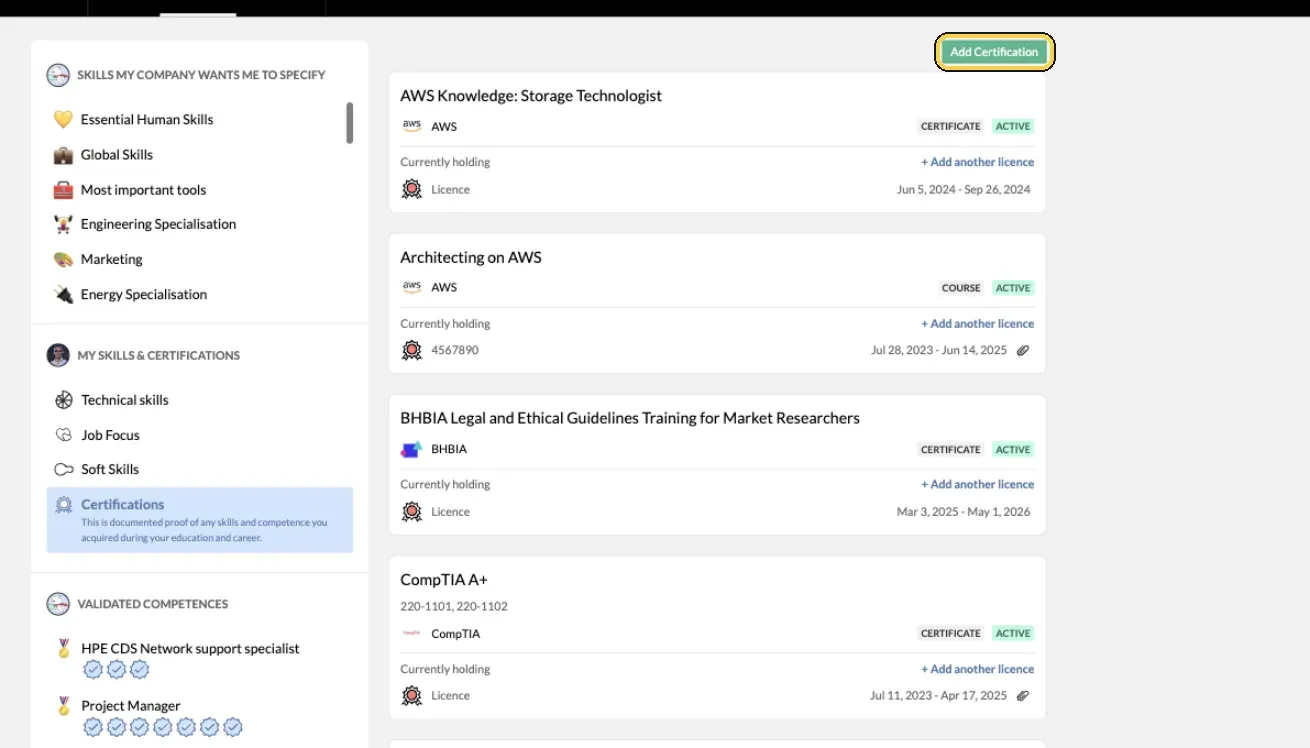
Vos certificats se trouvent dans You › My Certifications. Chaque certificat comporte une ou plusieurs licences. Chaque licence a son propre numéro de licence, sa date de délivrance, sa date d'expiration et un ou plusieurs justificatifs. Un renouvellement correspond à une nouvelle licence ajoutée par-dessus la licence en cours : l'historique de chaque modification reste ainsi intact.
MuchSkills indique le statut de chaque licence : Credential valid., Credential expiring. ou Credential expired. Vous êtes prévenu par e-mail 90, 60 et 30 jours avant l'expiration d'un certificat, ainsi que le jour même. Votre manager peut consulter ce statut dans My Circle et dans les rapports.
Vos certificats peuvent aussi arriver sur votre profil par d'autres moyens. Ils se retrouvent tous dans la même liste :
- À partir d'un modèle prédéfini ou d'une liste de rôles préparés par votre organisation. Si un rôle exige des certificats, ils figurent en bas du modèle, par exemple Azure Databricks pour un rôle de Data Engineer. Cliquez sur le certificat requis, renseignez vos informations et enregistrez. Consultez Ajouter des compétences à partir de modèles prédéfinis.
- À partir d'un objectif. Lorsque vous indiquez qu'un objectif de certification est atteint, MuchSkills vous redirige ici pour ajouter la licence.
- Par votre manager, qui peut ajouter ou valider un certificat pour vous dans My Circle.
- Par votre organisation, qui peut ajouter des certificats en masse ou les synchroniser depuis Credly.
Étapes
Ajouter un certificat
- Ouvrez My Certifications. Cliquez sur You › My Certifications.
- Cliquez sur Add Certification.
- Recherchez le certificat. Dans le champ de recherche, vous pouvez saisir l'éditeur, le nom du certificat, le code d'examen, l'organisme émetteur ou un nom abrégé, par exemple « Microsoft » (pour afficher tous les certificats Microsoft), « AWS Solutions Architect », « PL-300 » ou « PMP ». La base de données recense plus de 9 700 certifications. Le nombre de résultats est indiqué au-dessus de la liste.
- Sélectionnez votre certificat dans la liste des résultats.
- Renseignez les informations de la licence. Remplissez le champ Licence Number si vous disposez d'un numéro, ainsi que le champ Issue Date. Indiquez ensuite l'Expiration Date ou cochez This item does not expire.
- Joignez un justificatif. Dans la section CREDENTIAL URLs, collez le lien vers votre certification ou cliquez sur Upload file pour joindre le certificat lui-même. Pour en ajouter d'autres, cliquez sur Add another link or file.
- Cliquez sur Save, puis sur Done.
Si votre certificat ne figure pas dans la liste
- Cliquez sur Can't find what you're looking for? sous le champ de recherche.
- Remplissez la demande. Saisissez l'Issued Organisation et le Certification Name, choisissez le type (Certificate, Exam, Course, Accreditation, Membership ou Other), ajoutez un lien vers le certificat ou vers l'organisme qui le délivre, et indiquez s'il est toujours actif ou s'il a été retiré.
- Cliquez sur Confirm, puis sur Yes, Add. L'équipe MuchSkills examine puis approuve la demande. Le certificat s'affiche avec le statut Pending Approval et apparaît automatiquement sur votre profil une fois approuvé.
Lorsque vous renouvelez un certificat
- Ouvrez le certificat dans My Certifications.
- Cliquez sur + Add another licence sur la fiche du certificat. Indiquez les nouvelles dates et joignez le nouveau justificatif, puis cliquez sur Save et sur Done. La licence la plus récente est signalée comme Current, tandis que l'ancienne est conservée dans votre historique.
Vérifier que tout a fonctionné
- Le certificat s'affiche sous forme de fiche dans My Certifications, avec son type et son statut, par exemple CERTIFICATE et ACTIVE.
- Il apparaît dans la section Certifications de votre profil.
- Si des collègues détiennent le même certificat, vous voyez combien de membres de votre équipe l'ont aussi.
Conseils
- Conservez l'historique. Ajoutez toujours un renouvellement sous forme de nouvelle licence plutôt que de remplacer l'ancienne : MuchSkills garde ainsi la trace de chaque modification.
- Téléversez le certificat lui-même. Un PDF ou une capture d'écran du certificat, c'est le justificatif que votre manager ou un auditeur vous demandera.
- Saisissez la date d'expiration réelle. Les rappels et le statut en dépendent.
- Vous en avez besoin pour un rôle ? Les listes de rôles de votre organisation indiquent les certificats exigés pour chaque rôle. Consultez Identifier vos écarts de compétences.
- Vous préparez une certification ? Définissez-la comme objectif dans You › My Growth. Consultez Définir un objectif de développement.
- Terminez par Skill Will. Dans You › My Skills › Skill Will, choisissez jusqu'à 16 compétences que vous maîtrisez vraiment et que vous aimez mettre en pratique. Consultez Skill Will.
Résolution des problèmes
| Ce qui s'affiche | Cause | Que faire |
|---|---|---|
| This certification has already been added | Ce certificat figure déjà dans votre liste | Ouvrez-le et cliquez sur Add another licence pour ajouter une nouvelle période |
| This certificate already has a licence with the same dates | Les dates saisies correspondent à celles d'une licence existante | Vérifiez les dates, ou modifiez plutôt la licence existante |
| You can only add up to 10 URLs or files | La licence contient déjà 10 liens ou fichiers | Supprimez-en un, ou regroupez vos documents en un seul PDF |
| File size must be less than 10mb | Le fichier fait plus de 10 Mo | Allégez-le, par exemple en l'enregistrant en PDF compressé, puis téléversez-le à nouveau |
| No certificates match your search | Le nom, le code ou l'orthographe diffère de celui de la base | Essayez le code d'examen, l'organisme émetteur ou un nom plus court. S'il reste introuvable, passez par Can't find what you're looking for? |
| Welcome to My Certifications avec Create a team/org | Vous ne faites pas encore partie de l'équipe de votre organisation dans MuchSkills | Ouvrez votre invitation, ou demandez-en une à votre manager |
Questions fréquentes
Mon certificat ne figure pas dans la liste. Que faire ?
Cliquez sur « Vous ne trouvez pas ce que vous cherchez ? » et remplissez le formulaire de demande en indiquant l'organisme émetteur, le nom du certificat et un lien. Le certificat apparaît avec le statut « En attente d'approbation », puis s'affiche automatiquement dans votre profil dès qu'il est approuvé.
Quels fichiers puis-je téléverser comme justificatifs ?
Images, PDF, Word, PowerPoint, Excel, fichiers OpenDocument, RTF, texte brut et e-mails enregistrés (.msg et .eml). Vous pouvez ajouter jusqu'à 10 liens ou fichiers par licence, et chaque fichier doit peser moins de 10 Mo.
Quand suis-je prévenu qu'un certificat va bientôt expirer ?
MuchSkills vous envoie un e-mail 90, 60 et 30 jours avant la date d'expiration, puis le jour de l'expiration. Vous êtes le seul destinataire de ces rappels. Votre manager voit le statut dans My Circle et dans les rapports, d'où il peut aussi vous envoyer un rappel.
J'ai renouvelé un certificat. Dois-je l'ajouter à nouveau ?
Non. Ouvrez le certificat et cliquez sur « Ajouter une autre licence », puis saisissez les nouvelles dates et le justificatif. La licence précédente reste dans votre historique.
Mon certificat n'expire jamais. Que dois-je saisir ?
Cochez « Cet élément n'expire pas » au lieu d'indiquer une date d'expiration. Vous ne recevrez aucun rappel d'expiration pour cet élément.
Que signifie « Validé par » sur mon certificat ?
Votre manager ou un administrateur a vérifié le certificat et l'a confirmé. Son nom s'affiche à côté.
Qui peut voir mes certificats ?
Selon la configuration de MuchSkills choisie par votre organisation, vos collègues peuvent ouvrir tous les profils, ou seulement le leur et ceux de leur équipe, et y voir vos certificats. Votre manager les voit dans My Circle et peut ouvrir les justificatifs que vous avez joints. Les administrateurs les voient dans les rapports de certification.
Mes certificats sont sur Credly. Dois-je les ajouter ici ?
Si votre organisation a connecté Credly et que vous avez accepté la connexion dans votre compte Credly, vos badges apparaissent automatiquement dans « Mes certifications ». Ajoutez ici tout ce qui ne figure pas sur Credly.