


Configurer les rétrospectives pour votre organisation
- Qui
- Un Owner ou un Admin
- Où
- Admin › Retros
- Fréquence
- Tous les 1 à 6 mois
- Les collaborateurs les font depuis
- You › My Profile › Retrospective
Une rétrospective est un court point récurrent au cours duquel chaque personne passe en revue les compétences de son profil, indique si elle a eu l'occasion de mettre chacune d'elles en pratique et met à jour son niveau s'il a évolué. Vous définissez le calendrier une seule fois dans Admin › Retros, et MuchSkills se charge d'envoyer les rappels.
Fonctionnement
Avec les rétrospectives, les données de compétences restent à jour sans que personne n'ait à relancer qui que ce soit. À la fréquence de votre choix, MuchSkills envoie à chacun un e-mail pour lui rappeler de faire sa rétrospective. Chacun passe alors en revue les compétences de son profil, répond pour chacune à la question Did it come in handy? et ajuste son niveau là où son expertise a évolué.
Vous y gagnez doublement : des profils qui restent à jour, et la possibilité de voir si chacun a l'occasion d'utiliser les compétences qu'il a renseignées.
Le calendrier se définit une seule fois pour toute l'organisation :
- Fréquence : tous les 1 à 6 mois.
- Moment : le premier lundi, le dernier vendredi ou un jour précis du mois, du 1 au 28.
- Destinataires : tout le monde par défaut, ou uniquement les départements, rôles ou tags de votre choix.
Avant de commencer
- Rôle : Owner ou Admin.
- Assurez-vous que les e-mails automatiques sont activés. Dans Admin › Team Settings, l'option Automated emails doit être activée. Elle gère les messages de bienvenue, les rappels et les rétrospectives.
- Prévenez vos collaborateurs. Expliquez-leur pourquoi vous leur posez ces questions et ce que vous ferez de leurs réponses.
- Vérifiez que chacun a ajouté des compétences à son profil. La rétrospective passe en revue les compétences que chaque personne a renseignées.
Étapes
Définir le calendrier
- Ouvrez Retros. Rendez-vous dans Admin › Retros.
- Cliquez sur Get started. Il s'affiche lors de la première ouverture de la page.
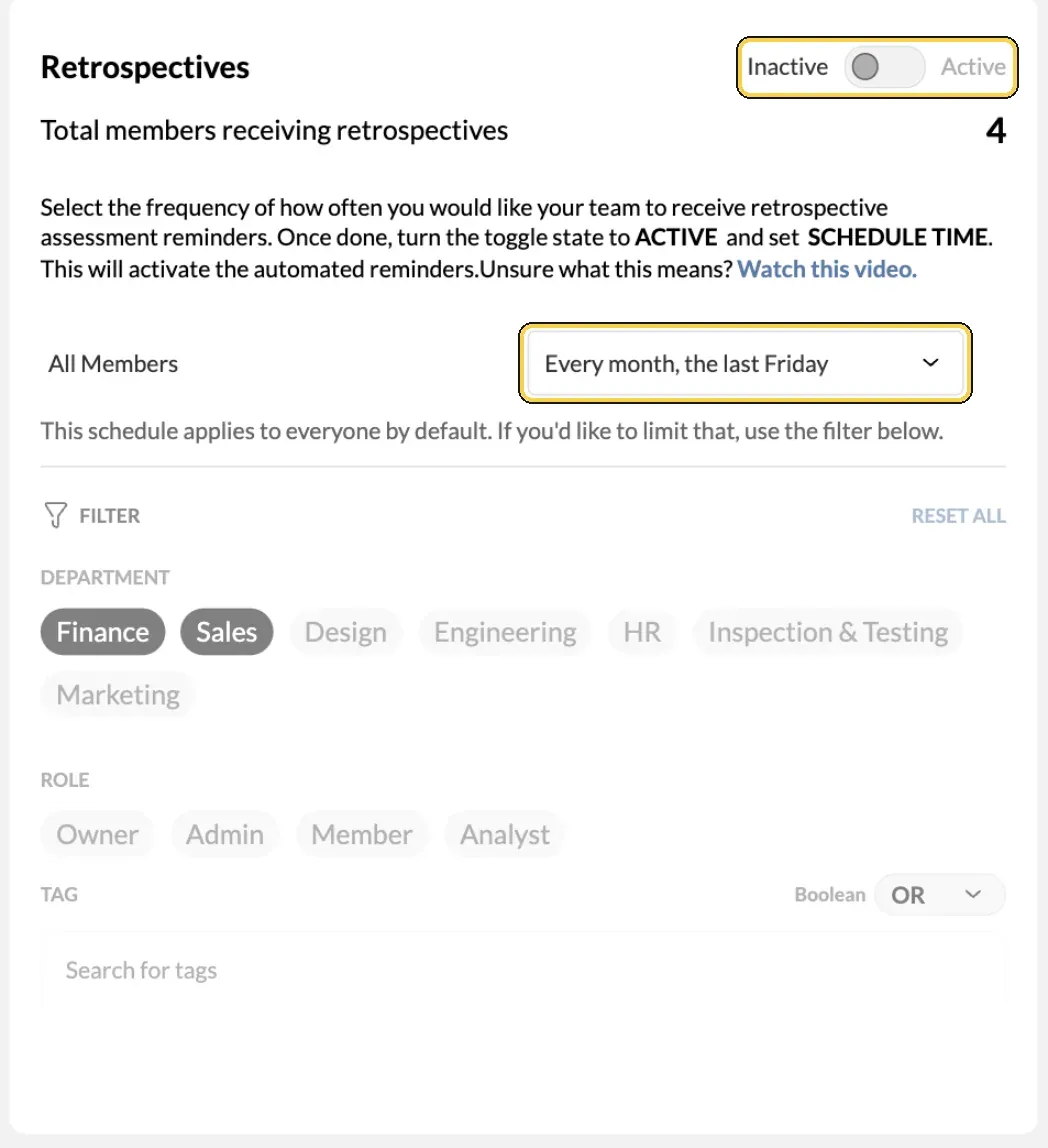
- Ouvrez la planification. À côté de All Members, cliquez sur la planification, qui affiche Not scheduled tant que vous ne l'avez pas configurée.
- Définissez la fréquence. À côté de Every, choisissez un nombre entre 1 et 6 pour month(s), on.
- Choisissez le jour. Sélectionnez the first Monday ou the last Friday, ou bien a specific date: suivi du jour du mois.
Activation
- Passez l'interrupteur sur Active. En haut, cliquez sur l'interrupteur à côté de Inactive et Active.
- Confirmez. Le message indique combien de collaborateurs commenceront à recevoir des rappels pour l'évaluation rétrospective de leurs compétences. Cliquez sur Yes, confirm.
Choisir les destinataires (facultatif)
- Utilisez le filtre. Sous le calendrier, sélectionnez des départements, des rôles ou des tags. Seules les personnes correspondantes reçoivent les rétrospectives. Les modifications sont enregistrées automatiquement et le message Your updates have been saved s'affiche.
- Vérifiez le nombre. Total members receiving retrospectives indique combien de personnes sont incluses.
Envoyer un rappel immédiatement (facultatif)
- Ouvrez le prochain envoi. Cliquez sur la date indiquée à côté de Next retrospective send-out:.
- Sélectionnez Send retrospective reminder now.
- Cliquez sur Yes, send. Le message Retrospective Assessment reminders have been sent. s'affiche. Votre planification habituelle reste inchangée.
Arrêter les rétrospectives
- Basculez l'interrupteur sur Inactive, puis cliquez sur Yes, confirm. Plus aucun rappel n'est envoyé tant que vous ne les réactivez pas.
S'assurer que tout fonctionne
- La page indique que les e-mails de rappel sont actifs et affiche le nombre de membres qui les reçoivent.
- Next retrospective send-out: indique la date du prochain envoi, et Last retrospective send-out: celle du précédent.
- Après un envoi, demandez à un collaborateur d'ouvrir You › My Profile › Retrospective : il y trouvera sa rétrospective.
Ce que voient les collaborateurs
- Un rappel par e-mail à chaque date d'envoi.
- Leurs rétrospectives, dans You › My Profile › Retrospective, avec le statut Completed, Incomplete ou Skipped.
- Une question par compétence : Did it come in handy? Si leur expertise a aussi évolué, ils ajustent le niveau et cliquent sur Yes, update and continue.
- Une mention sur Home affichant Last retrospective incomplete tant qu'ils n'ont pas terminé.
Pour le volet équipes et managers, consultez le guide des rétrospectives.
Conseils
- Calquez-vous sur le rythme de votre activité. Certaines équipes demandent une mise à jour chaque mois, d'autres chaque trimestre.
- Associez-les à votre cycle d'entretiens. Programmez un envoi avant les entretiens de développement, pour que les managers disposent de profils à jour.
- Commencez par un seul département. Utilisez le filtre pour tester les rétrospectives avec un groupe, puis élargissez.
Dépannage
| Ce que vous constatez | Cause | Solution |
|---|---|---|
| Personne n'a reçu de rappel | L'option Automated emails est désactivée dans Team Settings, ou les rétrospectives sont sur Inactive | Activez Automated emails et basculez l'interrupteur sur Active |
| Not scheduled apparaît à côté de All Members | Aucune planification n'a été définie | Ouvrez la planification et choisissez une fréquence et un jour |
| Le filtre est grisé | Les rétrospectives sont sur Inactive | Basculez l'interrupteur sur Active, puis utilisez le filtre |
| Le message You can send again in apparaît avec un nombre de secondes | Un rappel vient d'être envoyé | Attendez la fin du délai indiqué avant d'en envoyer un autre |
| Un collaborateur voit No retrospective to take | Les rétrospectives ne sont pas actives, ou aucun envoi n'a encore été fait | Vérifiez l'interrupteur et la date du prochain envoi |
| Un collaborateur est invité à compléter d'abord son profil de compétences | Il n'a aucune compétence dans My Skills | Demandez-lui d'ajouter ses compétences, puis de faire la prochaine rétrospective |
| Il y a moins de destinataires que prévu | Le filtre limite les destinataires | Vérifiez les services, rôles et tags sélectionnés dans le filtre |
Questions fréquentes
Que fait un collaborateur lors d'une rétrospective ?
Il passe en revue une à une les compétences de son profil, indique si chacune lui a été utile et met à jour son niveau si son expertise a évolué. Ses rétrospectives se trouvent dans You › My Profile › Retrospective.
À quelle fréquence les lancer ?
Tout dépend du rythme auquel votre activité évolue. Certaines organisations demandent une mise à jour chaque mois, d'autres chaque trimestre. Vous pouvez choisir une fréquence comprise entre 1 et 6 mois.
Peut-on organiser des rétrospectives pour un seul département ?
Oui. Par défaut, la planification s'applique à tout le monde. Utilisez le filtre dans Admin › Retros pour la limiter par département, par rôle ou par tag.
Si j'envoie un rappel maintenant, est-ce que cela modifie le calendrier ?
Non. Send retrospective reminder now envoie une relance de plus, sans toucher à votre calendrier habituel.
Pourquoi personne n'a-t-il reçu le rappel ?
Vérifiez trois choses : les rétrospectives sont bien en statut Active, la fréquence n'est pas réglée sur Not scheduled et l'option Automated emails est activée dans Admin › Team Settings. Les rappels de rétrospective font partie des e-mails automatiques : si cette option est désactivée, ils ne sont plus envoyés.
Les collaborateurs ont-ils besoin de quelque chose avant leur première rétrospective ?
Des compétences sur leur profil. Les personnes qui n'en ont pas encore ajouté dans You › My Skills sont d'abord invitées à compléter leur profil.
Qui peut configurer les rétrospectives ?
Les propriétaires (Owners) et les administrateurs (Admins), dans Admin › Retros.