


Créer des CV prêts à envoyer au client avec CV Inventory
- Pour qui
- Bid managers, équipes commerciales et équipes de gestion des ressources
- Où
- app.cvinventory.com
- Se connecte à
- MuchSkills, autorisé dans Admin › Applications
- Statuts des CV
- Draft et Active
CV Inventory transforme les profils de compétences MuchSkills de vos collaborateurs en CV pour vos propositions commerciales, demandes de devis (RFQ) et appels d'offres. Vous trouvez la bonne personne, rédigez le brief du CV, choisissez un modèle et pilotez l'IA section par section. Vous restez libre de conserver ou d'écarter chaque modification, et chaque CV reste rattaché au client auquel il a été envoyé.
Comment ça marche
CV Inventory est une application distincte dédiée aux CV d'appels d'offres, conçue pour les cabinets de conseil et de services professionnels qui répondent à des RFQ, des demandes de propositions et des appels d'offres. Elle est pensée pour fonctionner avec MuchSkills.
Lorsque vous créez un CV, le profil de la personne s'affiche tel quel dans le modèle choisi. L'IA ne modifie rien tant que vous ne le lui demandez pas. Vous la guidez ensuite section par section, examinez chaque suggestion et apportez vos propres modifications. Chaque CV est enregistré avec son client : vous savez donc toujours quelle version a été envoyée à qui.
Avant de commencer
- Un compte CV Inventory. Inscrivez-vous sur app.cvinventory.com/sign-up. La connexion à MuchSkills nécessite un abonnement CV Inventory payant.
- Un compte MuchSkills dans votre organisation, pour autoriser la connexion.
- Des profils MuchSkills de qualité. Un CV ne vaut que ce que vaut le profil qui le sous-tend. Demandez à vos collaborateurs de tenir à jour leurs compétences et certifications, et d'évaluer leurs compétences.
- Votre identité visuelle : un logo, une image d'en-tête de CV et une courte description de votre organisation.
Étapes
Configurer CV Inventory (une seule fois)
- Connectez MuchSkills. Dans CV Inventory, ouvrez le menu de votre compte et sélectionnez API Integrations. Dans la rubrique Connect with MuchSkills, cliquez sur Connect. Identifiez-vous avec votre compte MuchSkills pour valider la connexion.
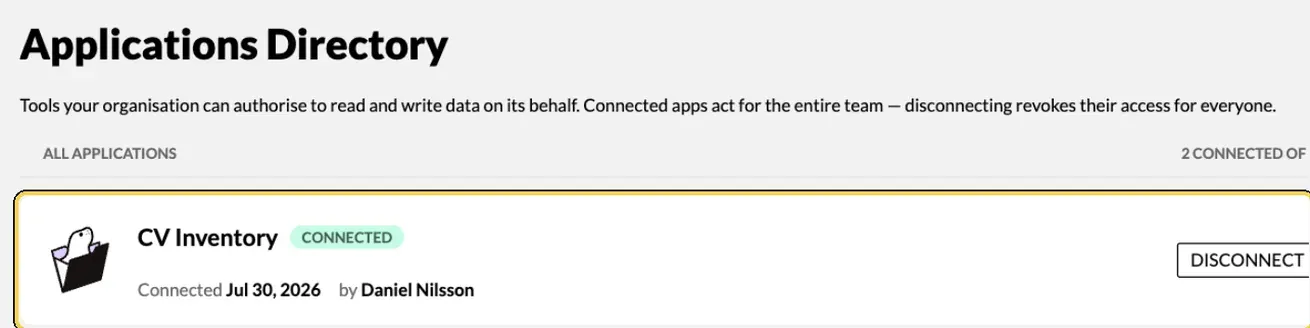
- Vérifiez la connexion côté MuchSkills. Dans MuchSkills, un Owner ou un Admin peut se rendre dans Admin › Applications. CV Inventory y figure avec le statut Connected, la date de connexion et le nom de la personne qui l'a effectuée.
- Saisissez les informations de votre organisation. Dans Team Settings, indiquez le nom, les sites, la description et le site web de votre organisation, puis importez votre logo et l'en-tête de vos CV. La description permet à l'IA de mieux cerner votre organisation. Dans CV Languages, sélectionnez jusqu'à cinq langues et définissez la langue par défaut dans Default Language.
- Ajoutez des profils. Ouvrez Profiles et cliquez sur New Profile. Ajoutez des collaborateurs depuis MuchSkills via Add member, ou créez un profil manuellement pour les consultants externes et les candidats. Les profils synchronisés continuent d'être mis à jour à partir de MuchSkills. Cliquez sur Sync now pour actualiser un profil sans attendre.
- Créez des sections personnalisées. Dans Custom Sections, ajoutez des sections pour les informations absentes de MuchSkills, par exemple l'historique de projets, l'expérience sectorielle ou les réalisations clés. Inutile que les données soient parfaites : l'IA pourra les retravailler par la suite.
- Invitez vos collègues. Ouvrez Members, cliquez sur Invite new member, puis sur Send Invite, pour les personnes chargées de rechercher des profils, de créer des CV et de gérer les clients.
- Ajoutez vos clients. Ouvrez Clients et cliquez sur Add Client pour chaque client destinataire de vos CV.
Créer un CV pour un client
- Trouvez la bonne personne. Sur Home, recherchez ce que demande le client : une compétence, une certification, un nom ou l'intitulé d'un CV actif. Les résultats proviennent des données des profils, et non du texte d'anciens CV.
- Consultez le profil. Ouvrez la fiche de la personne pour voir ses compétences et niveaux, ses certifications, son expérience professionnelle, l'historique de ses projets, sa formation, ses langues, ses tarifs, ses sections personnalisées et tous les CV déjà créés pour elle.
- Lancez le CV. Cliquez sur +New CV et remplissez le brief : CV Alias (par exemple Sr. Product Manager), Contract Rate, Client, Language, RFQ or Job Ad, Contract Timeline, Experience Required et une Description de ce que recherche le client. Plus vous donnez de contexte, mieux l'IA peut adapter le CV. Cliquez sur Create.
- Choisissez un modèle. Le profil de base s'affiche dans un modèle à vos couleurs. Passez à tout moment de Clean CV à Professional CV, One Page CV ou Europass CV : le contenu est conservé. L'éditeur indique le taux de remplissage des pages et vous avertit lorsque le CV déborde.
- Guidez l'IA, une section à la fois. Demandez ce dont vous avez besoin, par exemple Réécris la section À propos pour un client qui recherche un expert en programme partenaires, ou Ajoute trois à cinq projets tirés du parcours professionnel, sous forme de courts récits sur des programmes partenaires. Examinez chaque suggestion : conservez-la, demandez une autre version ou modifiez-la. Discard all AI suggestions vous ramène à la version antérieure à l'intervention de l'IA.
- Modifiez manuellement. Modifiez directement n'importe quel texte, supprimez des entrées une par une et activez ou désactivez des sections entières. Vous pouvez par exemple masquer l'historique d'emploi complet et mettre en avant les projets, les certifications et les compétences.
- Masquez les informations personnelles. Utilisez les interrupteurs des informations personnelles pour masquer ce dont le client n'a pas besoin : nom de famille, intitulé de poste, e-mail, téléphone, réseaux sociaux ou photo.
- Mettez l'essentiel en premier. Réorganisez les sections selon les priorités du client, par exemple les compétences et l'historique des projets en haut. L'aperçu se met à jour au fur et à mesure.
- Téléchargez le PDF. Lorsque le résultat vous convient, téléchargez le CV au format PDF. Vous pouvez encore le modifier, ou créer une autre version pour un autre client.
- Définissez le statut. Passez le CV en Active une fois qu'il a été envoyé au client. D'ici là, il reste en Draft.
Assurer le suivi
- Retrouvez vos brouillons. CV Drafts liste tous vos brouillons, avec leur date de dernière modification et la personne concernée. Depuis la liste, utilisez Edit CV, Translate, Duplicate ou Remove.
- Sachez ce qui a été envoyé à qui. Clients indique, pour chaque client, quelle personne et quel CV lui ont été envoyés.
- Gardez vos profils à jour. Dans Profiles, vérifiez la date de dernière synchronisation de chaque profil, le nombre de CV par personne et s'il s'agit d'un Employee, d'un Consultant ou d'un Candidate.
S'assurer que tout fonctionne
- Dans MuchSkills, Admin › Applications indique que CV Inventory est Connected.
- Dans Profiles, les personnes ajoutées depuis MuchSkills affichent la date de leur dernière synchronisation.
- Votre nouveau CV figure dans CV Drafts tant que vous ne l'avez pas passé en Active, ainsi que sous le client dans Clients.
Conseils
- Soignez le brief. Des notes brutes suffisent. Précisez ce qui compte pour le client et collez le lien vers la RFQ ou l'offre d'emploi.
- Demandez une chose à la fois. Des instructions courtes et précises, section par section, donnent de meilleures suggestions qu'une seule longue demande.
- Corrigez la source, pas le CV. S'il manque une compétence ou une certification, mettez-la à jour dans MuchSkills. La prochaine synchronisation l'intégrera à tous vos futurs CV.
- Dupliquez pour des appels d'offres similaires. Partez d'un CV qui a fait ses preuves, puis adaptez-le.
- Traduisez en dernier. Finalisez le CV dans votre langue par défaut, puis traduisez-le.
Dépannage
| Message affiché | Cause | Solution |
|---|---|---|
| Connecting integrations is available on paid plans. | Votre formule CV Inventory n'inclut pas les intégrations | Passez à une formule CV Inventory supérieure, ou contactez-nous |
| This MuchSkills organization is already connected to another CV Inventory workspace. | Votre équipe MuchSkills est associée à un autre espace de travail CV Inventory | Utilisez cet espace de travail, ou commencez par y supprimer la connexion |
| MuchSkills sign-in was cancelled. | La fenêtre de connexion MuchSkills a été fermée avant que vous ayez validé | Cliquez de nouveau sur Connect et allez au bout de la connexion |
| Could not complete MuchSkills sign-in. Please try again. ou Failed to connect MuchSkills. Please try again. | La connexion n'a pas abouti | Réessayez. Si l'erreur persiste, contactez support@muchskills.com |
| No logo found. Please set a logo in Organization Settings. | Aucun logo n'a été importé | Cliquez sur Go to Settings et importez votre logo |
| No header image found. Please set a header image in Organization Settings. | Aucun en-tête de CV n'a été importé | Cliquez sur Go to Settings et importez une image d'en-tête |
| No photo found. Please add a photo to this profile to show it on the CV. | Le profil ne comporte pas de photo | Ajoutez une photo au profil, ou désactivez la photo |
| Failed to sync profiles | La synchronisation avec MuchSkills n'a pas eu lieu | Vérifiez que CV Inventory apparaît toujours comme Connected dans MuchSkills, puis cliquez sur Sync now |
| Un profil affiche des informations obsolètes | La personne n'a pas mis à jour MuchSkills, ou le profil n'a pas encore été synchronisé | Demandez-lui de mettre à jour son profil de compétences MuchSkills, puis cliquez sur Sync now |
Questions fréquentes
Faut-il utiliser MuchSkills pour se servir de CV Inventory ?
Non. Vous pouvez créer les profils à la main. Une fois la connexion à MuchSkills établie, ils se remplissent automatiquement à partir des compétences, certifications, expériences et formations de chacun, puis restent à jour à mesure que les collaborateurs mettent à jour leur profil de compétences MuchSkills.
L'IA rédige-t-elle le CV en entier ?
Non. Lorsque vous créez un CV, le profil de la personne s'affiche tel quel dans le modèle choisi. Vous demandez ensuite à l'IA de réécrire les sections de votre choix, une par une. Vous relisez chaque suggestion, puis vous la conservez, demandez une nouvelle proposition ou la modifiez vous-même.
Comment connecter CV Inventory à MuchSkills ?
Dans CV Inventory, ouvrez API Integrations et cliquez sur Connect sous Connect with MuchSkills. Connectez-vous avec votre compte MuchSkills pour autoriser la connexion. Aucun jeton à copier. La connexion apparaît ensuite dans MuchSkills, sous Admin › Applications.
Que signifient les statuts Draft et Active ?
Ce sont les deux seuls statuts possibles. Draft désigne un CV encore en cours de rédaction. Active signifie que le CV a été envoyé au client. CV Inventory ne prévoit aucune étape de relecture ni de validation.
Peut-on ajouter des consultants ou des candidats qui ne figurent pas dans MuchSkills ?
Oui. Dans Profiles, cliquez sur New Profile et créez le profil manuellement. Chaque profil est identifié comme Employee, Consultant ou Candidate.
Peut-on masquer les informations personnelles ?
Oui. Sur chaque CV, des boutons permettent d'afficher ou de masquer les informations personnelles, notamment le nom, l'intitulé de poste, l'e-mail, le téléphone, les réseaux sociaux et la photo. Désactivez ce dont le client n'a pas besoin.
Un CV peut-il être rédigé dans une autre langue ?
Oui. Les CV sont créés dans la langue par défaut de votre organisation. Pour en traduire un, choisissez Translate dans la liste des CV, ou modifiez la langue du CV et cliquez sur Save Changes. Vous pouvez définir jusqu'à cinq langues de CV dans vos paramètres.
Comment déconnecter CV Inventory ?
Un Owner ou un Admin clique sur Disconnect à côté de CV Inventory, dans Admin › Applications sur MuchSkills. L'accès est alors révoqué pour toute votre équipe. Vous pouvez aussi vous déconnecter depuis API Integrations dans CV Inventory.
Où s'inscrire ?
Rendez-vous sur https://app.cvinventory.com/sign-up. Pour connecter des intégrations, MuchSkills compris, il vous faut un abonnement payant à CV Inventory.