


Repérer les pénuries de compétences avec le rapport Demand
- Qui
- Propriétaires et administrateurs
- Où
- Rapports › Compétences › Demande
- Données issues de
- Compétences requises dans les projets Team Builder
- Niveaux
- Expert, Intermédiaire et Débutant
Une liste vous montre ce dont vous disposez. Le rapport Demand y ajoute ce dont vos projets ont besoin, niveau par niveau, et signale les pénuries critiques, les pénuries, les situations d'équilibre et les excédents. Vous pouvez ainsi décider où développer, recruter, faire appel à un renfort externe, accepter le risque ou réaffecter.
Fonctionnement
Une liste dans Analysis montre qui possède une compétence. Elle ne vous dit pas si sept experts suffisent. Tout dépend du nombre d'experts dont vos projets ont besoin, et c'est ce que le rapport Demand calcule à partir de vos projets Team Builder.
Pour chaque compétence, il compare :
- La demande : les postes requis par vos projets, d'après Members Needed et Reqd. level.
- La capacité : les personnes qui possèdent la compétence, à chaque niveau.
Chaque compétence reçoit un statut :
- Critique : la demande dépasse largement ce dont vous disposez.
- Pénurie : vous êtes en déficit, mais pas de façon critique.
- Équilibre : l'offre couvre la demande.
- Excédent : vous avez plus de personnes que ce dont vos projets ont besoin.
Les niveaux reprennent l'échelle de compétences : Expert en noir, Intermédiaire en vert et Débutant en jaune. Voir Évaluer ses compétences.
Le rapport raisonne en chiffres cumulés, car un expert peut toujours assurer le travail d'un profil intermédiaire. Les experts disponibles comblent ainsi une partie d'une pénurie d'intermédiaires. L'inverse ne marche pas : des intermédiaires ne peuvent pas pallier un manque d'experts.
Avant de commencer
- Votre rôle. Vous devez être propriétaire ou administrateur.
- Des projets assortis d'exigences. Voir Constituer une équipe projet dans Team Builder.
Étapes
Ouvrir le rapport
- Ouvrez Demand. Allez dans Reports et cliquez sur Demand sous Skills. La liste commence par les compétences les plus demandées : elle met donc en avant ce qui compte le plus sur l'ensemble de vos projets.
- Affichez plus de lignes. La liste affiche 10 compétences à la fois. Vous pouvez en afficher jusqu'à 100 par page.
- Ciblez l'analyse. Utilisez Select category pour examiner une seule catégorie de compétences, Project status pour choisir les projets pris en compte et Filter pour limiter la capacité à certains départements, sites, tags ou managers. Saisissez un terme dans le champ de recherche pour trouver une compétence.
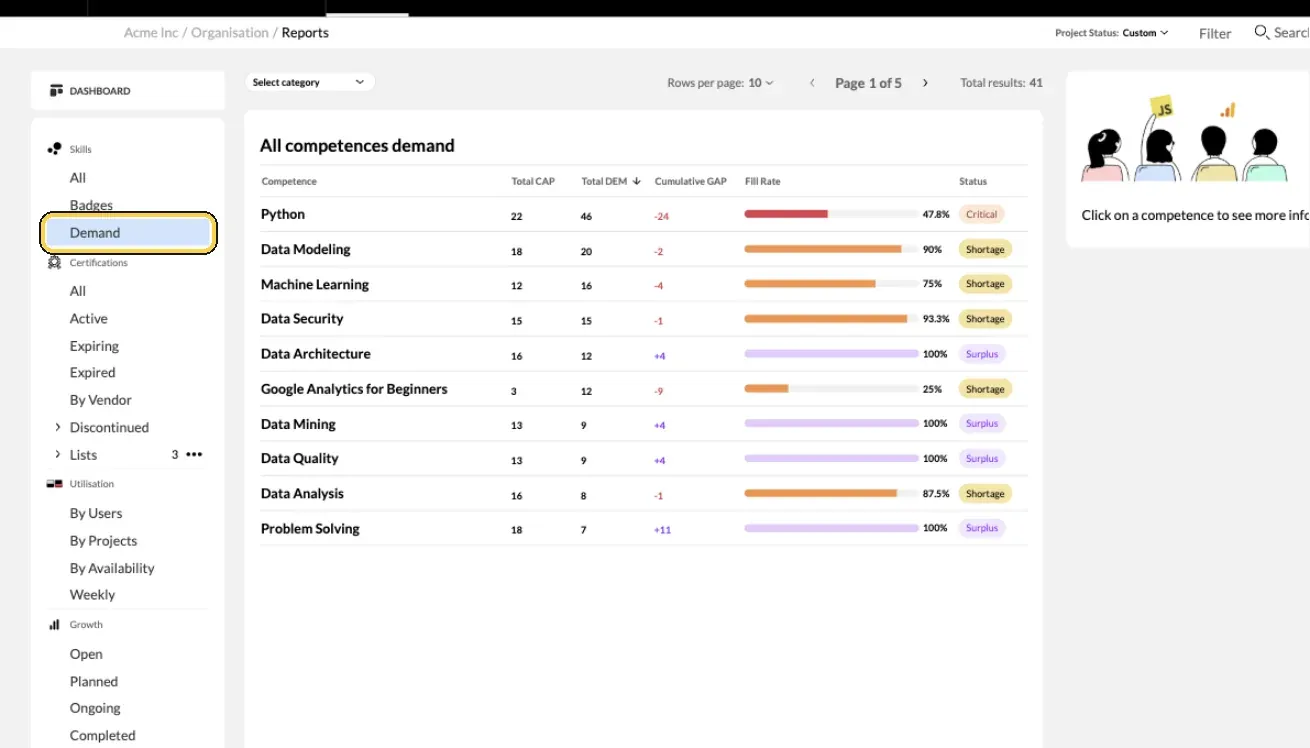
- Parcourez la liste. Pour chaque compétence, vous trouvez Total CAP (le nombre de personnes qui la maîtrisent), Total DEM (le nombre de postes requis par vos projets), Cumulative GAP, Fill Rate et Status. Cliquez sur l'en-tête d'une colonne pour trier la liste.
Zoomer sur une compétence
- Cliquez sur une compétence, Python par exemple. Vous voyez tous les projets qui la requéraient et ceux où elle a fait défaut. Le panneau de droite affiche quatre chiffres : Headcount (membres disponibles), Demand (postes requis), C. Gap (postes non pourvus) et E. Cap, que l'application définit comme la demande plus l'écart.
- Analysez la répartition par niveau. Sous BREAKDOWN BY LEVEL, vous trouvez pour chaque niveau :
Survolez l'en-tête d'une colonne pour en afficher la définition.- D-CAP, capacité directe : les personnes disponibles à ce niveau précis
- C-CAP, capacité cumulée : les personnes à ce niveau ou au-dessus
- D-DEM, demande directe : les postes requis à ce niveau précis
- C-DEM, demande cumulée : les postes requis à ce niveau ou au-dessus
- Gap : C-CAP moins C-DEM. Une valeur négative signale une pénurie, une valeur positive un excédent
- Status : Filled, Shortage, Critical ou Filled avec un excédent
- Lisez la synthèse. SUMMARY présente la conclusion : soit un véritable excédent, avec le nombre de personnes libres pour de nouveaux projets ; soit une pénurie, avec l'écart final et une indication sur la possibilité de s'appuyer sur les niveaux supérieurs ; soit le message Supply meets demand at all cumulative levels. No action needed.
- Remontez aux projets concernés. Active & Upcoming Projects liste les projets à l'origine de la demande, avec leur statut : planifié, en cours ou terminé, par exemple.
Par exemple, avec 7 experts pour une demande de 11, il vous en faut au moins quatre de plus, à recruter ou à faire monter en compétences. Passez les lignes en revue niveau par niveau avant de trancher.
Choisir la marche à suivre
Chaque écart se voit attribuer une action et un responsable : développer, recruter, faire appel à un partenaire ou accepter.
- Recrutez là où les experts manquent. Seul un Expert peut occuper un poste d'expert : l'écart demeure tant que vous ne recrutez pas ou que personne n'atteint ce niveau.
- Développez les compétences là où des intermédiaires peuvent combler l'écart en progressant. Fixez des objectifs aux personnes les plus proches du niveau suivant et suivez leur évolution dans Rapports › Croissance.
- Faites appel à un renfort externe, via un cabinet de conseil, quand vous avez besoin de compétences rapidement, ou acceptez un risque limité.
- Réaffectez là où vous êtes en excédent. Servez-vous de People (anciennement Discover) pour repérer les personnes qui ont la compétence et du temps, puis affectez-les aux projets qui en ont besoin.
D'où viennent les données
Le rapport s'appuie sur vos projets dans Team Builder :
- Pour chaque projet, constituez une équipe sur la base des compétences.
- Dans Skills Requirements, indiquez les compétences nécessaires au projet, le Reqd. level (Débutant, Intermédiaire ou Expert) et le nombre de personnes voulu dans Members Needed.
- Affectez des collaborateurs au projet.
Team Builder indique pour chaque compétence si l'exigence est remplie (coche verte) ou s'il reste un écart, par exemple quand le projet requiert un expert et que la personne affectée est débutante. Ces chiffres alimentent le rapport Demande. Une compétence dont le Reqd. level est réglé sur none n'apparaît pas dans le rapport, sauf si elle est marquée comme importante.
Projets synchronisés depuis d'autres systèmes
Si vous synchronisez des projets depuis Jira et Tempo ou un autre système, ajoutez les compétences requises et les personnes à ces projets dans MuchSkills, même lorsque les données synchronisées sont incomplètes. Le rapport dispose ainsi du niveau de détail dont il a besoin.
Vérifier que tout fonctionne
- Rapports › Compétences › Demande présente vos compétences les plus demandées, chacune avec Total CAP, Total DEM, Cumulative GAP, Fill Rate et Status.
- Cliquer sur une compétence ouvre le panneau avec Headcount, Demand, C. Gap et E. Cap, ainsi que la répartition par niveau.
- Chaque pénurie donne lieu à une décision (recruter, développer les compétences, faire appel à un renfort externe ou accepter) et chaque excédent, à un plan de réaffectation.
Conseils
- Renseignez des exigences pour chaque projet. Plus les projets en comportent, plus la vision de la demande est fidèle.
- Incluez les brouillons pour anticiper. Les projets en brouillon révèlent la demande à venir, avant tout engagement.
- Commencez par le cumul. Une pénurie à un niveau peut être compensée par des personnes disponibles au niveau au-dessus.
- Traitez d'abord les compétences critiques. Triez par Status pour les placer en tête.
Dépannage
| Ce que vous voyez | Pourquoi | Que faire |
|---|---|---|
| Demand n'apparaît pas dans le menu Reports | Le rapport est réservé aux Owners et aux Admins | Adressez-vous à un Owner ou à un Admin |
| No capabilities demand data yet | Aucun projet Team Builder ne comporte de compétences avec un niveau requis ou marquées comme importantes | Ajoutez un Reqd. level ou l'étoile aux compétences de vos projets |
| No capabilities found | Votre recherche ou vos filtres excluent toutes les compétences | Modifiez les termes de recherche ou effacez les filtres |
| Une compétence d'un projet est absente | Son Reqd. level est réglé sur none et elle n'est pas marquée comme importante | Définissez un niveau requis ou ajoutez-lui une étoile |
| La demande semble trop élevée | Des projets en brouillon ou anciens sont pris en compte | Ajustez Project status ou archivez les projets terminés dans Team Builder |
| La capacité semble trop faible | Des personnes n'ont pas ajouté ou évalué la compétence | Demandez-leur de mettre à jour leur profil ; voir Évaluer vos compétences |
Questions fréquentes
Qui peut consulter le rapport Demand ?
Les propriétaires (Owners) et les administrateurs (Admins). Pour les autres rôles, Demand n'apparaît pas dans le menu des rapports (Reports).
Pourquoi le rapport est-il vide ?
Il s'appuie sur des projets Team Builder assortis d'exigences de compétences. Une compétence est prise en compte dès qu'elle a un niveau requis ou qu'elle est marquée comme importante. Ajoutez des exigences à vos projets et le rapport se remplit automatiquement.
Quelle est la différence entre direct et cumulé ?
En mode direct, on compte les personnes ou les postes d'un seul niveau précis. En mode cumulé, on compte ce niveau et tous ceux qui se situent au-dessus. Le mode cumulé a tout son intérêt : un expert peut faire le travail d'un intermédiaire, et des experts disponibles peuvent donc combler en partie un manque d'intermédiaires. L'inverse, en revanche, ne fonctionne jamais.
Quels projets sont pris en compte ?
Par défaut, les projets publiés et les projets en brouillon. Avec Project status, en haut, vous pouvez inclure les projets archivés ou écarter les brouillons. Cliquez sur une compétence pour afficher les projets qui génèrent sa demande, avec leur statut.
Les projets synchronisés depuis Jira sont-ils pris en compte ?
Oui, dès lors que vous leur associez des exigences de compétences dans Team Builder. Les données synchronisées précisent rarement les compétences nécessaires à un projet : renseignez donc les exigences et les niveaux requis dans MuchSkills.
Comment les niveaux sont-ils comptés ?
Selon l'échelle de compétences en neuf niveaux, répartis en trois tranches : Expert, Intermediate et Beginner. Chaque personne est comptabilisée dans la tranche qui correspond à son niveau.
Puis-je exclure une compétence du rapport ?
Oui. Dans les Skills Requirements du projet, réglez Reqd. level sur none et ne marquez pas la compétence comme importante. Elle reste alors associée au projet, mais n'est pas comptée dans la demande.