


Rôles et autorisations
Chaque personne de votre organisation MuchSkills possède l'un des quatre rôles suivants : Owner, Admin, Analyst ou Member. Les managers sont les personnes qui ont des collaborateurs directs, et ils voient leurs équipes dans My Circle et dans les rapports. Cette page explique ce que permet chaque rôle et comment modifier un rôle.
- Rôles
- Owner, Admin, Analyst et Member
- Les managers
- Toute personne ayant des collaborateurs directs
- Où
- Team/Org › Settings › Manage Members
- Qui peut modifier les rôles
- Un Owner ou un Admin
How to
Fonctionnement
Chaque personne de votre organisation a un seul rôle. Ce rôle détermine ce qu'elle peut voir et modifier.
| Rôle | Droits | Pour qui |
|---|---|---|
| Owner | Tous les droits d'un Admin, ainsi que la suppression de l'organisation entière | La personne qui a créé l'organisation |
| Admin | L'ensemble de l'administration et des paramètres : membres et rôles, taxonomie des compétences, intégrations, API Access, authentification unique et tous les autres paramètres. Ne peut pas supprimer l'organisation | Les personnes qui administrent MuchSkills, souvent au sein des équipes RH, formation et développement ou IT |
| Analyst | Voit toutes les données, y compris l'ensemble des rapports, sans accès aux paramètres. L'application le présente ainsi : Same as Member, plus full access to Reports. | HR business partners, responsables formation, responsables de la gestion des ressources |
| Member | Accède à ses propres vues : profil, compétences, certifications, objectifs et analyse des écarts de compétences, ainsi qu'aux profils de ses collègues | Tous les autres |
Managers. Est manager toute personne qui a des collaborateurs directs, quel que soit son rôle. Un manager voit ses collaborateurs directs, ainsi que les personnes qui leur sont rattachées, dans My Circle et dans les rapports. Il peut aussi valider les compétences de ses équipes et leur fixer des objectifs. Les rattachements hiérarchiques sont issus de votre synchronisation SIRH, de SCIM, d'un import de fichier ou du champ Direct Manager dans Manage Members.
| Action | Owner | Admin | Analyst | Manager (Member avec des collaborateurs directs) | Member |
|---|---|---|---|---|---|
| Supprimer l'organisation | Oui | Non | Non | Non | Non |
| Modifier les paramètres, les intégrations, API Access et l'authentification unique | Oui | Oui | Non | Non | Non |
| Gérer les membres et les rôles | Oui | Oui | Non | Non | Non |
| Ajouter des compétences à vos propres catégories dans Manage Skills | Oui | Oui | Non | Non | Non |
| Consulter tous les rapports | Oui | Oui | Oui | Son équipe uniquement | Non |
| Voir les tags privés | Oui | Oui | Oui | Non | Non |
| Valider les compétences | Oui | Oui | Non | Ses collaborateurs directs uniquement | Non |
Avant de commencer
- Vous devez avoir le rôle Owner ou Admin pour modifier le rôle d'une personne.
- Gardez au moins deux Admins, afin que la configuration ne dépende jamais d'une seule personne.
Étapes
Modifier le rôle d'une personne
- Ouvrez Manage Members. Allez dans Team/Org › Settings › Manage Members, ou choisissez Manage Members dans le menu de votre profil.
- Trouvez la personne. Recherchez son nom ou utilisez les filtres.
- Choisissez le rôle. Dans la colonne Role, ouvrez le menu à côté de la personne et choisissez Admin, Analyst ou Member. L'Owner apparaît comme Owner.
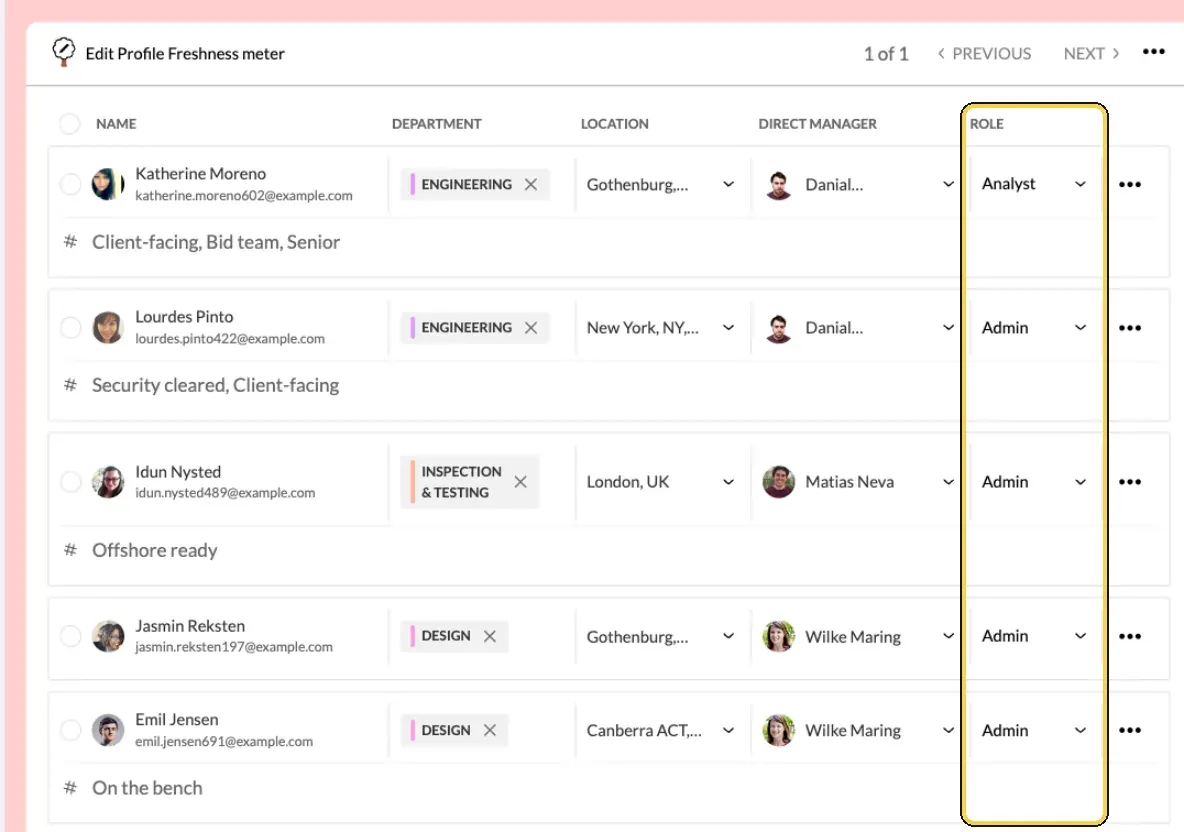
Team/Org › Settings › Manage Members : la colonne Role.
Faire de quelqu'un un manager
- Définissez le rattachement hiérarchique. Pour chaque collaborateur rattaché au manager, sélectionnez ce dernier dans la colonne Direct Manager (Select Manager). Vous pouvez aussi cliquer sur Edit profile sur la fiche de la personne et renseigner Direct Manager dans l'onglet general.
- Si vos utilisateurs sont alimentés par une synchronisation SIRH ou par SCIM, changez plutôt le manager dans votre SIRH ou votre fournisseur d'identité. La modification sera reprise dans MuchSkills à la prochaine synchronisation.
Définir le type de membre
- Indiquez si les personnes sont Internal ou External, si cela vous est utile. Le même menu de la colonne Role propose Internal et External. Le type de membre est un libellé sur lequel vous pouvez filtrer dans Members, My Circle et les rapports, par exemple pour distinguer les prestataires des salariés.
Vérifier que tout a fonctionné
- Le nouveau rôle apparaît dans la colonne Role de Manage Members.
- Un Analyst peut ouvrir Team/Org › Reports et y voir l'ensemble de l'organisation.
- Un manager retrouve ses collaborateurs directs dans My Circle.
Benefits
Ce que vous y gagnez
- À chacun l'accès dont il a besoin. Les HR business partners voient tout ce qu'il leur faut, sans pouvoir toucher aux paramètres.
- Une configuration sous contrôle. Seuls les Owners et les Admins peuvent modifier la configuration de MuchSkills.
- Des managers opérationnels d'emblée. Grâce aux liens hiérarchiques, chaque manager a une vue sur ses propres équipes.
Important to know
À savoir
L'Owner. La personne qui crée l'organisation en est l'Owner. Seul l'Owner peut supprimer l'organisation, via Delete Team dans Team Settings. MuchSkills envoie alors un lien de confirmation par e-mail, et rien n'est supprimé tant que l'Owner n'a pas confirmé. Pour changer d'Owner, contactez le support.
Le dernier Admin ne peut pas quitter l'équipe. Si vous essayez de partir alors qu'il ne reste aucun autre Admin, MuchSkills affiche You need to assign another member as Admin before leaving the team. Désignez d'abord un autre Admin.
Admins et authentification unique. Même lorsque Enforce SAML est activé, les Admins peuvent se connecter avec un mot de passe : un Admin garde ainsi toujours accès aux paramètres.
Rôle des nouveaux utilisateurs. Les nouveaux utilisateurs reçoivent le rôle Member. En provisionnement SCIM, transmettez l'attribut roles avec la valeur Admin, Member ou Analyst. Après un import de fichier, attribuez les rôles Admin et Analyst dans Manage Members, comme expliqué dans Importer des personnes depuis un fichier.
La suppression manuelle est définitive. Dans le panneau d'une personne, Remove Account la retire de votre équipe et l'efface (Removes and erases this member from your team). En revanche, les personnes qui partent via une synchronisation SIRH ou SCIM sont simplement désactivées : leur historique de projets et leurs certificats sont conservés.
Des options pour élargir les droits des Members. Dans Team Settings, l'option TEAM BUILDERS autorise tous les membres à créer des équipes dans Team Builder, PUBLIC PROFILES leur permet de rendre leur profil public et L&D RESOURCES de mettre en ligne des supports de formation.
Tags privés. Un tag pour lequel l'option Make Tag private est activée n'est pas visible des Members. Seuls les rôles Admin et Analyst peuvent le voir et l'utiliser.
Common errors
Dépannage
| Symptôme | Cause | Solution |
|---|---|---|
| You need to assign another member as Admin before leaving the team | Vous êtes le dernier Admin | Désignez un autre Admin, puis quittez l'équipe |
| Settings n'apparaît pas dans Team/Org | Vous avez le rôle Analyst ou Member | Demandez à un Owner ou à un Admin de changer votre rôle |
| Un manager ne voit pas une personne dans My Circle | Le champ Direct Manager de cette personne n'indique pas ce manager | Renseignez Direct Manager dans Manage Members, ou corrigez-le dans votre SIRH |
| Un rôle que vous avez modifié reprend son ancienne valeur | La personne est provisionnée via SCIM et votre fournisseur d'identité lui attribue un rôle | Définissez le rôle dans votre fournisseur d'identité |
| Un Analyst ne peut pas modifier un paramètre | Les Analysts n'ont pas accès aux paramètres | Attribuez-lui le rôle Admin si nécessaire |
Questions fréquentes
Manager est-il un rôle ?
Non. Toute personne ayant des collaborateurs directs est manager. Les lignes hiérarchiques proviennent de votre synchronisation RH, de SCIM, d'un import de fichier ou du champ Direct Manager, et déterminent les données qu'un manager voit.
Quel rôle reçoivent les nouveaux arrivants ?
Member. Modifiez-le ensuite dans Manage Members. Avec le provisionnement SCIM, votre fournisseur d'identité peut envoyer Admin, Member ou Analyst à la place.
Qui devrait avoir le rôle Analyst ?
Les personnes qui doivent voir toutes les données sans modifier les paramètres, comme les HR business partners, les responsables formation et développement ou les resource managers.
Pouvons-nous avoir plusieurs Admins ?
Oui. Nous en recommandons au moins deux, pour que la configuration ne dépende jamais d'une seule personne.
Un Admin peut-il supprimer l'organisation ?
Non. Seul l'Owner peut supprimer l'organisation, depuis Team Settings. Avant toute suppression, MuchSkills envoie un lien de confirmation par e-mail.
Comment transférer le rôle d'Owner à une autre personne ?
Contactez le support à support@muchskills.com ou dans le chat.
Que peut voir un Member ?
Ses propres vues : son profil, ses compétences, ses certifications, ses objectifs et son analyse des écarts, ainsi que les profils de ses collègues. S'il a des collaborateurs directs, il voit aussi ces personnes dans My Circle et dans les rapports.
Que devient le rôle d'une personne qui part ?
Les personnes qui partent via une synchronisation RH ou SCIM sont désactivées, jamais supprimées. Elles disparaissent des vues courantes, et leur historique de projets et leurs certificats restent conservés.