


Configurer les compétences validées
- Qui
- Ce sont les Owners et les Admins qui créent les listes
- Où
- Admin › Validations
- Attribués par
- Les managers directs et les administrateurs
- Les collaborateurs le retrouvent dans
- You › My Skills › Validated competences
Les compétences validées sont des badges délivrés par votre organisation pour attester ce qu'une personne sait faire : une compétence vérifiée par un manager, une formation interne suivie ou une qualification interne. Les Admins créent les listes de badges. Les managers et les Admins les attribuent, et chacun retrouve les siens dans My Skills.
Fonctionnement
Une compétence validée est un badge qui figure sur le profil d'une personne et signale que ce point a été confirmé. Servez-vous-en pour tout ce que votre organisation vérifie elle-même, par exemple :
- Formations internes suivies, comme un accueil sécurité ou une formation produit
- Qualifications internes, comme une habilitation à valider des travaux
- Compétences vérifiées par un manager, avec un niveau confirmé
Les badges sont regroupés dans des listes. Chaque liste contient deux types d'éléments :
| Élément | Description | Niveau |
|---|---|---|
| Une compétence de votre taxonomie | Toute compétence déjà présente dans MuchSkills | Les compétences évaluées sur l'échelle à neuf niveaux sont toujours associées à un niveau |
| Un badge personnalisé | Un badge que vous créez, avec son propre nom, sa propre icône et sa propre description | À vous de choisir : Set level sur Yes ou sur No |
Les Owners et les Admins configurent les listes. Les managers directs et les administrateurs attribuent ensuite les badges aux collaborateurs. Chaque personne retrouve ses badges dans You › My Skills, rubrique Validated competences.
Avant de commencer
- Rôle : Owner ou Admin pour créer des listes.
- Déterminez ce que vous souhaitez attester. Dressez la liste des formations, habilitations ou compétences à valider, en indiquant pour chacune si un niveau est nécessaire.
- Décidez qui attribue les badges. Le plus souvent, c'est le manager direct, avec les RH ou l'équipe formation et développement pour les badges valables dans toute l'organisation.
Étapes
Créer une liste
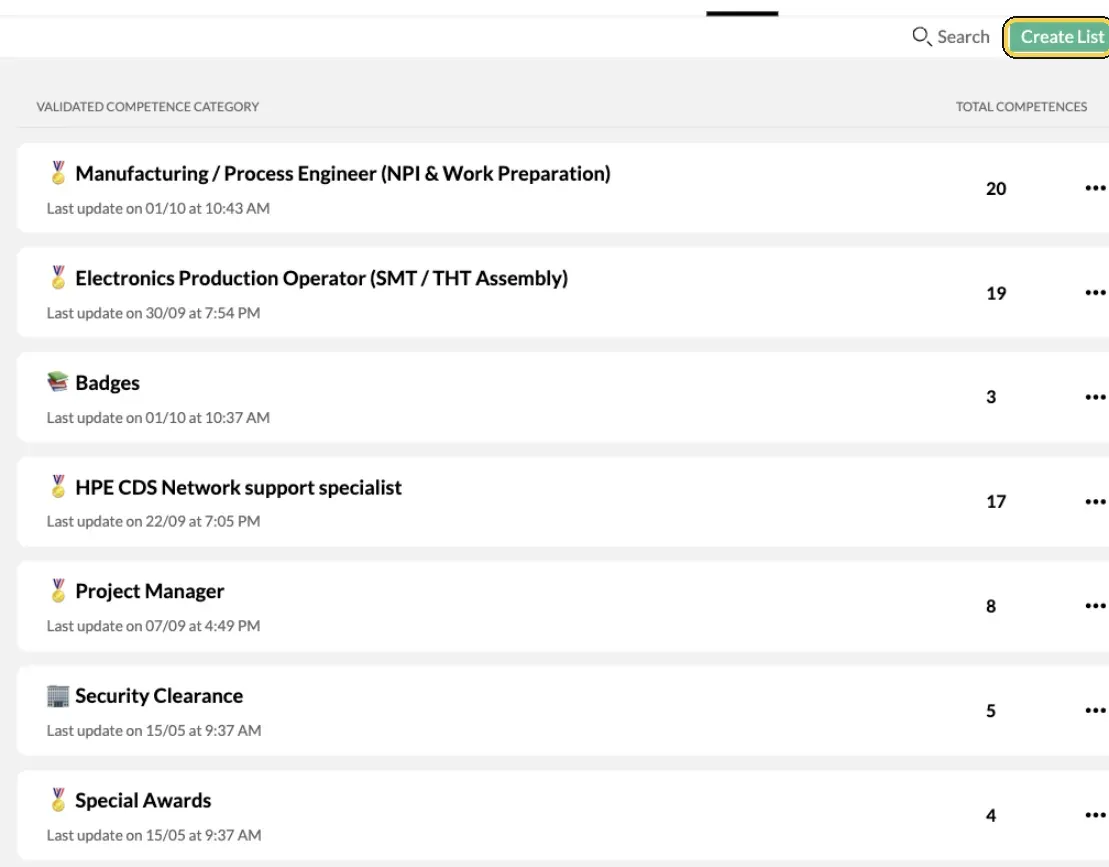
- Ouvrez Validations. Rendez-vous dans Admin › Validations.
- Cliquez sur Create List.
- Donnez-lui un nom et une description. Par exemple Formation interne. Dans Description, expliquez à vos collaborateurs à quoi sert la liste et ce qu'elle contient. Cliquez sur l'icône image pour choisir une icône.
- Cliquez sur Save and continue. La liste s'ouvre.
Ajouter des éléments à la liste
- Ajoutez une compétence. Tapez dans la ligne Competence name, en bas du tableau, puis sélectionnez une compétence dans les résultats.
- Créez un badge personnalisé. Tapez le nom du badge, puis appuyez sur Entrée. Le message Custom validated badge was successfully created apparaît.
- Choisissez une icône pour le badge. Cliquez sur l'icône d'image dans la colonne Icon et sélectionnez-en une.
- Décrivez le badge. Renseignez sa cellule Description pour que chacun sache ce qu'il atteste.
- Choisissez si un niveau s'applique. Dans Set level, sélectionnez Yes si la personne qui délivre le badge doit indiquer un niveau, ou No pour un badge validé sans niveau.
Attribuer un badge
- Ouvrez le profil de la personne. Allez dans Admin › Members et cliquez sur son nom.
- Ouvrez l'onglet des compétences. Sous Validated competences, recherchez le badge par son nom.
- Attribuez-le. Sélectionnez le badge et, s'il comporte un niveau, indiquez celui-ci. Il apparaît sur le profil de la personne.
Les managers peuvent faire de même pour leurs collaborateurs directs dans My Circle › une personne › Validate. Consultez Comment valider des compétences et attribuer des badges.
Ce que voient les collaborateurs
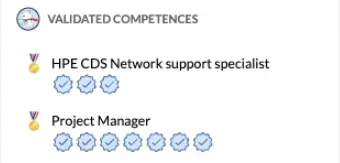
- Dans My Skills. Sous Validated competences dans You › My Skills, chaque liste dont la personne détient des badges a sa propre entrée, avec une icône pour chaque badge.
- Sur chaque badge. Le nom du badge, son niveau le cas échéant, par exemple Expert (1) since Oct 2026, ou Validated since Oct 2026 s'il n'a pas de niveau, ainsi que la mention Issued by suivie du nom de la personne qui l'a attribué.
- Dans leur analyse des écarts. Lorsqu'une liste d'analyse publiée inclut une compétence validée, celle-ci est prise en compte dans leur taux de correspondance dans You › My Gap Analysis.
Vérifier que tout fonctionne
- La liste figure dans Admin › Validations, avec le nombre de compétences qu'elle contient.
- La personne à qui vous avez attribué un badge retrouve la liste dans You › My Skills, rubrique Validated competences.
- Le badge apparaît dans le rapport des badges, sous Reports › Skills › Badges.
Tenir les listes à jour
- Modifier une liste. Cliquez sur son nom en haut du tableau pour en changer le nom, la description ou l'icône.
- Dupliquer ou supprimer une liste. Passez par le menu à trois points : Duplicate Category ou Remove Category.
- Supprimer des éléments. Ouvrez le menu à trois points de la ligne et choisissez Remove, ou cochez plusieurs éléments puis cliquez sur le bouton de suppression en haut.
- Changer l'ordre des listes. Réorganisez-les par glisser-déposer dans Admin › Validations.
- Modifier un badge personnalisé utilisé dans plusieurs listes. Si le badge figure dans d'autres listes, MuchSkills vous indique la modification et les listes concernées. Cliquez sur Yes, update pour l'appliquer partout.
À savoir
Qui peut valider. Seuls les managers directs et les administrateurs peuvent valider les compétences des membres de l'équipe.
Afficher le niveau autoévalué. Dans Admin › Team Settings, l'option DISPLAY USER LEVEL FOR VALIDATION permet aux managers de voir, au moment où ils valident une compétence, le niveau que la personne s'est elle-même attribué.
Les niveaux ne sont pas toujours modifiables. Dès qu'un badge est utilisé ailleurs, son choix Set level est verrouillé : décidez-en donc avant de l'attribuer largement.
Supprimer un badge personnalisé. Si le badge ne figure que dans cette liste, le retirer le supprime complètement.
Dépannage
| Ce que vous voyez | Pourquoi | Que faire |
|---|---|---|
| No validated competences have been created yet. lors de l'attribution | Aucune liste n'existe encore | Créez d'abord une liste dans Admin › Validations |
| Unable to find a competence across the platform. | Aucune compétence ne porte ce nom | Appuyez sur Entrée pour la créer en tant que badge personnalisé |
| This badge is already in the current list. | L'élément figure déjà dans la liste | Aucune action nécessaire |
| Competence name cannot be empty | Le nom d'un badge a été effacé | Saisissez un nom |
| Set level n'est pas modifiable | Le badge ou la compétence est déjà utilisé ailleurs | Créez un nouveau badge personnalisé avec le choix de niveau souhaité |
| Un collaborateur ne voit pas Validated competences dans My Skills | Il n'a encore aucun badge | La rubrique apparaît dès qu'on lui attribue un badge |
| This name is already taken | Une autre liste porte le même nom | Choisissez un autre nom |
Questions fréquentes
Quelle est la différence entre un certificat et une compétence validée ?
Un certificat est une qualification externe, comme une certification AWS ou PMP, assortie d'une date de délivrance, d'une date d'expiration et d'un justificatif. Une compétence validée est un badge délivré par votre propre organisation, par exemple pour une formation interne ou pour une compétence confirmée par un manager.
Qui peut délivrer des compétences validées ?
Les managers directs, pour les membres de leur équipe, et les administrateurs, pour tout le monde. Les collaborateurs ne peuvent pas s'attribuer de badges eux-mêmes.
Une compétence validée peut-elle avoir un niveau ?
Oui, si vous l'autorisez. Les compétences évaluées sur l'échelle en neuf paliers ont toujours un niveau. Pour un badge personnalisé, réglez Set level sur Yes : la personne qui le délivre choisit alors le niveau. Avec No, le badge apparaît simplement comme validé.
Où les collaborateurs voient-ils leurs badges ?
Dans You › My Skills, rubrique Validated competences. Chaque liste dont ils détiennent des badges a sa propre entrée, qui reprend chaque badge avec son niveau éventuel, la date et la personne qui l'a délivré.
Peut-on utiliser des compétences validées dans les listes de rôles ?
Oui. Ajoutez-les à une liste d'analyse comme n'importe quelle compétence. Elles sont alors prises en compte dans l'analyse des écarts de compétences de chaque personne.
Où créer des rapports sur les badges ?
Dans Reports › Skills › Badges : ce rapport présente l'ensemble des badges et les membres qui les ont obtenus.
Que se passe-t-il si je modifie un badge personnalisé utilisé dans plusieurs listes ?
MuchSkills affiche l'ancienne et la nouvelle version ainsi que les listes qui utilisent le badge, puis vous demande de confirmer. La modification s'applique ensuite partout où le badge est utilisé.