


Étape 3 : définir les compétences par rôle
Les listes de rôles précisent les compétences, les niveaux et les certificats attendus pour chaque rôle. Vous les créez dans Analyse, à la main ou avec les suggestions de l'IA. Une fois publiées, elles deviennent des modèles sur lesquels les collaborateurs s'auto-évaluent, et elles servent de base à l'analyse des écarts de chacun.
- Qui
- Un propriétaire ou un administrateur, aux côtés des RH, de l'équipe formation et développement ou des responsables d'équipe
- Où
- Équipe/Organisation › Analyse
- Ce que voient les collaborateurs
- Mes compétences › Ajouter des compétences à partir de modèles
- Également ici
- Gérer les compétences validées
How to
Comment ça marche
Avant l'arrivée des collaborateurs, configurez les rôles auxquels ils s'identifieront, comme Business Analyst, Marketing Manager ou Frontend Developer, ainsi que les compétences essentielles pour chacun. Cela se fait à l'aide de listes dans Team/Org › Analysis. Il en existe trois types.
| Type de liste | À utiliser pour | Exemple |
|---|---|---|
| Company role | Définir les niveaux de compétence requis pour un rôle | Frontend Developer |
| General analysis | Analyser un ensemble de compétences à l'échelle de l'organisation | Le leadership, ou les compétences cloud sur lesquelles vous vous appuyez |
| Compliance requirements | Recenser les certifications que vos effectifs doivent détenir et suivre qui les détient | Les certificats de sécurité des ingénieurs terrain |
Dans chaque liste, chaque compétence est associée à un niveau requis (Reqd. level) : Beginner, Intermediate ou Expert. Les compétences sont soit prioritaires (les indispensables), soit secondaires (les atouts appréciés). Les listes peuvent inclure des certifications en plus des compétences.
Une fois la liste lancée, les collaborateurs la retrouvent sous forme de preset et voient où ils se situent dans My Growth › Gap Analysis. De votre côté, vous voyez dans quelle mesure chacun correspond à chaque rôle : de quoi amorcer les échanges sur le développement dès le premier jour.
Avant de commencer
- Terminez d'abord l'étape 2. Les listes s'appuient sur les compétences de votre taxonomie, tout comme les suggestions de l'IA.
- Choisissez les premiers rôles. Commencez par les rôles les plus répandus, et reprenez les intitulés que tout le monde connaît.
- Préparez les informations dont vous disposez. Les fiches de poste ou les référentiels de compétences sont utiles. Cet exemple de liste de compétences par rôle et par domaine de compétence montre le format qui donne de bons résultats.
- Choisissez avec qui travailler. Les responsables d'équipe qui connaissent un rôle peuvent vous aider à en construire la liste.
Étapes
Créer une liste avec les suggestions de l'IA
- Ouvrez Analysis. Allez dans Team/Org › Analysis.
- Décrivez le rôle. Cliquez sur Create AI powered list. Décrivez le rôle, le domaine de compétence ou l'expertise à analyser, par exemple Frontend Developer, ou collez une courte description du rôle. Cliquez sur Let AI help you. MuchSkills propose un titre et une description, puis demande Is this suggestion fine? Cliquez sur Regenerate pour obtenir une nouvelle proposition.
- Vérifiez les détails. Choisissez le List type, par exemple Company role. Ajoutez une Description, d'éventuels Collaborators et Tags, puis définissez les Edit access rights. Cliquez sur Create list.
- Ajoutez les compétences suggérées. MuchSkills affiche Woo hoo! We found some suggestions for you., réparties entre Prioritised skills et Remaining skills. Cliquez sur + Add all suggestions ou ajoutez-les une par une. Refresh AI suggestions vous en propose de nouvelles.
Ou créer une liste manuellement
- Partez d'une liste vide. Cliquez sur Créer une liste, choisissez le Type de liste, saisissez un titre et une Description, puis cliquez sur Créer la liste. Pour ajouter des compétences, recherchez-les dans le champ Ajoutez des compétences à la liste ou obtenez des suggestions de l'IA.
Définir les niveaux et les priorités
- Fixez le niveau requis. Pour chaque compétence, choisissez un Niveau requis : Débutant, Intermédiaire ou Expert. Choisissez aucun pour garder une compétence dans la liste sans niveau requis. Une compétence réglée sur aucun est exclue du Rapport sur la demande de compétences.
- Identifiez les indispensables. Rendez prioritaires les compétences les plus importantes pour le rôle. Les autres restent secondaires.
- Ajoutez des certifications si le rôle en a besoin. Recherchez-les dans Ajouter des certifications à la liste.
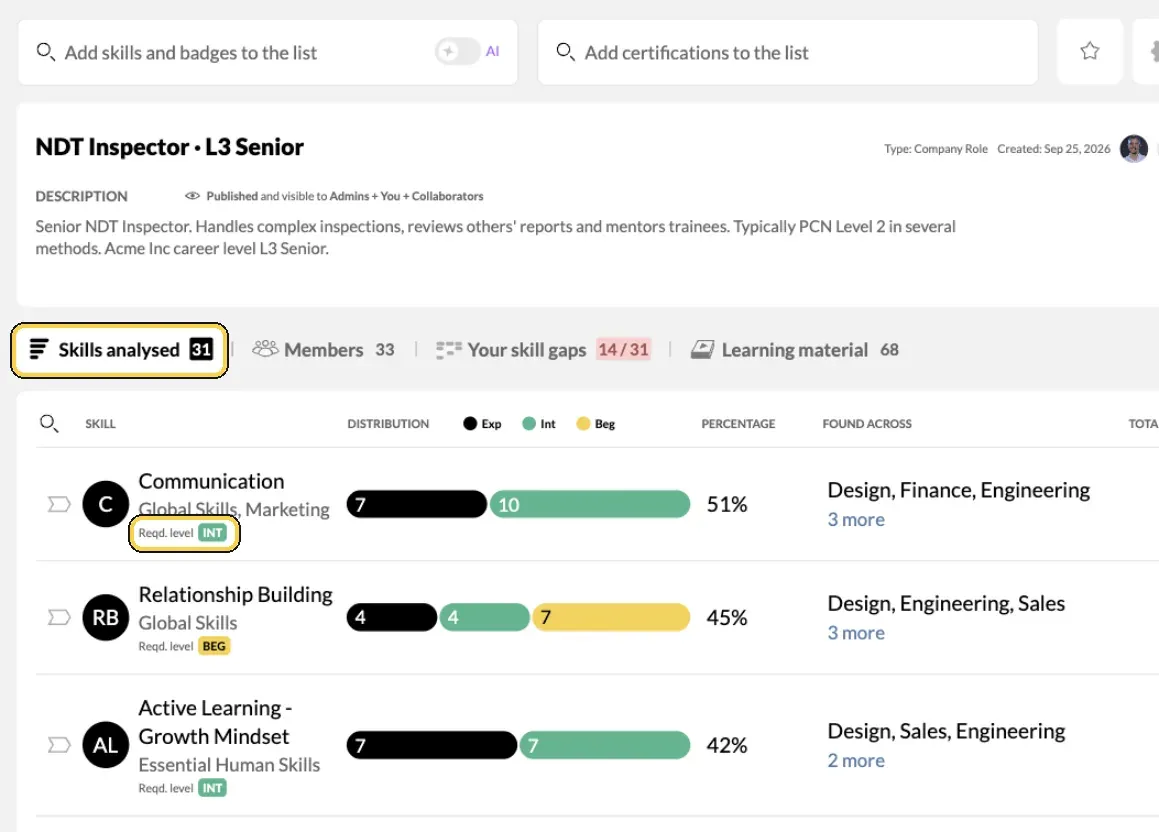
Une liste de rôle dans Analyse, avec le niveau requis pour chaque compétence.
Publier la liste
- Lancez la liste. Toute nouvelle liste est à l'état Brouillon. Quand elle est prête, cliquez sur Lancer la liste et choisissez qui peut la voir : Vous, Administrateurs + vous + collaborateurs ou Tous les membres de votre organisation. Choisissez tous les membres pour que chaque collaborateur la reçoive comme modèle. Repasser en brouillon permet de retirer une liste.
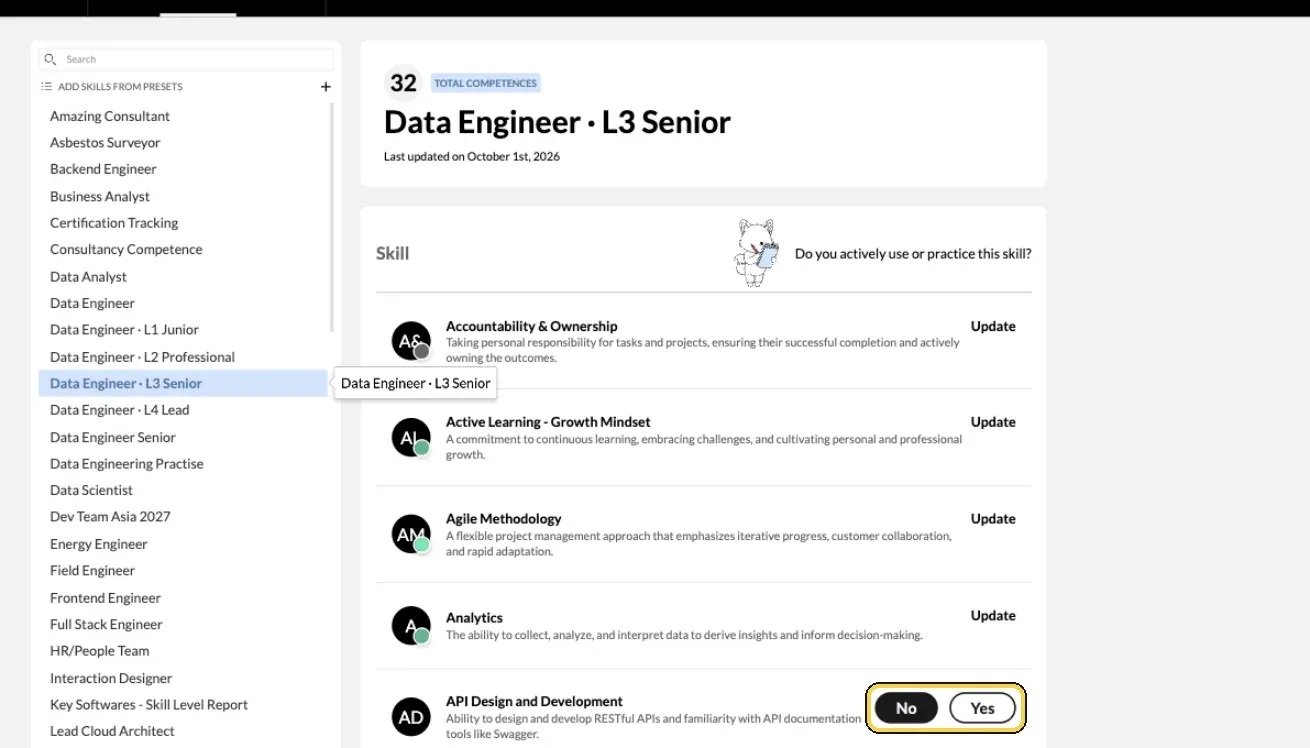
Mes compétences › Ajouter des compétences à partir de modèles : répondez Oui ou Non pour chaque compétence.
Configurer les compétences validées (facultatif)
- Créez une liste de badges. Rendez-vous dans Équipe/Organisation › Paramètres › Gérer les compétences validées et cliquez sur Créer une liste. Nommez-la, par exemple Certifications Scrum, décrivez-la et ajoutez les compétences que vous voulez attribuer. Pour créer un badge qui n'existe pas encore dans MuchSkills, tapez son nom et appuyez sur Entrée.
- Attribuez les badges. Les administrateurs ouvrent la fiche de la personne dans Gérer les membres, cliquent sur Modifier le profil et font défiler jusqu'à Compétences validées. Les managers passent par Valider une compétence dans Mon cercle.
Vérifier que tout fonctionne
- Dans Analyse, la liste apparaît comme Publiée et visible par Tous les membres de votre organisation.
- Ouvrez vous-même Mes compétences › Ajouter des compétences à partir de modèles. Le rôle apparaît dans la barre latérale gauche, et chaque compétence est accompagnée de la question Utilisez-vous ou pratiquez-vous activement cette compétence ?
- Mon évolution › Analyse des écarts affiche le rôle et votre niveau d'adéquation, par exemple Vous possédez 8 des 12 compétences et certifications requises pour cette liste.
Benefits
Ce que vous y gagnez
- Des profils plus complets, plus rapidement. Les collaborateurs partent du modèle de leur rôle, et non d'une page blanche.
- L'analyse des écarts dès le premier jour. Chacun voit son adéquation et ses écarts pour chaque rôle publié, et vous avez une vue sur la couverture dans toute l'organisation.
- Des attentes communes. Managers et collaborateurs partagent la même définition de ce qu'exige chaque rôle.
Important to know
Bon à savoir
Comment les collaborateurs utilisent les modèles. Dans Mes compétences › Ajouter des compétences à partir de modèles, ils sélectionnent un modèle dans la barre latérale gauche. Pour chaque compétence, ils répondent Oui en indiquant leur niveau, ou Non. Ils peuvent utiliser autant de modèles qu'ils veulent. Quand ils s'évaluent sur leur propre rôle, ils doivent répondre pour toutes les compétences, y compris celles qu'ils débutent.
Seules les listes lancées et contenant des compétences deviennent des modèles. Les collaborateurs ne voient ni les brouillons ni les listes vides.
Qui peut modifier une liste. Dans Droits de modification, choisissez Modification réservée aux administrateurs, propriétaires et créateurs ou Modification ouverte à tous.
Les suggestions de l'IA doivent être vérifiées. L'application les signale comme générées par l'IA, et elles peuvent contenir des compétences ou des descriptions inattendues. Passez en revue chaque compétence et chaque niveau avant le lancement.
Plusieurs rôles d'un coup. MuchSkills peut importer des listes de rôles depuis une feuille Google Sheets, à raison d'un onglet par rôle. Contactez-nous pour vous lancer. Les listes importées sont publiées pour tous et MuchSkills rédige une description pour chacune : pensez à les relire ensuite.
Common errors
Dépannage
| Problème constaté | Cause | Solution |
|---|---|---|
| Un rôle n'apparaît pas dans Ajouter des compétences à partir de modèles | La liste est en brouillon, ne contient aucune compétence ou n'est pas visible par tous | Ajoutez des compétences, cliquez sur Lancer la liste et rendez-la visible par tous les membres de votre organisation |
| Les collaborateurs voient Aucun modèle disponible | Aucune liste n'a encore été lancée | Lancez au moins une liste |
| Les collaborateurs voient Aucune donnée à afficher pour le moment dans Analyse des écarts | Aucune liste de rôle ou de compétences n'est publiée | Lancez vos listes |
| Ce nom est déjà utilisé | Une autre liste porte déjà ce nom | Choisissez un autre titre |
| Impossible de trouver une compétence dont vous avez besoin | Elle n'existe pas encore dans votre taxonomie | Ajoutez-la dans Gérer les compétences (étape 2), puis ajoutez-la à la liste |
Questions fréquentes
Qu'est-ce qu'un preset ?
Une liste publiée depuis Analysis, vue du côté du salarié. Les salariés l'ouvrent sous My Skills › Add Skills from Presets et indiquent, compétence par compétence, s'ils l'utilisent activement et à quel niveau.
Quel type de liste choisir ?
Company role, pour définir les niveaux de compétence requis pour un rôle. General analysis, pour examiner n'importe quel ensemble de compétences à l'échelle de l'organisation. Compliance requirements, pour recenser les certifications que vos équipes doivent détenir et suivre qui les détient.
L'IA peut-elle construire la liste de rôle à notre place ?
L'IA suggère, à partir de votre taxonomie, des compétences pour le rôle que vous décrivez, réparties entre compétences prioritaires et restantes. C'est un point de départ : relisez chaque compétence et chaque niveau avant de publier.
Les salariés doivent-ils choisir un seul rôle ?
Non. Ils peuvent s'auto-évaluer sur autant de presets qu'ils le souhaitent. Demandez-leur de répondre pour chaque compétence des presets de leur propre rôle, y compris celles où ils sont débutants.
Qui voit une liste ?
C'est vous qui choisissez au moment du lancement : vous seul, les Admins avec vous et vos collaborateurs, ou l'ensemble de votre organisation. Les brouillons n'apparaissent jamais comme presets.
Pouvons-nous importer de nombreux rôles d'un coup ?
Oui, depuis une Google Sheet. Contactez-nous pour démarrer.
Qu'est-ce qu'une compétence validée ?
Un badge qu'un Admin ou un manager attribue pour confirmer une compétence, un savoir-faire ou une formation interne. Il apparaît sur le profil de la personne sous Validated Competences.
Par combien de rôles commencer ?
Commencez par les rôles occupés par la plupart de vos collaborateurs, pour que la majorité des salariés disposent d'un preset le jour du lancement. Ajoutez les autres rôles plus tard.