


BambooHR
Tenez à jour dans MuchSkills les collaborateurs, les managers, les départements et les absences à partir de BambooHR. Vous créez une clé API dans BambooHR, vous la collez dans MuchSkills avec votre sous-domaine, puis vous choisissez qui synchroniser.
- Qui
- Un Owner ou un Admin MuchSkills, avec un utilisateur BambooHR disposant d'un accès administrateur complet
- Mode de connexion
- En autonomie, depuis Settings › Integrations
- Synchronisation
- Toutes les 5 heures, ou à la demande avec Sync Now
- Accès
- Lecture seule
How to
Avant de commencer
- Dans MuchSkills : le rôle Owner ou Admin.
- Dans BambooHR : un utilisateur disposant d'un accès administrateur complet, pour créer la clé API. La clé hérite des droits de cette personne : si elle ne voit pas l'annuaire des salariés, un champ ou les absences, MuchSkills ne les recevra pas non plus, et BambooHR n'affiche aucune erreur.
- Votre sous-domaine. La partie de votre adresse web BambooHR située avant .bamboohr.com.
- Décidez d'abord qui synchroniser. Commencez modestement, par un seul département. Vous pourrez élargir le périmètre ensuite.
- Informez d'abord les collaborateurs. Dès le lancement de la synchronisation, toutes les personnes du périmètre sont invitées à créer leur profil MuchSkills.
- Vérifiez les adresses e-mail professionnelles. Renseignez Work Email dans BambooHR pour toutes les personnes que vous synchronisez, avec l'adresse que chacune utilise pour se connecter à MuchSkills. Si Work Email est vide, BambooHR transmet à la place l'adresse personnelle.
Étapes
Côté MuchSkills
- Ouvrez le connecteur BambooHR. Dans Team/Org › Settings › Integrations, cliquez sur Connect au niveau de Bamboo HR. Laissez cet onglet ouvert : vous y collerez deux valeurs au fil de la procédure.

Team/Org › Settings › Integrations › Connect sur Bamboo HR.
Dans BambooHR
- Copiez votre sous-domaine. Connectez-vous à BambooHR. Votre adresse web se présente sous la forme https://yourcompany.bamboohr.com. Dans MuchSkills, saisissez uniquement yourcompany dans Bamboo subdomain, sans https://, .bamboohr.com ni rien de ce qui suit.
- Ouvrez API Keys. Connecté avec un compte administrateur complet, cliquez sur votre nom ou votre photo de profil pour ouvrir le menu de votre compte et choisissez API Keys. L'option n'apparaît que si votre niveau d'accès le permet. Le guide BambooHR sur les clés API
- Créez la clé. Cliquez sur Add New Key, saisissez MuchSkills dans API Key Name et cliquez sur Generate Key. Copiez aussitôt la clé et collez-la dans le champ Bamboo API Key de MuchSkills. BambooHR n'affiche la clé qu'une seule fois.
- Vérifiez ce à quoi la clé a accès. L'utilisateur associé à la clé doit disposer d'un accès en lecture à l'annuaire des salariés, aux absences et aux champs suivants pour toutes les personnes synchronisées : prénom, nom, adresse e-mail professionnelle, intitulé de poste, supérieur hiérarchique, département, site, photo, statut et statut d'emploi. Un administrateur complet dispose de tous ces accès.
De retour dans MuchSkills
- Établissez la connexion. Une fois les deux valeurs renseignées, cliquez sur Connect. Le statut passe alors de Waiting for credentials à Api Connected.
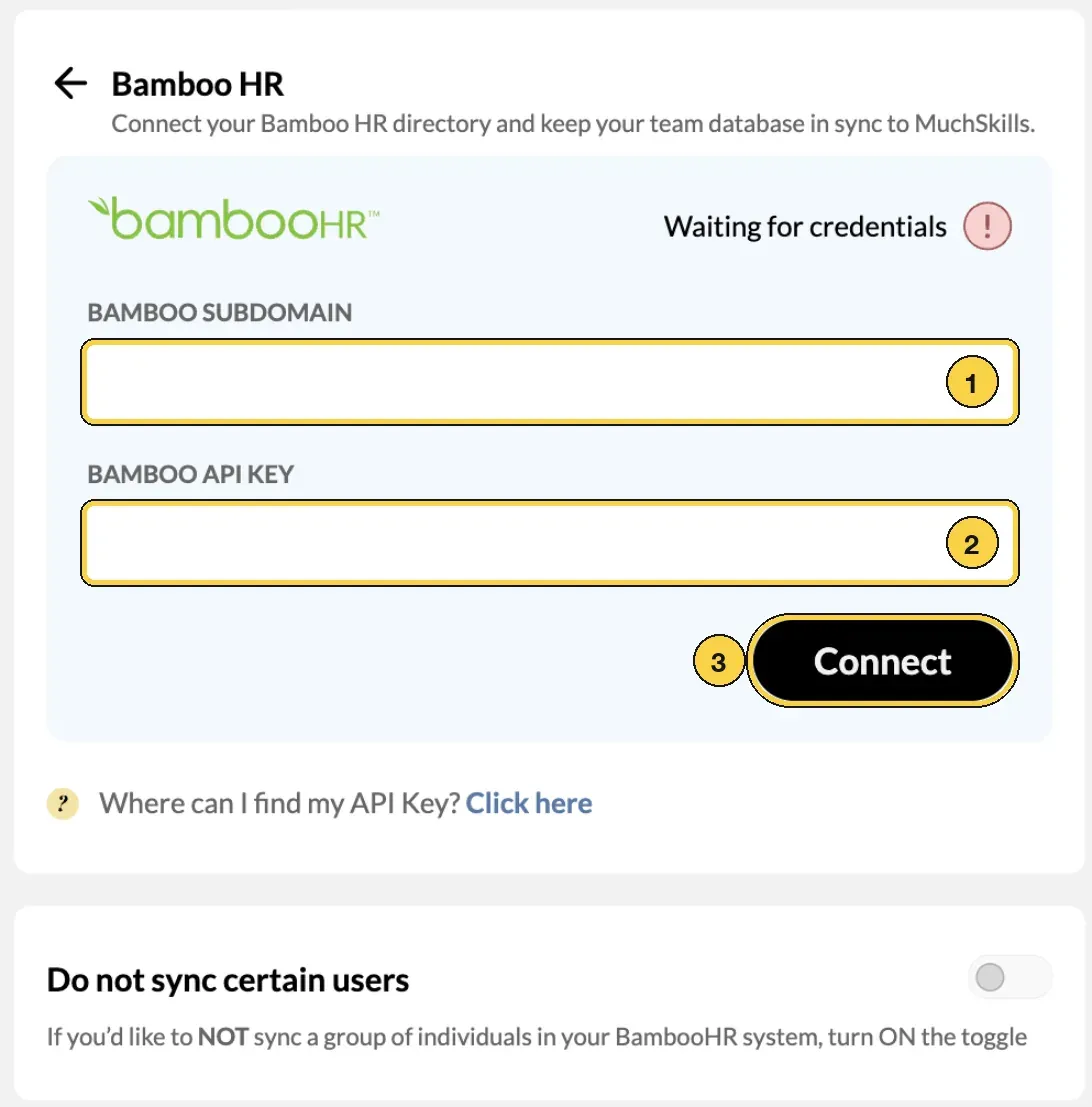
Le formulaire Bamboo HR : 1 sous-domaine, 2 clé API, 3 Connect. Do not sync certain users se trouve juste en dessous.
- Choisissez qui synchroniser. Sync by department affiche les départements que MuchSkills a trouvés dans BambooHR, avec l'effectif de chacun. Par défaut, ils sont tous cochés. Lorsque l'interrupteur est activé, seules les personnes des départements cochés sont synchronisées : cliquez sur un département pour le cocher ou le décocher. Pour synchroniser toutes les personnes présentes dans BambooHR, désactivez l'interrupteur.
- Excluez certaines personnes (facultatif). Sous Do not sync certain users, activez l'interrupteur. Dans Enter employment status value here, saisissez un statut d'emploi exactement comme il apparaît dans BambooHR, par exemple Contractor ou Intern, puis appuyez sur Entrée. Ajoutez autant de valeurs que nécessaire. Les personnes qui ont ces statuts ne seront pas synchronisées.
- Lancez la synchronisation. MuchSkills indique combien de salariés seront synchronisés et invités. Cliquez sur ce nombre pour voir leurs noms et adresses e-mail. Si la liste vous convient, cliquez sur Start Sync.
Vérifier que tout fonctionne
- Le connecteur indique Data is synced every 5 hours, ainsi que Last successful sync et Next scheduled sync.
- Dans Team/Org › Settings › Integrations, la vignette Bamboo HR indique Connected.
- Team/Org › Members affiche les personnes synchronisées.
- Les personnes synchronisées ont reçu une invitation pour créer leur profil.
Benefits
Ce que vous y gagnez
- Aucune mise à jour manuelle. Arrivées, départs, changements de manager et mutations entre départements remontent d'eux-mêmes dans MuchSkills.
- Des disponibilités exploitables pour planifier. Les absences de BambooHR apparaissent dans Team Builder et My Circle : la planification de la capacité et des ressources reflète les personnes réellement présentes.
- Les managers voient leurs équipes. Les collaborateurs directs de chaque manager apparaissent dans My Circle dès la première synchronisation.
Important to know
Bon à savoir
Ce qui est synchronisé. Seuls l'adresse e-mail et le nom sont obligatoires. Synchronisez autant d'autres champs que possible : chacun rend MuchSkills plus utile.
| Champ dans MuchSkills | Niveau | Usage |
|---|---|---|
| Nom | Obligatoire | Profils, recherche, toutes les vues |
| Adresse e-mail | Obligatoire | Rapprochement des comptes et connexion |
| Intitulé de poste | Recommandé | Profils, rôles, recherche de personnes |
| Département | Recommandé | Départements, filtres, Sync by department |
| Manager | Recommandé | Lignes hiérarchiques, My Circle, rapports |
| Statut | Recommandé | Désactivation des départs |
| Statut d'emploi | Recommandé | Do not sync certain users |
| Site | Recommandé | Filtres |
| Photo de profil | Recommandé | Profils et organigramme |
| Absences | Recommandé | Disponibilité dans Team Builder et My Circle. Dates et pourcentages uniquement |
La clé voit ce que voit son utilisateur. Api Connected confirme seulement que la clé et le sous-domaine fonctionnent. Cela ne garantit pas que la clé peut lire vos salariés, vos champs ou vos absences. Si des données manquent, vérifiez d'abord les accès de l'utilisateur qui a créé la clé.
Fréquence. Toutes les 5 heures. Sync Now lance une synchronisation immédiate et Pause Sync la suspend jusqu'à ce que vous la relanciez.
Photos de profil. Les photos sont enregistrées à la création d'un compte et ne sont pas mises à jour par la synchronisation automatique. Cliquez sur Sync Now pour récupérer les photos modifiées.
Les absences sont transmises sous forme de dates et de pourcentages. Les types et motifs d'absence ne sont jamais importés.
Les collaborateurs partis sont désactivés, pas supprimés. Lorsqu'une personne devient inactive dans BambooHR, ou sort du périmètre synchronisé, MuchSkills la désactive à la synchronisation suivante. Son historique de projets et ses certificats restent conservés, ce qui compte pour les audits.
Les départements sont rapprochés par leur nom. Lorsque les RH renomment ou ajoutent un département dans BambooHR, le nouveau nom apparaît décoché sous Sync by department. Cochez-le, ou désactivez l'interrupteur pour synchroniser tout le monde.
Décocher un département désactive ses membres. MuchSkills vous demande de confirmer dans Confirm Deactivation, et cette action ne peut pas être annulée depuis cet écran.
Une seule synchronisation des collaborateurs à la fois. Si un autre connecteur RH est déjà en cours de synchronisation, Start Sync affiche Are you sure? avec l'avertissement This action will stop your current integration sync. Ne cliquez sur Yes, connect que si vous voulez que BambooHR prenne le relais.
Données refusées par MuchSkills. Elles sont bloquées à leur arrivée et jamais stockées : âge ou date de naissance, salaire ou autres données de rémunération, évaluations de performance, et données politiques, religieuses ou de santé.
Common errors
Dépannage
| Ce que vous constatez | Pourquoi | Que faire |
|---|---|---|
| Failed to fetch employees. Please check the integration settings and try again., alors que le statut indique Api Connected | Presque toujours un problème de droits : l'utilisateur associé à la clé n'a pas accès à l'annuaire des salariés ou aux champs | Créez une nouvelle clé depuis un compte administrateur complet, collez-la et cliquez sur Update Credentials. C'est la solution dans la plupart des cas |
| Invalid Credentials | La clé a été mal copiée, ou le champ du sous-domaine contient l'adresse web complète | Saisissez uniquement le sous-domaine, collez à nouveau la clé et cliquez sur Update Credentials |
| Les salariés sont synchronisés, mais les absences n'apparaissent pas | L'utilisateur de la clé n'a pas d'accès en lecture aux absences | Donnez à cet utilisateur un accès en lecture aux absences, ou créez la clé depuis un compte administrateur complet |
| Missing Attributes in API | L'utilisateur de la clé ne voit pas un champ, ou certaines personnes n'ont pas de valeur, généralement l'adresse e-mail professionnelle | Corrigez l'accès ou renseignez les valeurs manquantes citées dans le message, puis cliquez sur Sync Now |
| Aucun bouton Start Sync après la connexion | Personne n'est dans le périmètre : aucun département n'est coché, ou tout le monde est exclu par statut | Cochez au moins un département, ou vérifiez les valeurs sous Do not sync certain users |
| Il manque les personnes d'un département | Le département a été renommé ou ajouté après la configuration, et n'est donc pas coché | Cochez-le sous Sync by department, puis cliquez sur Sync Now |
| Des personnes que vous vouliez exclure apparaissent toujours | La valeur du statut d'emploi ne correspond pas exactement à celle de BambooHR | Copiez la valeur depuis la liste des statuts d'emploi dans BambooHR et saisissez-la à nouveau |
| Authentication failed multiple times. Please verify your Bamboo HR credentials and permissions are correctly configured. | La clé a été supprimée, ou le compte qui l'a créée a perdu ses accès | Créez une nouvelle clé depuis un compte administrateur complet et cliquez sur Update Credentials |
| Une photo n'a pas changé | Les synchronisations automatiques ne mettent pas à jour les photos | Cliquez sur Sync Now |
Questions fréquentes
Qui doit créer la clé API dans BambooHR ?
Un utilisateur disposant d'un accès administrateur complet. La clé agit au nom de la personne qui la crée : elle ne voit donc que les salariés, les champs et les absences que cette personne peut voir. Utilisez un compte appelé à rester, et non celui d'une personne susceptible de partir.
Qu'est-ce que notre sous-domaine, exactement ?
La partie de votre adresse web BambooHR située avant .bamboohr.com. Si vous vous connectez sur https://yourcompany.bamboohr.com, saisissez yourcompany. Ne collez pas l'adresse complète.
Pouvons-nous commencer par quelques personnes avant de synchroniser tout le monde ?
Oui, et nous le recommandons. Laissez Sync by department activé et cochez un petit département. Vérifiez le résultat dans MuchSkills, puis cochez d'autres départements, ou désactivez l'interrupteur pour synchroniser tout le monde.
Pouvons-nous exclure les prestataires ou les stagiaires ?
Oui. Activez Do not sync certain users et saisissez les valeurs de statut d'emploi à exclure, comme Contractor ou Intern, exactement comme elles apparaissent dans BambooHR.
À quelle fréquence la synchronisation s'exécute-t-elle ?
Toutes les 5 heures. Un Owner ou un Admin peut la lancer à tout moment avec Sync Now dans le connecteur.
Que se passe-t-il lorsqu'une personne part ?
Lorsqu'une personne devient inactive dans BambooHR, ou sort des départements synchronisés, MuchSkills la désactive à la synchronisation suivante. Elle disparaît des vues courantes, et son historique de projets et ses certificats restent conservés. Rien n'est supprimé.
MuchSkills réécrit-il quelque chose dans BambooHR ?
Non. MuchSkills lit uniquement les personnes du périmètre et leurs absences, sans jamais rien modifier dans BambooHR.
Les salariés reçoivent-ils un e-mail au démarrage ?
Oui. Le lancement de la synchronisation invite toutes les personnes du périmètre à créer leur profil MuchSkills : présentez donc MuchSkills aux collaborateurs avant de cliquer sur Start Sync.
Importez-vous les motifs d'absence ?
Non. MuchSkills ne récupère que les dates et le pourcentage de temps d'absence. Les types et motifs d'absence, comme un arrêt maladie, ne sont jamais importés.