


Définir les rôles et les compétences
- Qui
- Owners, Admins et créateurs de listes
- Où
- Workforce › Analysis
- Niveaux
- Beginner, Intermediate ou Expert pour chaque compétence
- Les salariés le voient dans
- You › My Gap Analysis
Dans MuchSkills, les rôles et les domaines de compétences prennent la forme de listes d'analyse. Chaque liste indique les compétences, certificats et badges qui comptent, ceux qui sont prioritaires et le niveau requis pour chaque compétence. Publiez une liste et chaque salarié voit dans quelle mesure il y correspond, et sur quels points progresser.
Comment ça marche
Un preset, c'est la liste des compétences nécessaires pour exceller dans son travail. Dans MuchSkills, il prend la forme d'une liste d'analyse dans Workforce › Analysis. Il a un double rôle :
- Il guide les salariés. Ils voient la liste dans You › Add Skills from Preset et s'auto-évaluent sur chaque compétence.
- Il mesure les écarts. Les salariés voient leur écart dans You › My Gap Analysis, les managers le voient dans My Circle, et vous analysez l'ensemble de l'organisation dans Workforce › Analysis.
Choisir un angle
Créez un preset pour l'option qui vous convient parmi les suivantes :
- Un rôle, par exemple Product Manager. Ajoutez des niveaux de carrière (L1 à L5) si vous en avez.
- Un pôle d'expertise ou une ligne de services, par exemple un pôle cloud : les compétences que vos clients demandent.
- Un domaine de compétences, comme le leadership, qui est transverse aux rôles.
- Une liste par équipe ou par technologie, comme l'équipe marketing ou les langages de programmation.
Une même compétence peut figurer dans plusieurs listes. Les salariés l'ajoutent une seule fois, elle compte partout et rejoint la taxonomie.
Compétences clés et niveaux
Désignez comme compétences clés les 10 à 15 compétences les plus importantes. Elles sont signalées par une étiquette et s'affichent en premier. Pour chaque compétence, choisissez Expert, Intermediate, Beginner ou None (pas de niveau requis). Un preset par domaine de compétences ou par pôle a souvent valeur indicative : des compétences clés, sans niveau requis.
Chaque liste a un List type :
| Type de liste | Ce qu'indique l'application | À utiliser pour |
|---|---|---|
| Company role | Set the skill levels a role requires. | Les rôles et les domaines de compétences |
| Compliance requirements | List the certifications your workforce needs to hold, and track who holds them. | Les certificats obligatoires, voir Gérer et suivre les certifications |
| General analysis | Analyse a set of skills across the organisation. | L'étude d'un ensemble de compétences |
Ce que chacun voit
Dès qu'une liste est lancée pour tous, chaque salarié peut voir dans You › My Gap Analysis où il se situe par rapport à elle. En bleu, l'exigence est remplie. En rouge, il y a un écart : par exemple, un niveau Beginner là où Intermediate est requis. Le salarié peut le combler grâce à des formations ou à un plan individuel dans You › My Growth. Les managers voient ce même écart pour chaque collaborateur dans My Circle, ce qui leur sert pour les entretiens individuels et la validation. Les managers et les rôles personnalisés peuvent aussi créer des listes d'analyse grâce au bouton + de l'onglet Validate.
Importer plusieurs presets à partir d'un tableur
Préparez vos listes dans une feuille Google Sheets et importez-les d'un seul coup. Inspirez-vous de notre exemple de presets de rôles : 17 rôles, du Software Engineer au Consultant. Vous trouverez aussi des exemples pour les pôles d'expertise et lignes de services, les domaines de compétences et l'évolution de carrière.
- Un onglet par preset. Le nom de l'onglet devient celui de la liste.
- Quatre colonnes, dans cet ordre. La ligne 1 contient Skill, Skill category, Top skill? (Yes ou No) et Skill level. La colonne de catégorie doit être présente, mais peut rester vide.
- Des noms issus de votre taxonomie. Chaque compétence est reconnue par son nom tel qu'il figure dans Admin › Skills, majuscules comprises. Ajoutez-y d'abord les compétences manquantes.
- Niveaux de carrière. Pour des niveaux comme L1 à L5, créez un onglet par niveau, avec ses compétences et ses niveaux requis. Dans l'exemple, les évolutions d'un niveau à l'autre montrent de combien chaque compétence doit progresser.
- Uniquement des onglets de presets. L'import lit tous les onglets : supprimez donc README et Overview.
- Partagez-la. Toute personne disposant du lien doit pouvoir consulter la feuille.
- Validez, puis importez. Dans Workforce › Analysis, cliquez sur Import List, collez le lien sous Google Sheets URL et cliquez sur Validate. Corrigez toute compétence non reconnue, puis importez. Une feuille peut contenir 50 rôles.
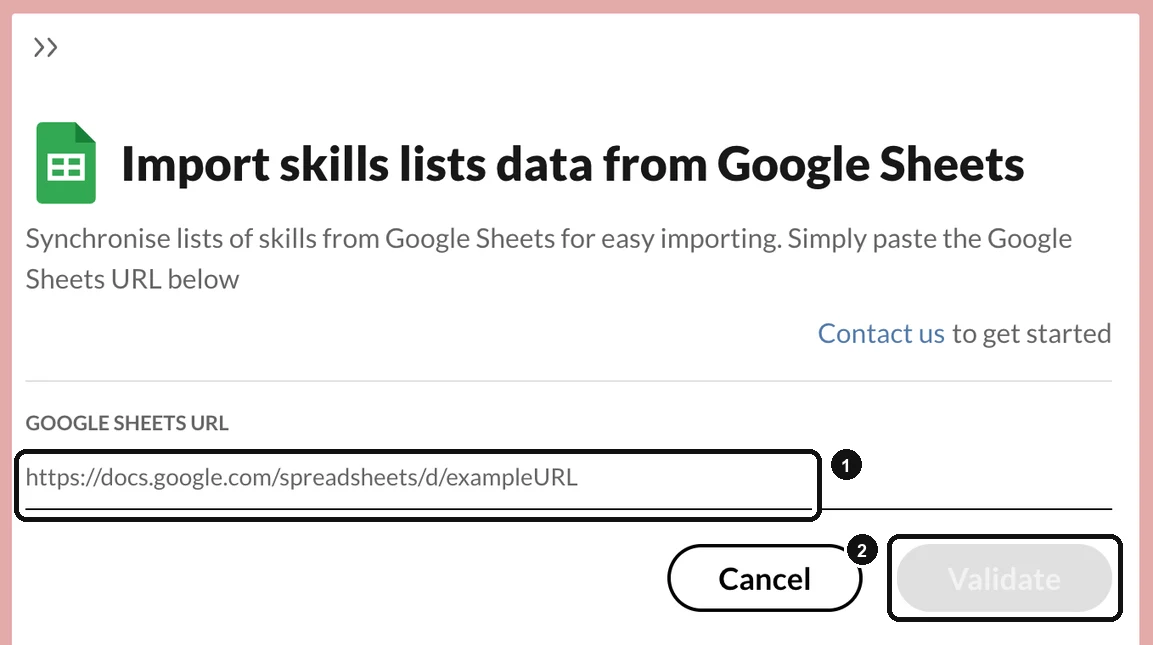
Les listes importées sont publiées immédiatement pour tout le monde, avec une description rédigée par MuchSkills. Vérifiez chaque liste avec les responsables du rôle concerné avant l'import.
Avant de commencer
- Votre taxonomie doit être en place. Les listes s'appuient sur ses compétences. Voir Construire votre taxonomie des compétences.
- Reprenez vos vrais intitulés de postes, pour que chacun les reconnaisse dans Gap Analysis.
- Désignez un responsable par liste. Ajoutez les chefs d'équipe en tant que collaborateurs.
Étapes
Créer une liste avec l'IA
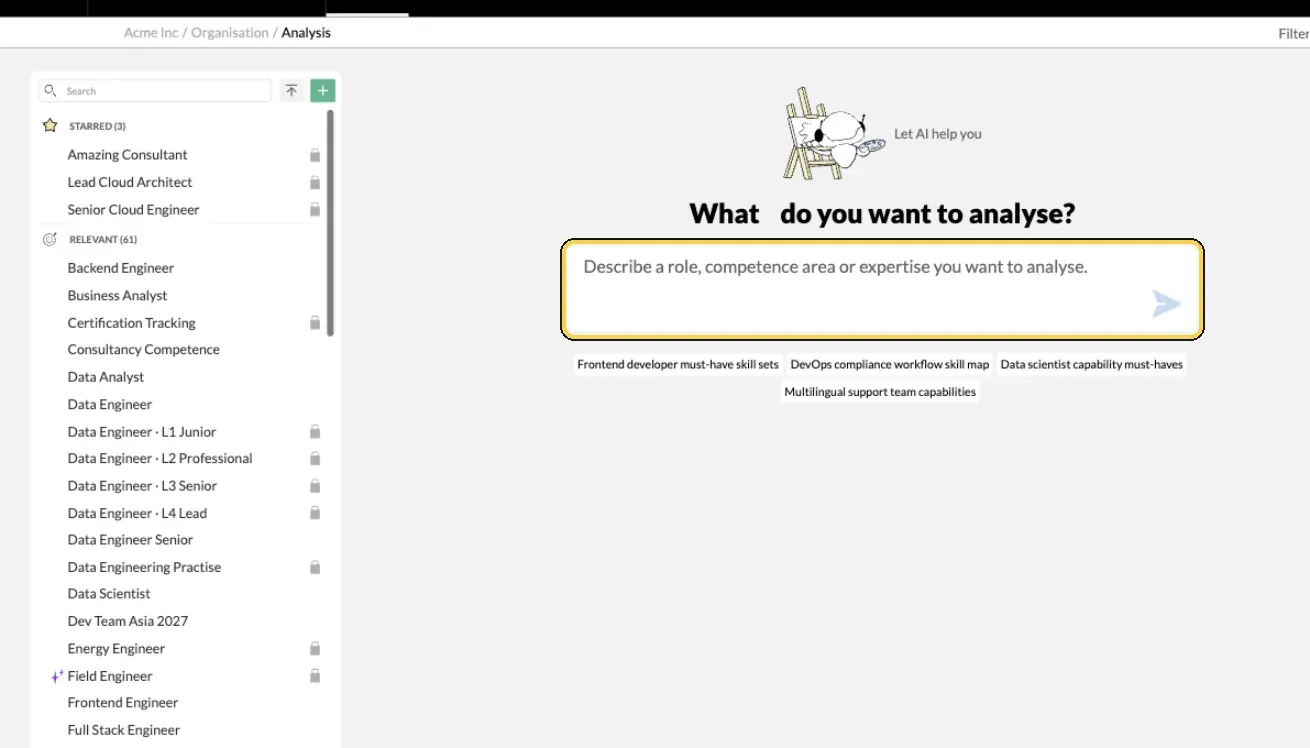
- Ouvrez Analysis. Accédez à Workforce › Analysis.
- Décrivez le rôle. Dans le champ Describe a role, competence area or expertise you want to analyse., saisissez le rôle, par exemple NDT Inspector, ou collez une fiche de poste. Cliquez sur l'avion en papier.
- Vérifiez le titre et la description. Modifiez-les ou cliquez sur Regenerate pour obtenir une nouvelle proposition.
- Cliquez sur Save and continue. La liste s'ouvre avec des suggestions de l'IA réparties entre Prioritised skills et Remaining skills.
- Acceptez les suggestions. Cliquez sur + Add all suggestions ou ajoutez-les une par une. Cliquez sur Refresh AI suggestions pour en obtenir davantage.
Ou créer une liste manuellement
- Cliquez sur Create List en haut à droite de Workforce › Analysis.
- Remplissez le formulaire. Nommez la liste, choisissez son List type et ajoutez une Description. Ajoutez des Collaborators pour vous épauler, ainsi que des Tags si vous en utilisez.
- Définissez les droits de modification. Sous Edit access rights, laissez Only admins, owners and creators can edit ou optez pour Open for everyone to edit.
- Cliquez sur Create list.
Définir les exigences
- Ajoutez des compétences. Lancez une recherche dans le champ des compétences, Add skills and badges to the list, puis sélectionnez des compétences ou des compétences validées. Activez AI dans ce même champ pour obtenir des suggestions. Ajoutez les certificats de la même façon depuis le champ de recherche des certifications, Add certifications to the list.
- Signalez les priorités. Cliquez sur l'icône de priorisation à côté des compétences les plus importantes. Elles passent dans le groupe prioritaire.
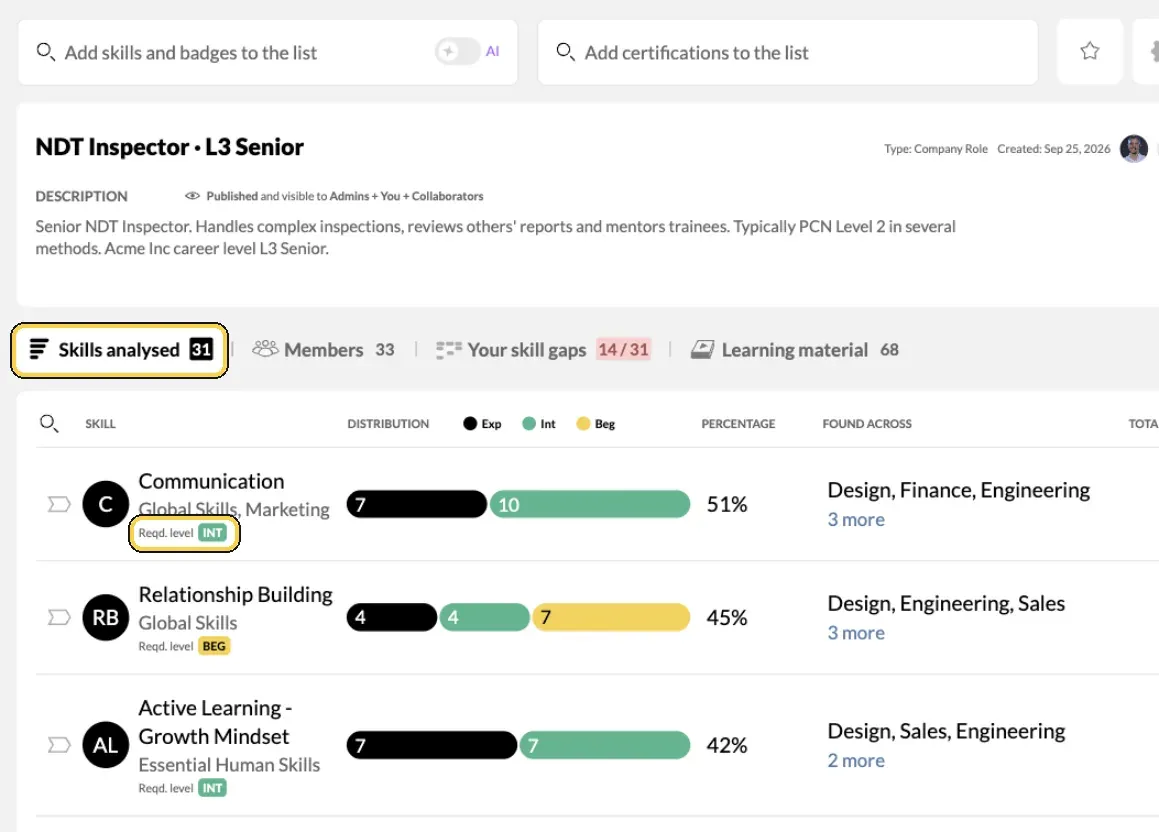
- Fixez le niveau requis. Cliquez sur Reqd. level sous une compétence et choisissez Expert, Intermediate ou Beginner. Choisissez none pour garder la compétence dans la liste sans niveau requis.
Publier la liste
- Ouvrez le menu de lancement. Cliquez sur Launch list en haut de la liste.
- Choisissez qui peut la voir. Sous Visible to, choisissez Everyone in votre organisation.
- Cliquez sur Launch list. Le message Launched Successfully s'affiche et le statut passe à Published.
Vérifier que tout fonctionne
- La liste indique Published and visible to Everyone in votre organisation.
- L'onglet Members montre dans quelle mesure chaque personne correspond à la liste.
- Ouvrez vous-même You › My Gap Analysis : la liste y figure, avec votre correspondance dans All, Match et Prioritised.
- La liste est proposée dans You › Add Skills from Preset, pour que chacun puisse s'en servir pour ajouter des compétences.
Tenir les listes à jour
- Modifiez une compétence. Ouvrez la liste pour prioriser ou retirer une compétence, changer son niveau requis, ajouter des compétences issues de votre taxonomie ou consulter le résultat de chaque membre.
- Modifiez les paramètres. Cliquez sur l'engrenage pour changer le nom, le type, les droits d'accès, les collaborateurs, la description ou les tags, puis cliquez sur Save. Les collaborateurs vous aident à définir la liste. Tant qu'elle est en brouillon, vous pouvez donner accès à des personnes en particulier.
- Dupliquez une liste. Ouvrez le menu à trois points et choisissez Duplicate, par exemple pour créer un rôle voisin.
- Repassez une liste en brouillon. Ouvrez Launch list et cliquez sur Convert to Draft. Cela fonctionne aussi pour une liste tout juste importée.
- Supprimez une liste. Les Owners, les Admins et la personne qui a créé la liste peuvent choisir Delete dans le menu à trois points.
- Mettez en favori vos listes les plus utilisées. Cliquez sur l'étoile : elles remontent dans le groupe des favoris, en haut de la colonne des listes.
Conseils
- Priorisez quelques compétences, pas toutes. Un groupe prioritaire resserré montre à chacun par où commencer.
- D'abord la taxonomie, ensuite les presets. Orthographiez les compétences de la même façon dans les deux.
- Créez un brouillon, puis organisez l'atelier. Passez en revue un brouillon ensemble plutôt que de rester dans les généralités.
- Commencez avec peu de presets. Partez des familles de métiers ou des départements, plutôt que de chaque poste et de chaque niveau. Finalisez-en quelques-uns avant d'en ajouter d'autres.
- Calez vos offres sur le niveau demandé par les clients. Un pôle comme Cloud est trop vaste. Utilisez les technologies ou les domaines d'expertise.
- Faites valider la liste par le responsable du poste avant l'import. Elle est alors acceptée.
- Attribuez un responsable à chaque liste, avec des règles claires sur qui peut la modifier. Les modifications ouvertes à tous sont le principal problème.
- Fixez les niveaux en fonction des besoins réels du poste. Masquez les débutants dans les filtres pour voir votre capacité réelle à livrer.
- Ajoutez certificats et badges aux listes de postes. Un certificat manquant ou expiré apparaît alors à côté de l'écart de compétences.
- Reliez les formations. Les formations associées aux compétences d'une liste apparaissent dans son onglet Learning material et dans l'analyse des écarts de chacun.
- Analysez après publication. Filtrez par département, vérifiez si vous avez assez d'experts et trop de débutants, et suivez les tendances dans la durée. Voir Réaliser une analyse des écarts de compétences.
Dépannage
| Ce que vous voyez | Cause | Solution |
|---|---|---|
| Un message vous invite à changer d'offre pour bénéficier des suggestions de compétences par l'IA | Les listes suggérées par l'IA ne font pas partie de votre offre | Cliquez sur Create list manually, ou parlez-nous de votre offre |
| This name is already taken | Une autre liste porte déjà ce nom | Choisissez un autre nom, en précisant par exemple l'équipe ou le niveau de détail |
| Aucun Reqd. level sous un élément | Il s'agit d'un certificat, d'une compétence bulle ou d'un badge sans niveau | Rien à corriger : l'élément est considéré comme détenu ou manquant |
| Les salariés ne voient pas la liste dans Gap Analysis | La liste est en brouillon, ou visible uniquement par les Admins et les collaborateurs | Ouvrez Launch list, réglez Visible to sur Everyone in votre organisation, puis lancez la liste |
| Too many requests, avec un délai d'attente en secondes | Trop de modifications ont été effectuées en peu de temps | Patientez le temps indiqué, puis reprenez |
| Une personne ne peut pas modifier une liste | Les droits de modification sont limités aux admins, aux owners et au créateur | Ajoutez-la en tant que collaborateur, ou modifiez Edit access rights |
Questions fréquentes
Quelle est la différence entre une liste de rôle et une liste de compétences ?
Seul l'usage que vous en faites les distingue. Une liste de rôle correspond à un poste, par exemple Product Manager. Une liste de compétences couvre un domaine transversal à plusieurs postes, comme Leadership ou Customer First. Elles fonctionnent de la même façon et apparaissent toutes les deux dans Gap Analysis.
Quel type de liste choisir ?
Company role : pour un poste ou un domaine de compétences. Compliance requirements : pour les certifications que les collaborateurs doivent posséder. General analysis : pour un ensemble de compétences à étudier à l'échelle de l'organisation, comme la maturité IA.
Pourquoi ne puis-je pas définir de niveau requis pour certains éléments ?
Les niveaux concernent les compétences évaluées sur l'échelle en neuf points, ainsi que les compétences validées pour lesquelles un niveau a été défini. Les compétences d'une catégorie à bulles et les certifications n'ont pas de niveau : elles sont soit acquises, soit manquantes.
À quoi sert une compétence prioritaire ?
Elle signale les compétences les plus importantes pour le rôle : elles portent une étiquette et apparaissent en tête de liste. Gap Analysis indique combien de compétences prioritaires chaque personne possède, séparément des autres, pour que chacun sache sur quoi travailler en premier. Lors de la validation, les managers voient d'abord les compétences prioritaires, puis les autres en dessous.
Qui peut voir une liste ?
Un brouillon peut être visible par vous, par les Admins, par vous et vos collaborateurs, ou par tout le monde : c'est vous qui choisissez. Au moment de lancer une liste, vous décidez qui y a accès. Sélectionnez Everyone in your organisation pour que chaque salarié dispose de son analyse des écarts personnelle.
Combien de compétences un preset doit-il contenir ?
La plupart des presets standard comptent entre 31 et 40 compétences : environ 30 pour un poste junior ou standard, environ 40 pour un poste senior, et jusqu'à 60 environ pour un ingénieur qui utilise de nombreux outils. Marquez-en 10 à 15 comme compétences clés. Une liste plus longue ne pose aucun problème dans MuchSkills : inutile de la réduire au strict minimum.
Les collaborateurs peuvent-ils ajouter à leur profil des compétences issues d'une liste de rôle ?
Oui. Les listes publiées figurent dans You › Add Skills from Preset : chacun y passe en revue les compétences et ajoute celles qu'il utilise.
Peut-on importer plusieurs listes de rôle en une seule fois ?
Oui. Saisissez les rôles dans un Google Sheet, à raison d'un onglet par rôle, avec quatre colonnes : Skill, Skill category, Top skill? et Skill level (Expert, Intermediate, Beginner ou None). La colonne Skill category est obligatoire, mais elle peut rester vide. Appuyez-vous sur notre exemple de rôles prédéfinis. Partagez la feuille de sorte que toute personne disposant du lien puisse la consulter, cliquez sur Import List en haut à droite de Workforce › Analysis, collez le lien, cliquez sur Validate, puis lancez l'import. Vous pouvez importer cinquante rôles en une seule fois. Nous pouvons aussi nous en charger pour vous.
L'IA est-elle nécessaire pour créer des listes ?
Non. Vous pouvez créer n'importe quelle liste manuellement. Si les listes générées par IA ne sont pas incluses dans votre offre, MuchSkills affiche un message de mise à niveau avec un bouton Create list manually.