


Regrouper et filtrer les personnes avec des tags
- Qui
- Les tags sont créés par un Owner ou un Admin
- Où
- Admin › Tags
- Utilisés dans
- Partout : filtres, listes d'analyse et Team Builder
- Depuis le SIRH
- Tout champ RH peut devenir un tag
Un tag est une étiquette que vous apposez sur des personnes, des listes d'analyse ou des équipes Team Builder. Servez-vous des tags pour tous les regroupements que vos départements ne couvrent pas : un client, un rôle, un programme ou une cohorte. Les tags sont généralement synchronisés depuis votre SIRH, et chaque filtre de MuchSkills permet ensuite de restreindre une vue à ce groupe. Cette page explique ce que sont les tags, à quoi ils servent et comment les créer, les attribuer, les synchroniser et les utiliser.
Fonctionnement
Qu'est-ce qu'un tag ? Un tag est une étiquette. Il indique qu'une personne, une liste d'analyse ou une équipe appartient à un groupe que vos départements ne font pas apparaître. Une personne n'appartient qu'à un seul département, mais elle peut porter plusieurs tags : les tags traversent donc votre organigramme.
Pourquoi les utiliser ? Dès qu'un groupe a son tag, vous pouvez filtrer n'importe quelle vue de MuchSkills sur ce groupe. Vous pouvez ainsi consulter les compétences de toutes les personnes qui travaillent pour un client, comparer un programme de leadership au reste de l'organisation ou vérifier l'écart de compétences d'une cohorte de stagiaires, sans devoir créer une liste distincte à chaque fois.
D'où viennent-ils ? Les tags sont généralement synchronisés par votre organisation depuis son SIRH : ils restent ainsi à jour sans que personne n'ait à taguer les collaborateurs à la main. Vous pouvez aussi les créer et les attribuer vous-même, comme décrit ci-dessous.
Quelques exemples de tags qui fonctionnent bien :
| Groupe | Exemple de tag | Usage |
|---|---|---|
| Un client | Client Alpha | Voir les compétences de toutes les personnes qui travaillent pour ce client |
| Un rôle | Chef d'équipe | Comparer l'écart de compétences de tous les chefs d'équipe dans une liste d'analyse |
| Un programme | Stagiaires | Suivre une cohorte de bout en bout |
| Un groupe projet ou une communauté | Communauté Cloud | Repérer les experts, tous départements confondus |
Vous créez les tags une seule fois, puis vous les associez à trois endroits :
| Tag sur | Où l'ajouter | À quoi il sert |
|---|---|---|
| Personnes | Admin › Members | Filtrer n'importe quelle vue sur un groupe, comme l'équipe d'un client ou une cohorte |
| Listes d'analyse | Les paramètres de la liste dans Workforce › Analysis | Regrouper des listes, par exemple toutes les listes de leadership |
| Équipes Team Builder | Les paramètres de l'équipe dans Resourcing › Team Builder | Retrouver plus tard des équipes et des projets, par exemple toutes les équipes d'un même client |
Les tags sont ensuite disponibles dans les filtres de tout MuchSkills : Members, Overview, Departments, Analysis, Reports (rapports), People (anciennement Discover) et Team Builder. Admin › Tags affiche le nombre de personnes, de listes et d'équipes qui utilisent chaque tag.
Avant de commencer
- Rôle : Owner ou Admin.
- Mettez-vous d'accord sur une courte liste de tags. Déterminez les regroupements nécessaires et leur orthographe, afin qu'un même groupe n'ait jamais deux tags.
- Vérifiez votre SIRH. Si un de ses champs contient déjà le regroupement, synchronisez-le en tant que tag au lieu de taguer les personnes manuellement.
Étapes
Création d'un tag
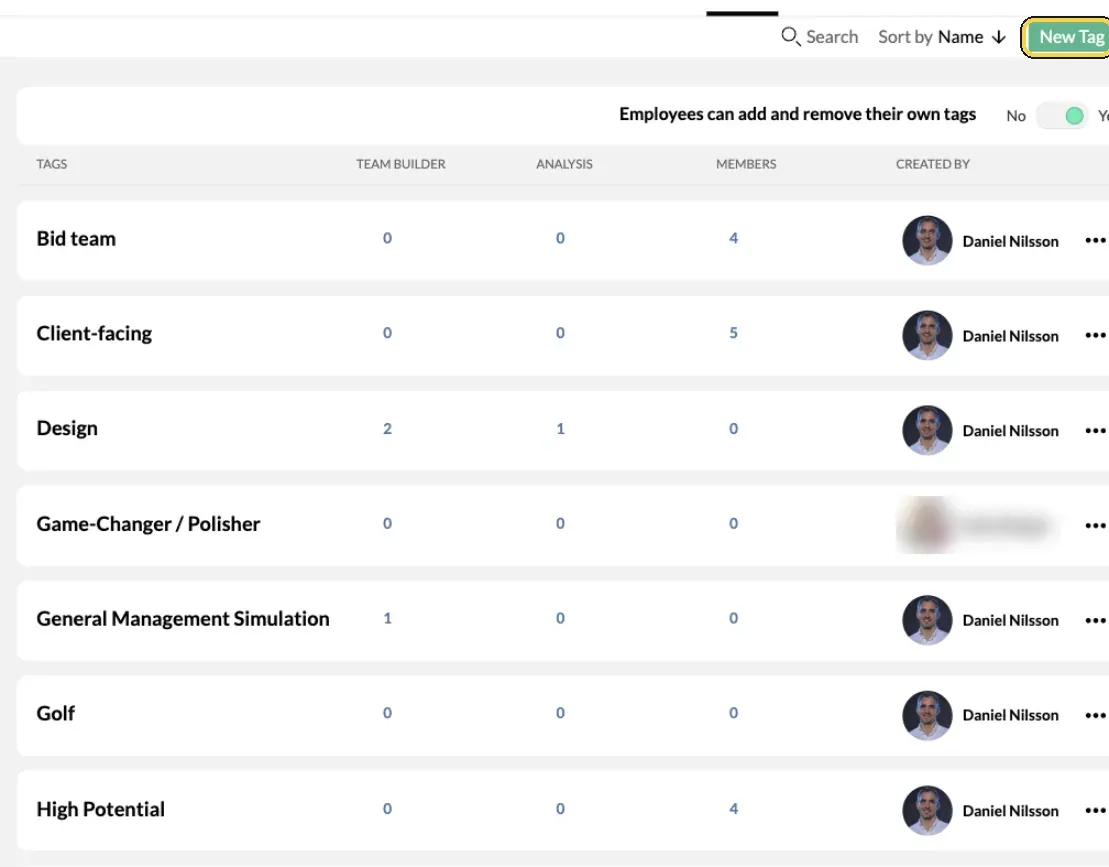
- Ouvrez Tags. Rendez-vous dans Admin › Tags.
- Cliquez sur New Tag.
- Donnez-lui un nom. Saisissez 32 caractères maximum, par exemple Stagiaires.
- Définissez sa visibilité. Laissez Make Tag private sur No, ou passez-le sur Yes pour le masquer aux personnes qui ont le rôle Member. Seuls les rôles Admin et Analyst voient les tags privés.
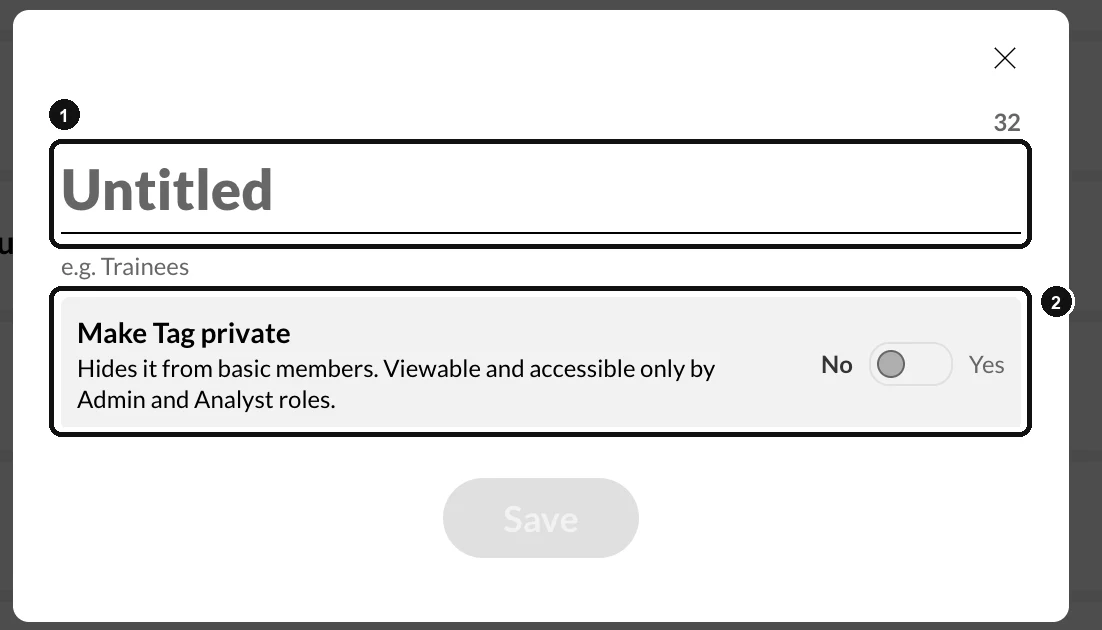
- Cliquez sur Save. Le tag apparaît dans la liste.
Taguer des personnes
- Ouvrez Members. Rendez-vous dans Admin › Members.
- Ouvrez un profil. Cliquez sur le nom de la personne : son profil s'affiche à droite.
- Ajoutez des tags. Sous Assigned tags, cliquez sur Search for Tags, puis tapez le nom d'un tag et sélectionnez-le. Pour créer un tag directement, saisissez un nouveau nom.
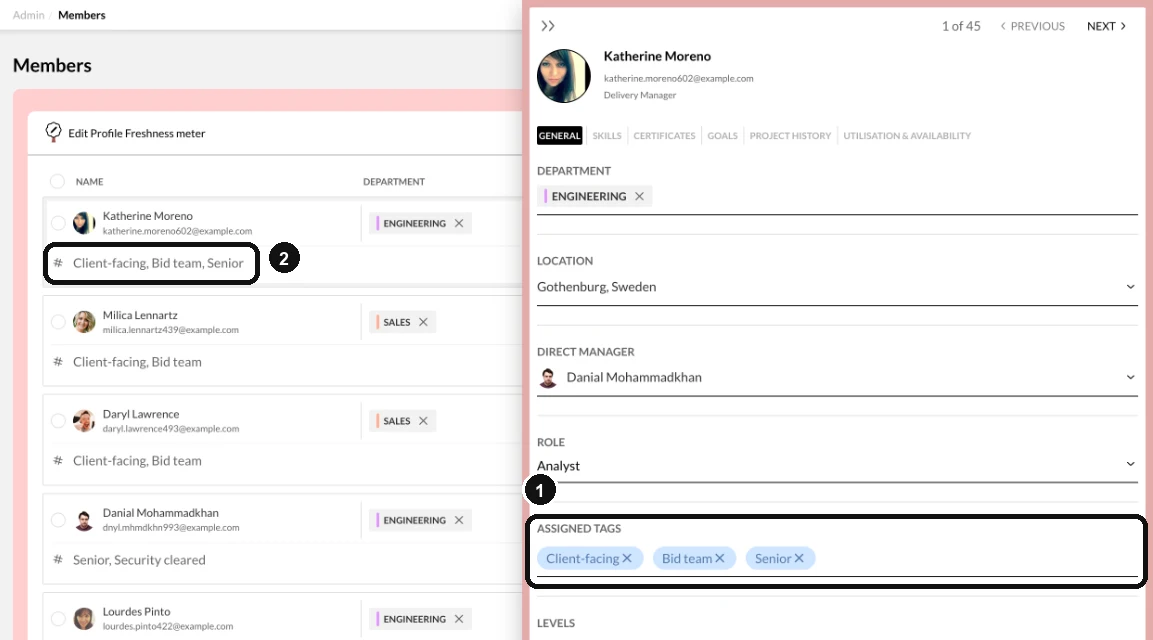
- Vérifiez la ligne. Les tags de la personne s'affichent sous sa ligne, à côté d'un signe #.
Laisser chacun gérer ses propres tags (facultatif)
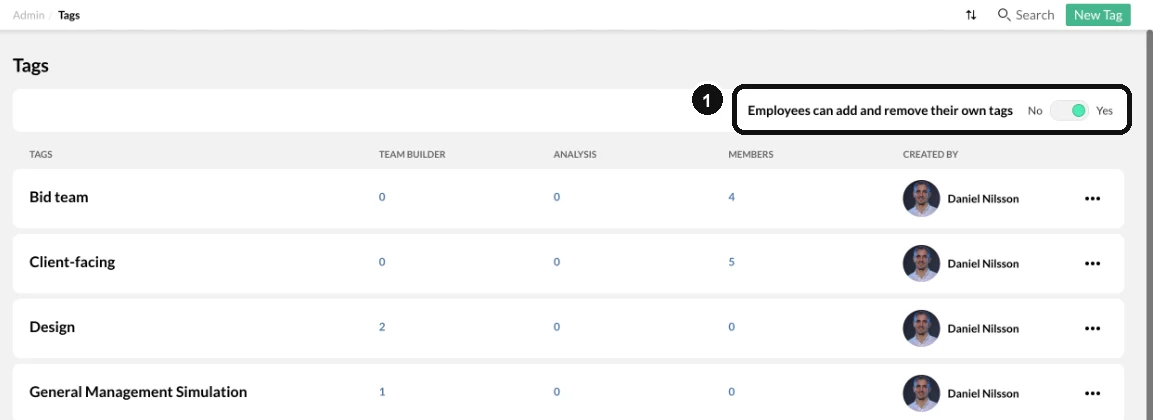
- Activez le libre-service. Dans Admin › Tags, réglez Employees can add and remove their own tags sur Yes. Les collaborateurs peuvent alors ajouter et supprimer des tags dans You › My Profile › Teams.
Tags sur les listes et les équipes
- Ajoutez des tags à une liste d'analyse. Ouvrez la liste dans Workforce › Analysis, cliquez sur l'icône d'engrenage, renseignez le champ Tags et cliquez sur Save.
- Ajoutez des tags à une équipe. Dans Resourcing › Team Builder, ouvrez les paramètres de l'équipe et ajoutez-y des tags.
Filtrer par tags
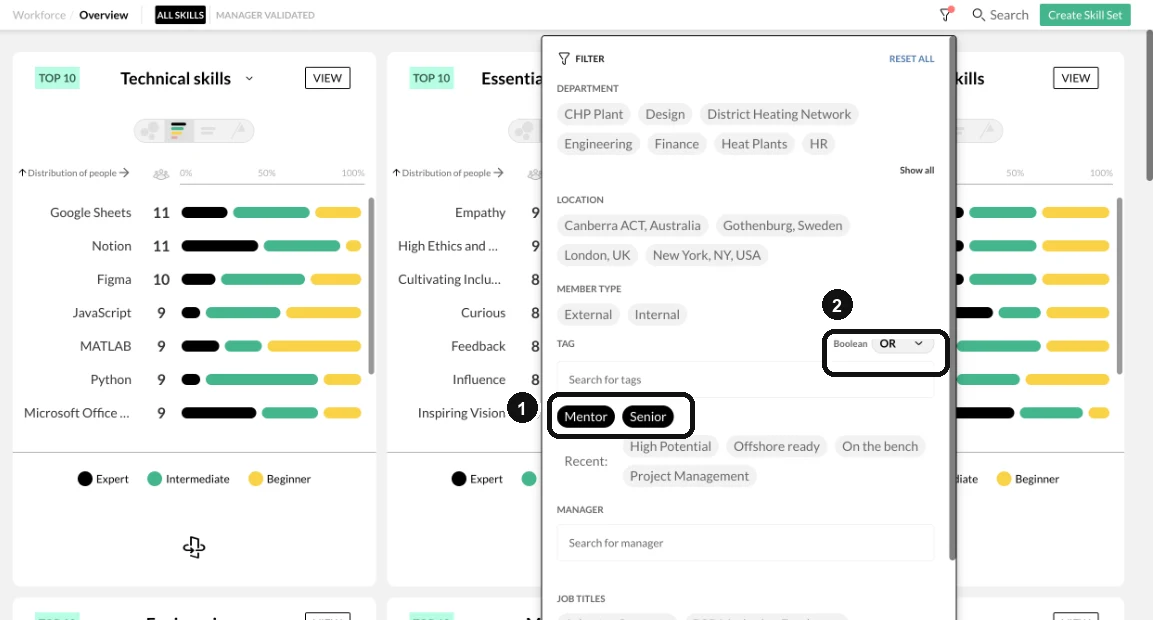
- Ouvrez un filtre. Dans n'importe quelle vue dotée d'un filtre, comme Workforce › Members, ouvrez Filter et accédez à Tag.
- Sélectionnez des tags. Cliquez sur un ou plusieurs tags. Sous Boolean, choisissez AND pour obtenir les résultats qui correspondent à tous les tags sélectionnés, ou OR pour ceux qui correspondent à au moins l'un d'eux.
Vérifier que tout fonctionne
- Admin › Tags affiche, pour chaque tag, le nombre de personnes, de listes d'analyse et d'équipes. Cliquez sur un nombre pour ouvrir la vue correspondante, filtrée sur ce tag.
- En filtrant Workforce › Members sur le tag, vous retrouvez les personnes que vous avez taguées.
Garder vos tags en ordre
- Renommez un tag. Dans Admin › Tags, cliquez sur les trois points d'un tag, choisissez Edit, modifiez le nom puis cliquez sur Save.
- Supprimez un tag. Dans ce même menu, choisissez Remove et confirmez avec Yes, remove. Le tag disparaît partout où il était utilisé, sur les personnes comme sur les autres éléments.
- Triez et recherchez. Triez par nom, par Created At ou par Amount of members, ou recherchez un tag par son nom.
Tags issus de votre SIRH
Les tags peuvent provenir de votre SIRH et rester alignés à chaque synchronisation. N'importe quel champ peut devenir un tag, par exemple l'entité juridique, l'équipe ou le centre de coûts. Définissez les champs avec nous lors de la mise en place de l'intégration. Les tags synchronisés affichent un tiret sous Created By dans Admin › Tags. Modifiez-les dans votre SIRH, qui reste la source de référence. Consultez Fonctionnement des intégrations RH.
Conseils
- Un tag pour les clients, un département pour la structure. Les collaborateurs changent de client plus souvent que de département.
- Synchronisez ce que vous pouvez. Si votre SIRH contient déjà le regroupement, laissez-le envoyer le tag : personne n'a besoin de le tenir à jour à la main.
- Limitez la liste et figez l'orthographe. Jetez un œil à Admin › Tags de temps en temps et supprimez les tags inutilisés.
- Combinez les tags avec d'autres filtres. Un tag associé à un filtre de compétence permet par exemple d'afficher tous les experts Java qui travaillent pour un client donné.
- Utilisez les tags dans vos analyses. Filtrez une liste d'analyse sur un tag pour voir l'écart de compétences d'une cohorte, par exemple tous les chefs d'équipe.
- Rendez privés les regroupements sensibles. Avec un tag privé, seuls les Admins et les Analysts voient le regroupement.
Dépannage
| Ce qui s'affiche | Cause | Solution |
|---|---|---|
| Tag already exists | Un tag du même nom existe déjà dans Admin › Tags | Utilisez le tag existant |
| Name is mandatory | Le champ du nom n'est pas renseigné | Saisissez un nom |
| Tag is already assigned | La personne, la liste ou l'équipe porte déjà ce tag | Rien à faire |
| Le filtre Tag est absent | Aucun tag n'a encore été créé dans votre organisation | Créez un tag dans Admin › Tags |
| Un tag est invisible pour les personnes ayant le rôle Member | Le tag est privé | Passez Make Tag private sur No si le tag doit être visible par tous |
| Les collaborateurs ne peuvent pas modifier leurs tags | La gestion autonome est désactivée | Passez Employees can add and remove their own tags sur Yes |
| Un tag retiré à une personne réapparaît | Il provient de la synchronisation avec votre SIRH | Modifiez le champ dans votre SIRH |
Questions fréquentes
Quelle est la différence entre un tag et un département ?
Une personne ne fait partie que d'un seul département, qui correspond en général à votre organigramme. Elle peut en revanche avoir plusieurs tags : ceux-ci se prêtent donc bien aux regroupements qui dépassent le cadre des départements, comme toutes les personnes qui travaillent pour un même client ou tous les participants d'un programme de leadership.
Quels sont de bons exemples de tags ?
Des noms de clients, des rôles comme Chef de projet ou Chef d'équipe, des programmes comme Stagiaires, ou encore des groupes projet. Bref, tout ce sur quoi vous souhaitez filtrer et que vos départements ne permettent pas de distinguer.
Qui peut voir un tag ?
Toute votre organisation, sauf si vous le passez en privé. Un tag privé n'apparaît pas pour les personnes ayant le rôle Member : seuls les Admins et les Analysts peuvent le voir.
Les collaborateurs peuvent-ils s'attribuer eux-mêmes des tags ?
Seulement si vous l'autorisez. Dans Admin › Tags, activez Employees can add and remove their own tags. Chacun gère ensuite ses tags depuis You › My Profile › Teams.
Les tags peuvent-ils provenir de notre SIRH ?
Oui. Tout champ transmis par votre SIRH, comme l'entité juridique, l'équipe ou le centre de coûts, peut devenir un tag qui reste à jour à chaque synchronisation. Convenez des champs avec nous lors de la mise en place de l'intégration.
Puis-je filtrer sur plusieurs tags ?
Oui. Sélectionnez plusieurs tags dans le filtre Tag, puis choisissez AND pour afficher les personnes qui les possèdent tous, ou OR pour afficher celles qui en possèdent au moins un.
Les tags sont-ils vraiment nécessaires ?
Non. Les départements, les sites et les managers permettent déjà de filtrer toutes les vues. Les tags servent aux regroupements que ces critères ne couvrent pas, comme l'équipe dédiée à un client, un programme de leadership, une communauté ou une promotion de stagiaires. Commencez par le ou les deux regroupements les plus demandés.
Combien de tags faut-il créer ?
Le moins possible. Mettez-vous d'abord d'accord sur une liste courte et sur l'orthographe, pour qu'un même groupe n'ait jamais deux tags. Chaque tag compte 32 caractères au maximum. Admin › Tags indique combien de personnes, de listes et d'équipes utilisent chaque tag, ce qui vous permet de repérer ceux qui ne servent à personne.
Où puis-je utiliser un tag une fois créé ?
Dans le filtre de Workforce › Overview, Departments, Members, Analysis, People et Team Builder, ainsi que dans les rapports. Sélectionnez Tag dans le filtre, choisissez un ou plusieurs tags, puis indiquez s'ils doivent tous correspondre (AND) ou si un seul suffit (OR).
Puis-je voir à qui un tag est attribué ?
Oui. Dans Admin › Tags, cliquez sur le nombre de personnes affiché à côté du tag : la page Members s'ouvre, filtrée sur ce tag. Les nombres indiqués pour les listes d'analyse et les équipes fonctionnent de la même façon.
Pourquoi ne puis-je pas modifier le tag d'une personne ?
Ce tag est sans doute synchronisé depuis votre SIRH, qui reste la source de référence. Un tag synchronisé affiche un tiret dans la colonne Created By d'Admin › Tags. Modifiez le champ dans votre SIRH : le tag sera mis à jour à la prochaine synchronisation.
Que se passe-t-il quand je supprime un tag ?
Il disparaît pour toutes les personnes, listes et équipes qui l'avaient. L'opération est irréversible : vérifiez d'abord les compteurs dans Admin › Tags.