


Jira et Tempo
Transformez vos projets Jira, ou des tickets comme les epics, en équipes dans MuchSkills, et ajoutez les plans Tempo pour voir qui est planifié sur quoi. Vous créez un jeton API Atlassian et un jeton Tempo, vous les collez dans un formulaire de MuchSkills et vous choisissez le mode de synchronisation.
- Qui
- Un Owner ou un Admin MuchSkills, avec un administrateur Jira et Tempo
- Mode de connexion
- En autonomie, depuis Settings › Integrations
- Importe
- Projets ou tickets, leurs membres et les plans Tempo
- Accès
- Lit les données et ajoute un webhook dans Jira
How to
Fonctionnement
Chaque projet Jira, ou chaque ticket d'un type que vous choisissez, devient une équipe dans Team Builder, avec sa description Jira. Tempo ajoute les plans : vous voyez qui est planifié sur quelle équipe et pour combien de temps. Vous ajoutez ensuite les compétences nécessaires à chaque équipe et la composez avec les personnes qui les possèdent. MuchSkills ajoute un webhook à votre site Jira pour suivre les changements de projets et d'utilisateurs.
Jira appelle désormais les projets des espaces. MuchSkills parle toujours de projets, et il s'agit de la même chose.
Avant de commencer
- Dans MuchSkills : le rôle Owner ou Admin.
- Un compte Atlassian pour le jeton. Il doit pouvoir voir tous les projets que vous voulez dans MuchSkills, y compris les projets privés. Choisissez un compte qui restera actif, car la synchronisation s'arrête s'il est supprimé. MuchSkills ajoute aussi un webhook à votre site Jira : nous recommandons donc un compte disposant des droits d'administrateur Jira.
- Des droits Tempo pour la même personne. Le jeton Tempo fonctionne avec les autorisations de la personne qui le crée. Celle-ci a besoin de View Plans pour les équipes dont vous voulez les plans.
- Vérifiez les adresses e-mail. Les personnes sont rapprochées par leur adresse e-mail. Leur adresse Jira doit être celle avec laquelle elles se connectent à MuchSkills.
- Choisissez un type de synchronisation. Projects ou Issues. Le modifier ensuite déconnecte définitivement les équipes synchronisées selon l'autre type.
Étapes
Dans votre compte Atlassian
- Créez un jeton API. Allez dans vos jetons API Atlassian. Choisissez Create API token with scopes, donnez-lui un nom et une durée de validité comprise entre 1 et 365 jours, choisissez Jira comme application et cochez les scopes read:jira-user et read:jira-work. Cliquez sur Create et copiez le jeton. Atlassian ne l'affiche qu'une seule fois. Un jeton sans scopes, créé avec Create API token, fonctionne aussi. Guide d'Atlassian sur les jetons API
Dans MuchSkills
- Ouvrez le connecteur Jira. Dans Team/Org › Settings › Integrations, cliquez sur Connect au niveau de Jira.

Team/Org › Settings › Integrations › Connect sur Jira.
- Saisissez les informations Jira.
- Jira Account Email : l'adresse e-mail du compte Atlassian qui a créé le jeton.
- Jira API Token : le jeton de l'étape 1.
- Jira domain : votre adresse Jira, par exemple
yourcompany.atlassian.net. Si votre Jira utilise un domaine personnalisé, activez Custom domain.
- Choisissez un type de synchronisation. Sous Choose a sync type for Jira, sélectionnez Projects pour créer une équipe par projet Jira, ou Issues pour créer une équipe par ticket du type de votre choix. Pour Issues, saisissez le type de ticket Jira, par exemple Epic ou tout type personnalisé.
- Paramétrez l'archivage et les membres. Sous Archiving, une équipe est archivée à la synchronisation suivante lorsque son projet ou son ticket Jira est archivé ou supprimé. Avec Issues, vous pouvez aussi archiver une équipe lorsque son ticket atteint un statut de la catégorie Done. Activez Sync members of new teams pour ajouter les membres d'un projet Jira à son équipe lorsque la synchronisation la crée.
- Connectez Jira. Cliquez sur Connect.
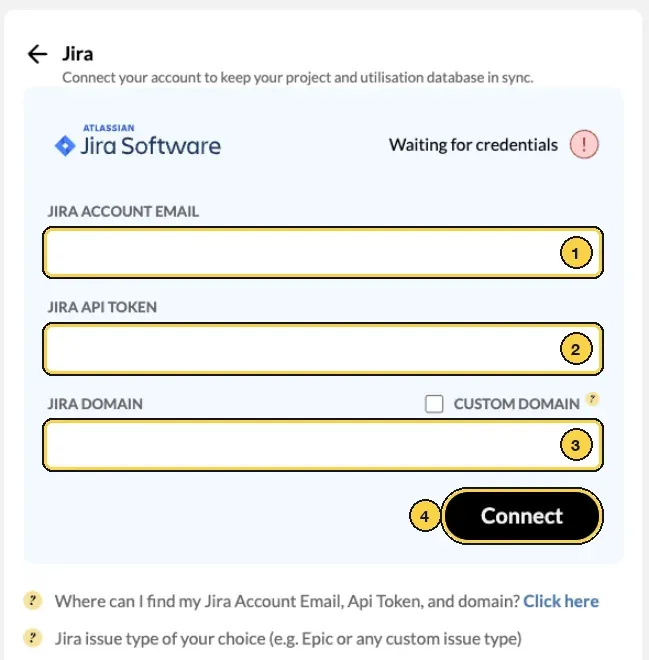
Le formulaire Jira : 1 adresse e-mail du compte, 2 jeton API, 3 domaine, 4 Connect.
Dans Tempo
- Accordez View Plans au propriétaire du jeton. Dans Tempo, ouvrez Settings et choisissez Permission Roles sous Data Access. Cliquez sur + Add permission role, donnez-lui un nom, cochez View Plans, cliquez sur + Add users et ajoutez la personne qui créera le jeton Tempo. Choisissez Full pour toute l'organisation, ou Restricted pour sélectionner des équipes, puis enregistrez. Le guide Tempo sur les rôles d'autorisation
- Créez un jeton API Tempo. Dans les Settings de Tempo, sous Data Access, choisissez API Integration et cliquez sur New Token. Donnez-lui un nom, définissez sa durée de validité (Tempo propose 30 jours par défaut : optez pour une durée plus longue si possible), choisissez Full Access et créez-le. Copiez le jeton. Le guide Tempo sur les jetons API
De retour dans MuchSkills
- Connectez Tempo. Sous Jira plugins, collez le jeton dans Tempo API Token et cliquez sur Connect. Activez Sync members of new teams côté Tempo pour qu'à la création d'une équipe par la synchronisation, les personnes ayant des plans Tempo sur le projet y soient ajoutées.
- Lancez la synchronisation. Cliquez sur Start Sync. MuchSkills vous indique qu'il va synchroniser les données de Jira vers votre espace de travail MuchSkills.
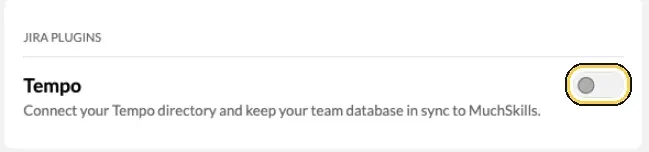
Tempo se trouve sous Jira plugins. Activez-le pour ajouter le jeton Tempo.
Vérifier que tout fonctionne
- Le connecteur affiche Last successful sync et Next scheduled sync.
- Team Builder liste une équipe par projet Jira, ou par ticket du type choisi, avec sa description Jira.
- Une fois Tempo connecté, le temps planifié s'affiche sur les membres des équipes et dans Team/Org › Reports, sous le taux d'occupation.
Benefits
Ce que vous y gagnez
- Des projets sans ressaisie. Les équipes apparaissent dans Team Builder au démarrage des projets dans Jira, et sont archivées à leur clôture.
- La charge réelle au moment du staffing. Avant d'ajouter quelqu'un à une équipe, les plans Tempo vous montrent qui est déjà occupé.
- Des compétences sur des projets concrets. Ajoutez des exigences de compétences aux équipes synchronisées pour repérer les écarts et alimenter le Demand report.
Important to know
Bon à savoir
Le rapprochement se fait par adresse e-mail. Une personne dont l'adresse Jira diffère de son adresse de connexion à MuchSkills n'est pas synchronisée.
Un webhook est ajouté à Jira. MuchSkills l'ajoute à votre site Jira pour suivre le statut des projets et les utilisateurs.
Le changement de type de synchronisation est définitif. Passer de Projects à Issues, ou inversement, déconnecte définitivement les équipes synchronisées selon l'autre type. MuchSkills vous demande d'abord de confirmer.
Connectez Tempo pour le temps et la capacité. Avec le seul jeton Jira, les informations de temps et de capacité de vos équipes ne s'affichent pas correctement.
Déconnecter Jira déconnecte aussi Tempo. Les nouvelles données de projet ne sont alors plus synchronisées.
Surveillez les deux dates d'expiration. Les jetons Atlassian sont valables jusqu'à 365 jours. Les jetons Tempo sont valables 30 jours par défaut. Notez les deux dates dans votre agenda.
Common errors
Dépannage
| Ce que vous constatez | Pourquoi | Que faire |
|---|---|---|
| Invalid Credentials or/and Scopes: | Le jeton a expiré, une valeur a été mal copiée, le jeton ne dispose pas de read:jira-user ou read:jira-work, ou le compte associé a été supprimé de Jira | Créez un nouveau jeton pour un compte actif avec les deux scopes, collez-le et cliquez sur Update Credentials |
| Il manque un projet ou ses tickets, ou le connecteur signale une erreur d'accès au projet | Le projet est privé, et le compte associé au jeton n'y a pas accès | Projet géré par l'équipe : dans Jira, ouvrez Space settings › Access et ajoutez le compte avec un rôle, ou passez l'accès à Open ou Limited. Projet géré par l'entreprise : donnez au compte l'autorisation Browse spaces dans le schéma d'autorisations du projet |
| Certains plans Tempo ne s'affichent pas | Le propriétaire du jeton Tempo ne dispose pas de View Plans pour certaines équipes | Ajoutez un rôle d'autorisation avec View Plans pour ces équipes, ou choisissez Full |
| Les équipes n'affichent ni temps ni capacité | Tempo n'est pas connecté | Effectuez les étapes 7 à 9 |
| Il manque des personnes dans les équipes | Leur adresse e-mail Jira diffère de leur adresse MuchSkills, ou Sync members of new teams était désactivé lors de la création de l'équipe | Harmonisez les adresses e-mail, ou ajoutez les personnes dans Team Builder |
| Tempo a cessé de se synchroniser après environ un mois | Le jeton Tempo a atteint son expiration par défaut de 30 jours | Créez un nouveau jeton avec une durée de validité plus longue et cliquez sur Update Credentials |
Questions fréquentes
Avons-nous besoin de Tempo ?
Non. Jira suffit à transformer les projets ou les tickets en équipes. Tempo y ajoute les plans, c'est-à-dire qui est planifié sur quel projet et pour combien de temps. Sans Tempo, le temps et la capacité de vos équipes ne s'affichent pas correctement.
Faut-il synchroniser Projects ou Issues ?
Projects est l'option par défaut : une équipe MuchSkills par projet Jira. Choisissez Issues si votre travail s'organise en tickets d'un même type au sein de projets plus larges, par exemple des epics : vous obtenez alors une équipe par ticket de ce type. Changer d'option par la suite déconnecte définitivement les équipes synchronisées selon l'autre mode.
De quelles autorisations le jeton API Jira a-t-il besoin ?
Un jeton avec scopes nécessite read:jira-user et read:jira-work. Le compte Atlassian associé au jeton doit aussi avoir accès à tous les projets que vous voulez dans MuchSkills, y compris les projets privés.
MuchSkills modifie-t-il quelque chose dans Jira ou Tempo ?
MuchSkills lit les projets, les tickets, les membres et les plans. Il ajoute aussi un webhook à votre site Jira pour être informé des changements de projets et d'utilisateurs. Il ne modifie ni les tickets, ni les projets, ni les plans.
Que se passe-t-il lorsqu'un projet Jira est archivé ?
Son équipe dans MuchSkills est archivée à la synchronisation suivante, et il en va de même lorsqu'un projet est supprimé. Avec la synchronisation Issues, vous pouvez aussi archiver une équipe lorsque son ticket atteint un statut de la catégorie Done. Rouvrir le ticket réactive l'équipe.
Qui est ajouté aux équipes synchronisées ?
Si Sync members of new teams est activé, les membres du projet Jira, ou les personnes qui ont des plans Tempo sur ce projet, rejoignent l'équipe au moment où la synchronisation la crée. Les équipes existantes conservent leur propre paramètre de synchronisation des membres.
Pourquoi certaines personnes manquent-elles dans les équipes ?
MuchSkills rapproche les personnes par leur adresse e-mail. Si l'adresse d'une personne dans Jira diffère de celle avec laquelle elle se connecte à MuchSkills, elle n'est pas ajoutée.
Que se passe-t-il lorsqu'un jeton expire ?
La synchronisation s'interrompt et le connecteur affiche une erreur. Créez un nouveau jeton, collez-le et cliquez sur Update Credentials. Les jetons Atlassian sont valables jusqu'à un an, et les jetons Tempo 30 jours, sauf si vous choisissez une durée plus longue.