


Gérer et suivre les certifications
- Qui
- Les Owners et les Admins s'occupent de la configuration, les managers et les employés la tiennent à jour
- Où
- Admin › Certifications
- Rapports
- Reports › Certifications
- Historique
- Chaque modification est enregistrée et l'historique complet est conservé
MuchSkills conserve chaque certificat en un seul endroit : qui le détient, son justificatif, ses dates de délivrance et d'expiration et son historique complet. Ce guide explique par quels canaux les certificats arrivent, comment produire des rapports, comment les organiser dans des listes de certifications et des listes Analysis, comment fonctionnent les rappels et comment l'app Compliance vous fournit des preuves d'audit.
Comment ça marche
Les cinq canaux d'arrivée des certificats
Vous pouvez les utiliser toutes en même temps.
| Canal | Qui | Où |
|---|---|---|
| Libre-service | Employés | You › My Certifications : recherchez le certificat par nom, code, organisme émetteur ou alias, puis complétez les informations. Voir Ajouter vos certifications |
| Guidé | Employés | Un preset de rôle ou une liste publiée impose un certificat, par exemple Azure Databricks pour le rôle de Data Engineer, et l'employé l'ajoute en un clic depuis son rôle ou depuis You › My Gap Analysis |
| Manager | Managers | My Circle › une personne › Certs & Validations : cliquez sur Add a certificate, ou passez par l'onglet Validate avec vos listes de certifications |
| Saisie rapide, personne par personne | Owners et Admins | Admin › Members › une personne › Certificates : passez d'une personne à l'autre dans un groupe filtré avec Next |
| Depuis d'autres systèmes | Owners et Admins | L'API MuchSkills (Admin › API Access) pour ajouter, mettre à jour, corriger ou supprimer des certificats, et pour les récupérer dans vos propres rapports, ainsi que Credly pour les badges que vos collaborateurs y possèdent |
Les employés recherchent un certificat par éditeur, nom ou code parmi plus de 9 700 certifications référencées. Chaque fiche certificat indique l'organisme émetteur, le nom du certificat, son code, le numéro de licence, la date de délivrance, la date d'expiration (ou This item does not expire), les liens vers l'attestation et les justificatifs. Ces justificatifs peuvent être des liens ou des fichiers (images, PDF, Word, PowerPoint, Excel, OpenDocument, RTF, texte ou e-mails enregistrés), dans la limite de 10 par licence et de 10 Mo par fichier. Un renouvellement vient s'ajouter comme nouvelle licence par-dessus la licence en cours, si bien que l'historique est préservé.
Deux façons de les organiser
| Liste de certifications | Liste d'exigences de conformité | |
|---|---|---|
| Où | Admin › Certifications | Workforce › Analysis |
| À quoi elle sert | Regrouper les certificats qui comptent pour votre organisation, par exemple tous les certificats AWS | Définir ce qu'un rôle ou une population doit détenir |
| Qui la voit | Les départements de votre choix. Elle apparaît sous Lists dans Reports › Certifications | Toutes les personnes auxquelles vous la publiez, chacune voyant son propre écart dans You › My Gap Analysis |
| Idéale pour | Les rapports par éditeur et le suivi de la conformité | Les exigences par rôle, le développement et la mobilité interne |
Avant de commencer
- Rôle : Owner ou Admin pour accéder à Certifications, Members, API Access et Integrations dans le menu Admin.
- Départements configurés, si une liste ne concerne que certains départements. Voir Gérer les départements.
- Indiquez clairement vos attentes. Les employés ajoutent eux-mêmes la plupart des certificats : précisez lesquels comptent et pour quelle échéance.
Étapes
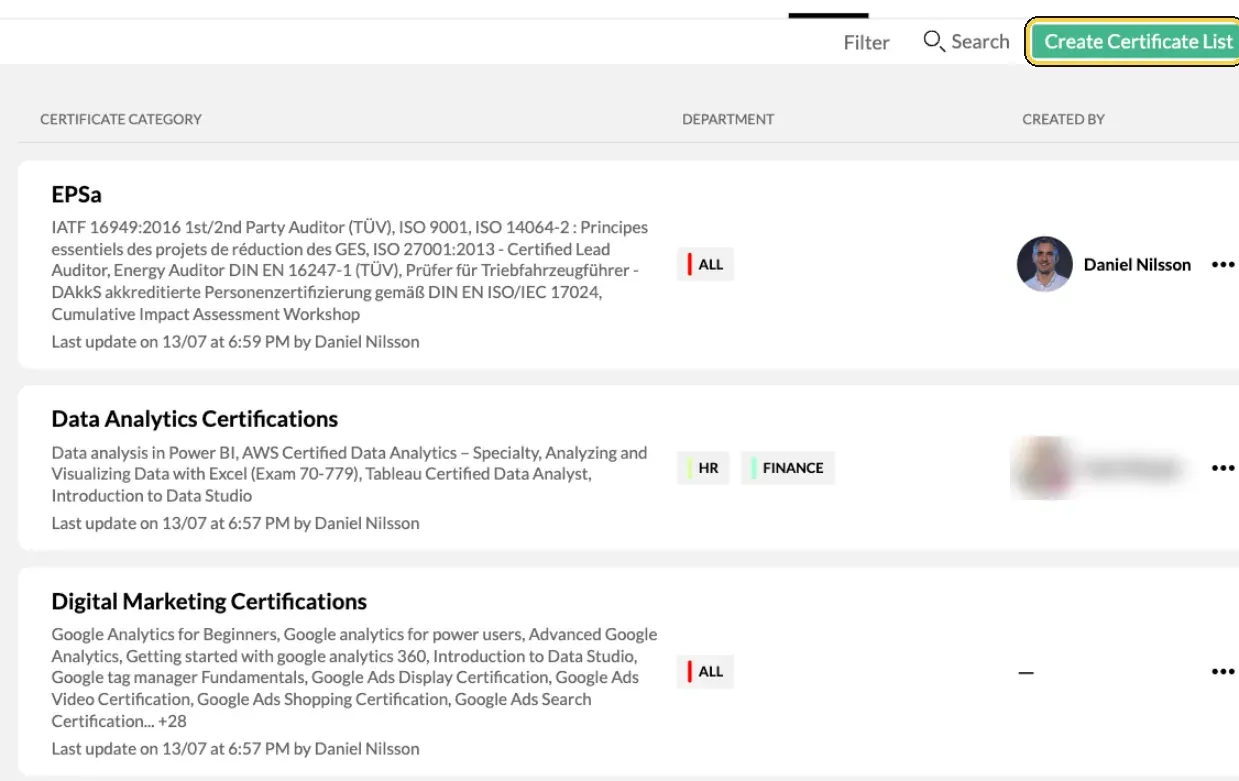
Créer une liste de certifications
- Ouvrez Certifications. Allez dans Admin › Certifications.
- Cliquez sur Create List.
- Nommez-la et décrivez-la. Par exemple Scrum Certifications, avec une description des certificats qu'elle doit contenir.
- Choisissez les départements. Sous Department, sélectionnez les départements concernés par la liste, ou conservez All.
- Cliquez sur Save and continue. La liste s'ouvre.
- Ajoutez des certificats. Lancez une recherche dans la dernière ligne et sélectionnez chaque certificat. Vous pouvez aussi cliquer sur + Add template et choisir un ensemble prédéfini dans Certification templates.
Rendre des certificats obligatoires pour un rôle
- Ouvrez Analysis. Rendez-vous dans Workforce › Analysis et ouvrez la liste des rôles, ou créez-en une en choisissant Compliance requirements comme List type.
- Ajoutez les certificats. Repérez le rôle, cliquez sur Add certification, tapez le nom et ajoutez-le, par exemple Databricks pour le rôle de Data Engineer. L'employé voit le certificat exigé dans son preset et l'ajoute en un clic.
- Signalez les certificats essentiels comme prioritaires. Cliquez sur l'icône de priorisation à côté de chacun.
- Publiez la liste pour tous. Cliquez sur Launch list, choisissez Everyone in votre organisation dans Visible to, puis cliquez sur Launch list. Toutes les étapes sont détaillées dans Définir les rôles et les compétences.
Ajouter des certificats en tant que manager
- Ouvrez le profil du collaborateur. Dans My Circle, cliquez sur l'employé, puis sur Certs & Validations. Tous ses certificats s'affichent avec leur statut, par exemple un certificat expiré.
- Ajoutez un certificat. Cliquez sur Add a certificate, recherchez-le (par exemple par nom d'éditeur) puis cliquez sur Add new. Vous pouvez aussi cliquer sur un certificat qu'il possède déjà pour y ajouter une nouvelle licence.
- Ou partez de vos listes. L'onglet Validate permet de valider des compétences et des certificats. Choisissez l'une de vos listes de certifications, par exemple Plant Operations Certificates ou Data Analytics Certificates, et ajoutez le certificat à partir de là.
Ajouter des certificats pour des collaborateurs en tant qu'admin
- Ouvrez Members et appliquez un filtre. Rendez-vous dans Admin › Members et filtrez sur le groupe voulu, par exemple un département.
- Ouvrez la fiche de la première personne. Cliquez sur son nom, puis sur l'onglet Certificates. Ses certificats actifs s'affichent.
- Ajoutez le certificat. Recherchez-le, ou ajoutez-en un nouveau en complément d'un certificat qu'elle possède déjà. Renseignez les dates, joignez le justificatif, cliquez sur Save, puis sur Done.
- Cliquez sur Next. Utilisez Next (ou les flèches en haut à droite du panneau, ou encore les flèches gauche et droite du clavier) pour passer à l'employé suivant, et recommencez.
Suivre le statut et l'expiration
- Ouvrez les rapports de certifications. Rendez-vous dans Reports › Certifications.
- Choisissez une vue. All affiche l'ensemble des certificats de l'organisation (vous pouvez tous les afficher sur une seule page). Active, Expiring et Expired sont des rapports rapides. By Vendor indique combien de certificats vous détenez par éditeur, par exemple Databricks ou AWS. Discontinued affiche les certificats retirés ou révoqués, et Lists vos propres listes de certifications.
- Entrez dans le détail. Cliquez sur un certificat pour voir qui le détient. Cliquez sur le nombre de certificats actifs ou expirés pour voir les personnes concernées, puis sur une personne pour accéder au détail. Le journal des modifications garde la trace de chaque changement.
- Filtrez et recherchez. Filtrez par statut (actifs seulement, bientôt expirés et expirés seulement, expirés seulement), éditeur, département, site, tag, manager, intitulé de poste ou période d'ajout du certificat. Le champ de recherche vous permet de trouver un certificat précis. Passez des certificats ajoutés par les utilisateurs à ceux ajoutés par les managers, et à Validated.
- Exportez. Cliquez sur Export as CSV pour récupérer toutes les données correspondant à votre filtre.
Créer un rapport personnalisé dans Analysis
- Ouvrez Analysis. Rendez-vous dans Workforce › Analysis. Une liste Analysis regroupe des compétences ou des certificats. Vous pouvez la réserver à un usage interne, uniquement pour vos rapports, ou la publier pour que les employés la voient.
- Créez la liste. Cliquez sur New List et ajoutez des certificats en les recherchant. Par exemple, une liste Suivi des certifications rassemblant les certificats à surveiller.
- Définissez un filtre permanent. Vous pouvez la limiter à certains départements ou sites. Seules ces personnes apparaissent alors dans la liste.
- Lisez les résultats. Vous voyez les certificats que personne ne détient, qui détient les autres, et si chacun est actif ou sur le point d'expirer. Cliquez sur un certificat pour savoir précisément qui le détient, et ouvrez Members pour voir les certificats de chacun. Cela fonctionne très bien pour les listes d'exigences d'un rôle ou d'un groupe.
- Mettez l'essentiel en avant. Cliquez sur la flèche à côté d'un certificat pour le marquer comme prioritaire.
- Ajoutez des badges si besoin. Un badge prouve une formation ou une mise en conformité en l'absence de certificat, par exemple quand une personne a suivi la formation du premier jour ou une formation sécurité. Voir Valider des compétences et attribuer des badges.
- Associez des contenus de formation. Rendez-vous dans Growth › Learning Library et utilisez Add course pour relier des cours à un certificat : chacun sait ainsi où aller pour le renouveler.
Vérifier que tout fonctionne
- Votre liste s'affiche dans Admin › Certifications avec ses départements.
- Elle figure sous Lists dans le rapport Reports › Certifications, avec le nombre de certificats actifs, bientôt expirés et expirés.
- Une liste d'exigences de conformité s'affiche dans You › My Gap Analysis, où les certificats manquants ou expirés sont signalés.
Importer l'historique des certificats via l'API
Si vous suivez déjà vos certificats dans un autre système, vous pouvez importer tout l'historique dans MuchSkills en une seule fois via l'API, plutôt que d'ajouter les certificats personne par personne.
- Créez un client. Dans Admin › API Access, créez un client. La documentation de l'API présente chaque appel avec des exemples.
- Écrivez en entier le nom de chaque organisme émetteur. Peu importent la casse, les espaces et la ponctuation, mais un nom abrégé ou incomplet ne trouve plus de correspondance. Toute ligne dont le nom d'émetteur est incomplet est signalée comme introuvable.
- Lisez le rapport ligne par ligne. Si une ligne correspond à plusieurs certifications, l'import liste les correspondances pour vous aider à la corriger. Si un certificat est absent de la base MuchSkills, demandez d'abord son ajout, puis relancez l'import.
- Gardez les autres canaux ouverts. Les employés et les managers peuvent continuer à ajouter et à valider des certificats pendant l'import.
Utiliser l'app Compliance pour les audits et la couverture
L'app Compliance fait partie du module complémentaire Apps de MuchSkills. Elle sert à fournir des preuves d'audit et à consulter l'historique.
- Preuves d'audit. Si un auditeur vous demande des justificatifs, par exemple pour une personne qui travaillait chez vous il y a cinq ans, recherchez la personne et la période concernée, puis téléchargez ses certificats et justificatifs. MuchSkills conserve ces données. Les fichiers sont correctement renommés et regroupés pour vous. Cela vaut aussi pour les personnes qui ont quitté l'entreprise, depuis vos débuts sur MuchSkills.
- Watches. Un Watch vérifie que vous disposez de suffisamment de personnes certifiées dans la durée, par exemple pour assurer la couverture sécurité d'un site. Il montre, mois par mois sur les cinq dernières années, si vous disposiez des certificats nécessaires, la situation actuelle et les prochaines dates d'expiration, pour que vous puissiez anticiper et relancer les personnes dès aujourd'hui. Vous voyez les sites et les départements, et pouvez définir précisément les certificats exigés par le Watch.
- Listes. Créez une liste réunissant des personnes et des certificats donnés, et utilisez-la de la même façon pour exporter les justificatifs en masse.
À savoir
Rappels d'expiration. MuchSkills envoie un e-mail au détenteur du certificat 90, 60 et 30 jours avant la date d'expiration, ainsi que le jour même : l'employé reçoit donc quatre rappels. Les managers ne reçoivent pas d'e-mail : ils suivent les certificats qui arrivent à expiration ou ont expiré dans My Circle et dans les rapports. Une fois expiré, un certificat apparaît dans la liste des certificats expirés, que vous pouvez filtrer et exporter.
L'historique est conservé. Chaque modification d'un certificat est enregistrée avec son auteur et sa date, et l'historique complet est conservé. Rien ne peut être supprimé sans laisser de trace. Cela vaut aussi pour les personnes parties : elles sont désactivées, jamais supprimées, et leurs fiches de certificats sont donc conservées.
Validé ou ajouté par l'utilisateur. Les managers peuvent valider les certificats ajoutés par les membres de leur équipe. Les rapports affichent les deux, et les onglets User added et Validated permettent de les distinguer. Dans Admin › Team Settings, l'option VALIDATED CERTIFICATES détermine si les collaborateurs peuvent modifier les informations d'un certificat déjà validé pour eux.
Objectifs et formation. Les employés peuvent se fixer un certificat comme objectif dans You › My Growth, et les managers peuvent en fixer un à un collaborateur direct. Les cours de Growth › Learning Library peuvent être associés à des certificats avec Add course : le chemin vers le certificat apparaît alors à côté de l'écart. Le rapport Reports › Growth montre les certificats que les collaborateurs préparent.
Credly et l'API. Pour les configurer, consultez Credly et la documentation de l'API.
Bientôt dans MuchSkills 6.1. Le suivi des niveaux de partenariat des programmes éditeurs : vous pourrez comparer votre nombre de personnes certifiées à un niveau de partenariat, par exemple un niveau partenaire AWS. Cette fonctionnalité n'est pas encore disponible.
Dépannage
| Ce que vous voyez | Cause | Solution |
|---|---|---|
| Unable to find certificate | Le certificat n'est pas encore dans la base MuchSkills | Cliquez sur Can't find what you're looking for? et envoyez une demande de certification. Elle reste en statut Pending Approval jusqu'à l'ajout du certificat |
| This certification has already been added | La personne détient déjà ce certificat | Ouvrez le certificat existant et cliquez sur Add another licence pour enregistrer le renouvellement |
| This certificate already has a licence with the same dates | La même période a été saisie deux fois | Vérifiez les dates, ou modifiez la licence existante |
| File size must be less than 10mb | Un justificatif est trop volumineux | Compressez-le, ou répartissez-le sur plusieurs fichiers |
| Impossible d'ajouter un certificat à une liste de certifications | Les listes n'acceptent que les certificats déjà présents dans la base MuchSkills ou déclarés par vos collaborateurs | Demandez d'abord l'ajout du certificat, puis ajoutez-le à la liste |
| This name is already taken | Une autre liste porte déjà ce nom | Choisissez un autre nom |
| Un département ne voit pas une liste | La liste est réservée à d'autres départements | Ouvrez la liste, cliquez sur son nom et ajoutez le département |
| Le rapport d'import API indique qu'une ligne est introuvable | Le nom de l'organisme émetteur est abrégé ou incomplet | Indiquez le nom complet de l'émetteur et réimportez la ligne |
Questions fréquentes
Quelles certifications pouvons-nous suivre ?
La base de données MuchSkills recense plus de 9 700 certifications, des certifications d'éditeurs comme AWS, Microsoft, Google ou Cisco aux certificats professionnels et réglementaires. S'il en manque une, n'importe qui peut en faire la demande via le formulaire d'ajout. Elle apparaît sur son profil dès qu'elle est approuvée.
Qui reçoit un rappel avant l'expiration d'une certification ?
Le titulaire de la certification. MuchSkills lui envoie un e-mail 90, 60 et 30 jours avant la date d'expiration, puis le jour même. Les managers ne reçoivent pas d'e-mail. Ils voient les certifications de leurs collaborateurs qui arrivent à expiration ou ont expiré dans My Circle et dans les rapports de certification, et peuvent envoyer une relance depuis My Circle à tout moment.
Quelle est la différence entre une liste de certifications et une liste d'exigences de conformité ?
Une liste de certifications (Admin › Certifications) regroupe les certifications qui comptent pour vous : elle alimente vos rapports et un service peut y choisir celles qui le concernent. Une liste d'exigences de conformité (Workforce › Analysis) définit ce qu'un poste ou un effectif doit détenir, et indique à chacun, dans son analyse des écarts, ce qui lui manque.
Que deviennent les certifications d'un collaborateur qui part ?
Elles sont conservées. Les personnes qui partent sont désactivées, jamais supprimées. Leurs certifications et l'historique associé restent donc disponibles quand un auditeur les demande.
Pouvons-nous voir qui a modifié une certification ?
Oui. Chaque modification d'une certification est enregistrée avec son auteur et sa date, et l'historique complet est conservé. Rien n'est écrasé.
Pouvons-nous importer les certifications que nous suivons déjà dans un tableur ?
Oui. Les administrateurs peuvent ajouter des certifications personne par personne depuis Admin › Members, un développeur peut les transmettre via l'API MuchSkills, et notre équipe peut vous aider à importer une liste existante. Contactez le support pour organiser l'import. Pour un import en masse via l'API, indiquez le nom complet de chaque organisme émetteur.
Avons-nous besoin de Credly ?
Non. La synchronisation Credly n'est qu'un canal supplémentaire, destiné aux organisations qui disposent déjà de Credly Workforce. Seuls les collaborateurs qui acceptent votre connexion Credly partagent leurs badges. Gardez donc les autres canaux ouverts.
Où les managers voient-ils les certifications de leur équipe ?
Dans My Circle. Ils y retrouvent les certifications actives, bientôt expirées et expirées de leurs collaborateurs. Ils peuvent valider ou ajouter des certifications et relancer quelqu'un dont la certification est à renouveler. Ouvrez le profil d'une personne et rendez-vous dans Certs & Validations pour consulter ses certifications et en ajouter une, ou passez par l'onglet Validate pour choisir parmi vos listes de certifications.
Une certification peut-elle être supprimée ?
Non. MuchSkills applique des règles strictes en la matière. Chaque modification, quelle qu'elle soit, est consignée dans un journal des modifications. Rien ne disparaît sans laisser de trace.
Puis-je distinguer les certifications ajoutées par les collaborateurs de celles ajoutées par les managers ?
Oui. Dans les rapports (Reports › Certifications), vous pouvez consulter séparément les certifications ajoutées par les utilisateurs et celles ajoutées par les managers, au cas où vous auriez besoin de ces données.
À quoi sert l'app Compliance ?
L'app Compliance fait partie du module complémentaire Apps de MuchSkills. Elle vous fournit des preuves d'audit pour n'importe quelle personne et n'importe quelle période, y compris pour les personnes qui ont quitté l'entreprise. Elle propose aussi des Watches qui indiquent, mois par mois, si vous disposez de suffisamment de personnes certifiées, sur cinq ans en arrière comme en avant.
Puis-je utiliser une liste de certifications comme rapport personnalisé ?
Oui. Dans Workforce › Analysis, créez une liste, ajoutez les certifications à suivre et définissez un filtre permanent, par service ou par site par exemple. Vous pouvez la conserver pour vos propres rapports ou la publier pour la rendre visible aux collaborateurs.