


Définir ce qu'est un profil en bonne santé avec Profile Health
- Qui
- Les administrateurs le configurent ; les managers consultent le rapport de leur équipe
- Paramètres
- Admin › Profile Health
- Rapport
- Reports › Profiles › Health
- Relancer
- Nudge sur n'importe quelle ligne, en un clic
Avec Profile Health, vous définissez ce qu'un profil complet et à jour signifie pour votre organisation : le minimum requis pour chaque partie du profil et combien de temps un profil reste d'actualité après une mise à jour des compétences. Le rapport Profile Health présente ensuite une ligne par personne : tout ce qui n'atteint pas votre minimum apparaît en rouge, et un bouton Nudge permet de la relancer en un clic.
Comment ça marche
Chaque personne dans MuchSkills a un profil : nom, adresse e-mail, compétences, certificats, Skill Will (ce qui lui donne de l'énergie), formation, parcours professionnel et historique de projets. Profile Health vous permet de définir ce que vous attendez de chacun, ce qui constitue un profil complet et à quelle fréquence il doit être mis à jour. Vous, les managers et les collaborateurs voyez ensuite où en est chaque profil.
Profile Health comprend deux volets.
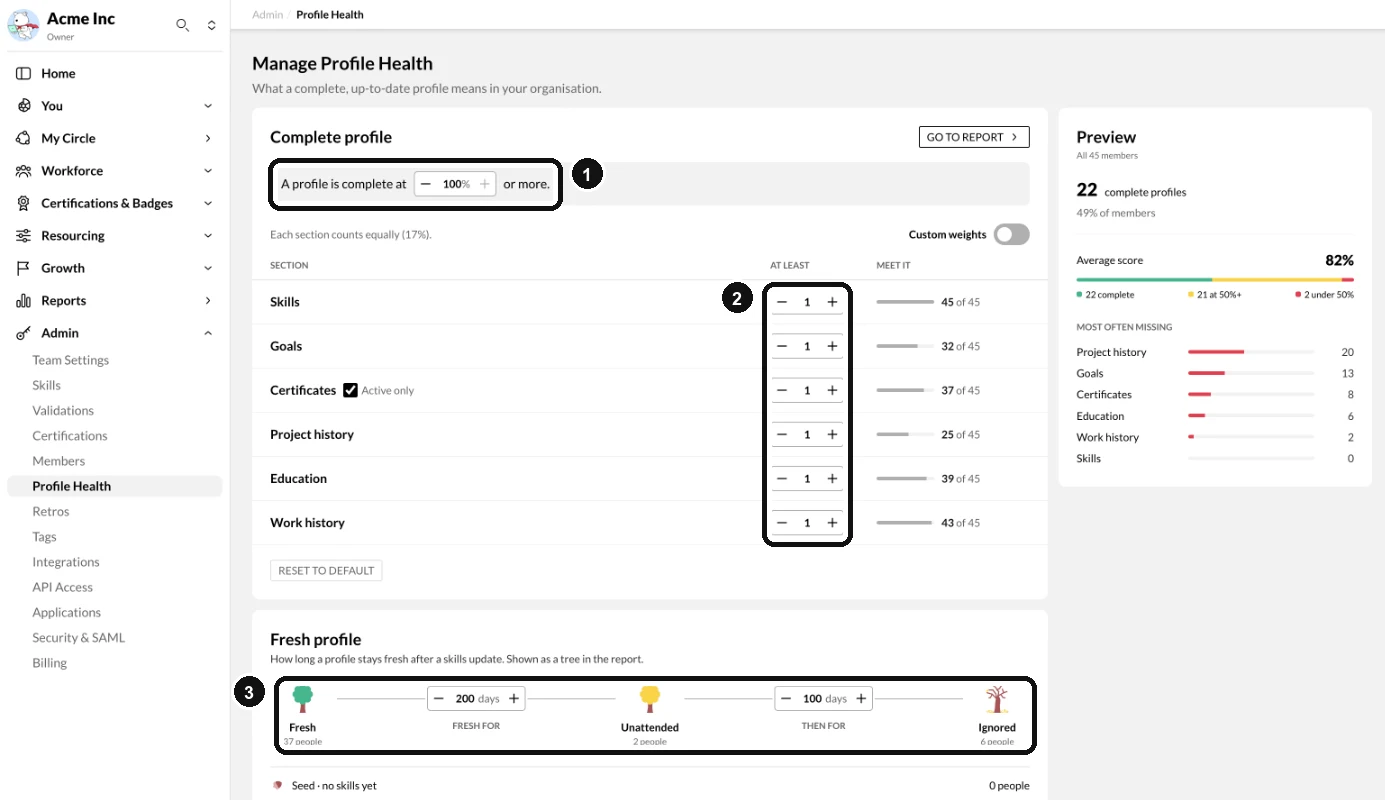
Les paramètres accessibles dans Admin › Profile Health (« Manage Profile Health ») déterminent ce qu'un profil complet et à jour signifie pour votre organisation :
- Complete profile. Le minimum requis pour chaque section du profil : Skills, Goals, Certificates, Project history, Education et Work history. Côté certificats, l'option Active only ne prend en compte que ceux qui sont encore valides. Choisissez ensuite le pourcentage à partir duquel un profil est jugé complet. Toutes les sections pèsent autant, sauf si vous activez Custom weights. L'historique de projets a son importance, car il devient accessible par la recherche dans toute votre organisation.
- Fresh profile. Combien de temps un profil reste d'actualité après une mise à jour des compétences. Un profil est Fresh pendant le nombre de jours que vous fixez, passe ensuite en Unattended pour une période supplémentaire, puis en Ignored. Seed désigne un profil qui ne compte encore aucune compétence.
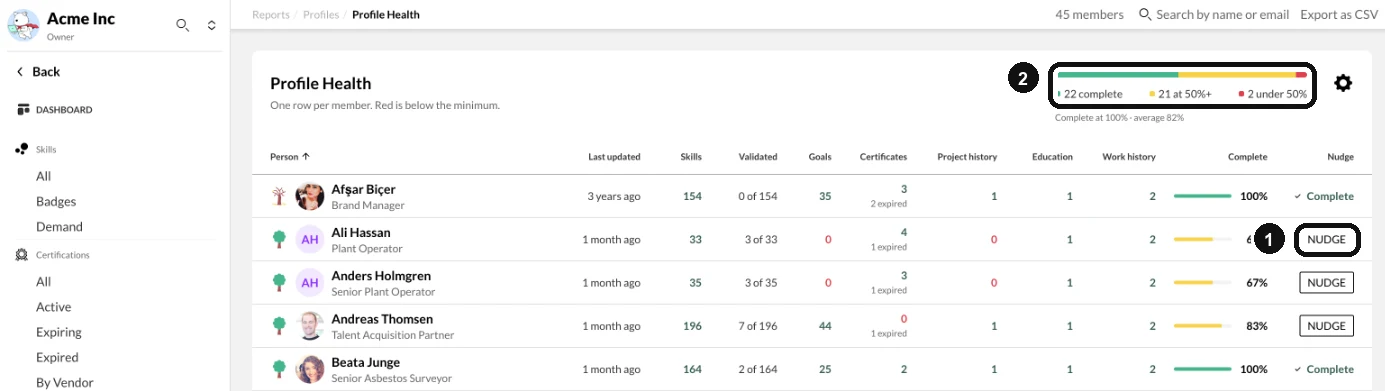
Le rapport, accessible via Reports › Profiles › Health, présente une ligne par membre et signale en rouge tout ce qui n'atteint pas votre minimum. Sur chaque ligne, un bouton Nudge permet de relancer la personne en un clic.
La même définition s'applique partout : administrateurs, managers et collaborateurs travaillent tous à partir de la même vision :
- Les collaborateurs voient sur Home une barre de complétion qui indique ce qui manque encore à leur profil. Elle s'affiche à chaque connexion.
- Les managers voient le taux de complétion des profils de leur cercle dans My Circle, ainsi que le rapport Profile Health pour leurs subordonnés directs et toutes les personnes en dessous.
- Les fiches de profil suivent les mêmes paramètres.
Étapes
Définir ce qu'est un profil en bonne santé
- Ouvrez les paramètres. Dans le menu latéral, cliquez sur Admin, puis sur Profile Health.
- Fixez un minimum pour chaque section. En face de chaque section, indiquez une valeur sous At least. La colonne Meet it affiche aussitôt le nombre de personnes qui atteignent déjà ce minimum. Nos recommandations :
- Skills : entre 30 et 60, selon l'usage que vous faites des données de compétences. Par exemple 50 dans le conseil, 40 dans une organisation technique, 30 si vous utilisez surtout MuchSkills pour la formation et le développement.
- Goals : 1, la valeur la plus répandue.
- Certificates : utile seulement si les certifications ont de l'importance dans votre organisation.
- Project history : 1 pour démarrer, 3 à 5 dans le conseil.
- Education : 0 suffit si vous voulez laisser cette section facultative.
- Work history : à doser selon l'importance que vous y attachez.
- Choisissez les certificats pris en compte. Laissez Active only activé pour ne retenir que les certificats en cours de validité.
- Fixez le seuil d'un profil complet. Indiquez le pourcentage dans A profile is complete at … % or more. Pour donner plus de poids à certaines sections, activez Custom weights. Vous pouvez par exemple laisser les certificats à 1 % s'ils comptent peu et fixer le seuil à 80 % : une personne qui a 30 compétences et un objectif, mais aucun certificat, sera quand même considérée comme ayant un profil complet.
- Fixez la durée de validité d'un profil. Sous Fresh profile, indiquez combien de jours un profil reste Fresh, puis combien de jours il passe en Unattended. Un rythme semestriel fonctionne bien : 183 jours en Fresh, puis 183 jours en Unattended, si bien qu'au bout d'un an le profil bascule en Ignored. Le nombre de personnes à chaque stade s'actualise au fur et à mesure de la saisie.
- Consultez l'aperçu. Vous y trouvez vos profils complets, le score moyen et les sections qui font le plus souvent défaut (most often missing).
- Cliquez sur Save Changes. Pour revenir en arrière, utilisez Reset to default.
Repérer et relancer les profils incomplets
- Ouvrez le rapport. Cliquez sur Go to report depuis la page des paramètres, ou bien sur Reports, puis sur Profile Health en bas du menu.
- Lisez la barre du haut. Elle indique le nombre de profils complets, de profils remplis à 50 % ou plus et de profils à moins de 50 %. Cliquez sur l'un de ses segments pour n'afficher que les personnes concernées.
- Repérez les profils à reprendre. Chaque ligne présente la personne, la date de sa dernière mise à jour, ses compétences, ses compétences validées, ses objectifs, ses certificats, son historique de projets, sa formation, son parcours professionnel et le taux de complétion de son profil. Tout ce qui est en rouge n'atteint pas votre minimum. Par exemple, si vous exigez trois historiques de projets et qu'une personne n'en a que deux, cette colonne apparaît en rouge pour elle. Vous pouvez rechercher par nom ou par e-mail, trier une colonne ou afficher 100 profils sur une même page plutôt que de passer d'une page à l'autre.
- Cliquez sur Nudge sur la ligne voulue. La personne reçoit un e-mail l'invitant à compléter son profil.
S'assurer que tout fonctionne
- Dans Admin › Profile Health, l'aperçu affiche bien le nombre de profils complets auquel vous vous attendez.
- Dans le rapport Reports › Profiles › Health, les cellules rouges correspondent aux minimums que vous avez fixés.
- La complétion des profils affichée sur les fiches de profil et dans My Circle repose sur les mêmes paramètres.
- Un collaborateur voit la barre de complétion sur Home et peut cliquer dessus pour accéder directement aux éléments manquants.
Conseils
- Calez-vous sur votre rythme. Si vous organisez des entretiens individuels et des entretiens de développement deux fois par an, un réglage semestriel de la fraîcheur est tout indiqué.
- Commencez simplement. Deux ou trois minimums au lancement, que vous relèverez une fois que chacun s'y sera habitué.
- Faites le point une fois par mois, et systématiquement avant la campagne d'entretiens ou un appel d'offres qui exige des CV à jour.
- Nudge n'est qu'un moyen de relancer. Un manager peut aussi relancer son équipe sur Slack, Teams ou tout autre outil que vous utilisez déjà.
- Managers : utilisez le rapport pour vos subordonnés directs et l'arborescence de chaque personne dans My Circle. Voir Tenir à jour les profils de votre équipe.
- Associez-le aux rétrospectives. Une rétrospective planifiée invite chacun à faire le point sur ses compétences à intervalles fixes. Voir Organiser une rétrospective des compétences.
- Pensez à rappeler Skill Will. Quand vous relancez quelqu'un, demandez-lui de remplir aussi Skill Will, pour que son profil montre ce qui lui donne de l'énergie en plus de ce qu'il sait faire. Voir Skill Will.
Dépannage
| Constat | Cause | Solution |
|---|---|---|
| Presque aucun profil n'est complet | Les minimums dépassent le niveau actuel de vos profils | Abaissez un ou deux minimums, puis relevez-les une fois le lancement passé |
| Les certificats s'affichent en rouge chez des personnes qui en possèdent | Active only est activé et leurs certificats ont expiré | Demandez-leur d'ajouter la licence renouvelée, ou relancez-les |
| Profile Health n'apparaît pas sous Admin | Seuls les administrateurs peuvent modifier les paramètres | Contactez un administrateur. Les managers peuvent ouvrir le rapport depuis Reports (Profile Health) |
Questions fréquentes
Quand un profil est-il considéré comme complet ?
C'est vous qui décidez. Définissez le minimum requis pour chaque section (compétences, objectifs, certificats, historique de projets, formation et parcours professionnel) ainsi que le pourcentage à partir duquel un profil est considéré comme complet. Par défaut, toutes les sections ont le même poids ; activez Custom weights pour donner plus d'importance à certaines d'entre elles.
Que signifie Active only pour les certificats ?
Seuls les certificats encore valides comptent pour atteindre le minimum. Un certificat expiré n'est pas pris en compte.
Qu'entend-on par profil « Fresh » ?
Un profil mis à jour récemment. Vous choisissez pendant combien de jours un profil reste Fresh après une mise à jour de ses compétences, puis pendant combien de jours de plus il est Unattended avant de passer en Ignored. Seed signifie que la personne n'a encore aucune compétence. Le stade est représenté par un arbre dans le rapport et dans My Circle, où ces mêmes stades portent les noms Fresh, Getting dry, Dry et Seeds.
Que se passe-t-il quand je clique sur Nudge ?
La personne reçoit un e-mail lui demandant de compléter son profil. Un manager peut aussi envoyer un rappel via Slack, Teams ou n'importe quel outil que vous utilisez déjà.
Qui peut consulter le rapport Profile Health ?
Les administrateurs voient l'ensemble des membres. Les managers voient le même rapport, mais limité à leurs collaborateurs directs, aux collaborateurs de ceux-ci, et ainsi de suite sur toute la ligne hiérarchique.
Combien de compétences faut-il demander ?
Notre recommandation : entre 30 et 60, selon l'usage que vous faites des données de compétences. Par exemple, environ 50 pour les sociétés de conseil, où les compétences pilotent la planification des ressources ; environ 40 pour les organisations plus techniques, en raison de tous les outils utilisés ; environ 30 si vous utilisez principalement MuchSkills pour la formation et le développement. À vous de décider pour votre organisation.
À quelle fréquence mettre à jour son profil ?
La plupart des organisations que nous rencontrons optent pour deux fois par an. Cela correspond à 183 jours en Fresh, puis 183 jours supplémentaires en Unattended ; au bout d'un an, le profil est considéré comme Ignored. Ce rythme s'accorde bien avec des entretiens de développement deux fois par an.
Que voient les collaborateurs ?
Sur Home, une barre indique ce qu'il reste à compléter dans leur profil, selon vos paramètres (par exemple, l'historique de projets manquant). Il suffit de cliquer dessus pour arriver directement au bon endroit. Dans My Circle, les managers voient le niveau de complétude des profils.
Les modifications des paramètres sont-elles visibles immédiatement ?
L'aperçu de la page des paramètres indique immédiatement combien de profils répondent aujourd'hui à votre définition, le score moyen et les éléments qui manquent le plus souvent. Cliquez sur Save Changes pour enregistrer vos paramètres.
Par où commencer ?
Avec deux ou trois seuils minimaux, par exemple un nombre de compétences et un objectif. Vous pourrez les relever une fois que chacun aura pris l'habitude de tenir son profil à jour.