


Étape 1 : créer votre organisation
Première étape : créer votre organisation dans MuchSkills et la décrire dans Team Settings (nom, adresse web, logo, sites, description et départements). MuchSkills ajoute des données de démonstration à toute nouvelle organisation, pour que vous puissiez explorer avant l'arrivée de vos collègues.
- Qui
- La personne qui configure MuchSkills et en devient l'Owner
- Où
- Menu du profil › Create a team, puis Team/Org › Settings › Team Settings
- Précédent
- Configurer MuchSkills : vue d'ensemble
- Suivant
- Étape 2 : configurer votre taxonomie des compétences
How to
Fonctionnement
Dans MuchSkills, votre entreprise est une organisation. L'application l'appelle une équipe (team), et le menu correspondant est Team/Org. Chaque personne a son propre compte et son propre profil, et rejoint votre organisation. Vous vous inscrivez, vous créez l'organisation, puis vous la décrivez dans Team Settings. La personne qui crée l'organisation en devient l'Owner.
Avant de commencer
- Utilisez votre adresse e-mail professionnelle. Ce doit être l'adresse que votre organisation utilisera pour MuchSkills.
- Choisissez un nom et une adresse web. Le nom est généralement celui de votre entreprise. La Team URL est le nom court placé à la fin de l'adresse MuchSkills de votre organisation.
- Préparez votre logo sous forme de fichier image.
- Listez vos sites et vos départements, sauf si votre système RH les importe (étape 4).
- Organisation déjà créée ? Si un collègue ou MuchSkills l'a déjà créée, passez directement à l'étape 7.
Étapes
Créer votre compte
- Inscrivez-vous. Allez sur app.muchskills.com/signup. Cliquez sur Sign up with Google, ou saisissez votre Email, choisissez un mot de passe dans Create Password et cliquez sur Create account. Si votre entreprise se connecte déjà à MuchSkills par authentification unique, cliquez plutôt sur Continue with SAML/SSO.
- Confirmez votre adresse e-mail si vous vous êtes inscrit avec un mot de passe. MuchSkills vous envoie un e-mail de vérification.
- Finalisez votre compte. Sur Welcome!, saisissez Your full name et Your Handle, puis cliquez sur Complete Account. Vous arrivez sur votre Dashboard, dans votre propre espace individuel où vous pouvez déjà ajouter vos compétences.
Créer l'organisation
- Ouvrez le formulaire. Cliquez sur votre photo de profil en haut à droite et choisissez Create a team. Tant que vous ne faites partie d'aucune organisation, My Circle et Team Builder proposent aussi Create a team/org.
- Nommez l'organisation. Sur Let's make a team, saisissez Your team/organisation name et une Team URL. MuchSkills affiche l'adresse complète sous Your team's MuchSkills URL:. Cliquez sur Create a team.
- Lisez la note sur les données de démonstration, puis reportez les invitations. Une fenêtre intitulée Demo data explique que MuchSkills a ajouté des données de démonstration pour vous montrer son fonctionnement. Cliquez sur Okay. Sur Invite others, cliquez sur Do later : vous inviterez les collaborateurs à l'étape 5, une fois la configuration terminée. Si un collègue doit vous aider à configurer l'outil, vous pouvez l'inviter ici et le nommer Admin plus tard dans Manage Members.
Compléter Team Settings
- Ouvrez Team Settings. Allez dans Team/Org › Settings › Team Settings, ou choisissez Team Settings dans le menu de votre profil.
- Ajoutez votre logo. Cliquez sur Upload Image et choisissez le fichier. Remove Image le retire.
- Vérifiez le nom et la Team Url. La page affiche l'adresse complète sous Your team's MuchSkills URL:.
- Ajoutez vos sites. Dans Location/s, ajoutez chaque bureau, ville ou pays. Ce sont les sites que vous pourrez choisir pour chaque personne dans Manage Members.
- Décrivez l'organisation. Rédigez une courte Team Description à l'intention des personnes qui vous rejoignent, et ajoutez votre Website.
- Ajoutez vos départements. Dans Departments, ajoutez chaque département. Ignorez cette étape si votre système RH importe les départements. MuchSkills confirme chaque modification avec Your settings were updated.
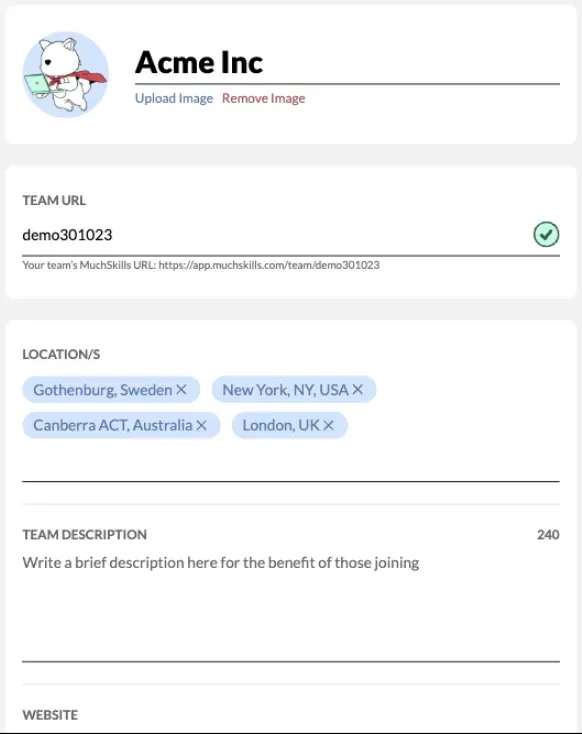
Team/Org › Settings › Team Settings.
- Passez en revue les options plus bas sur la page. Le tableau de la section Bon à savoir indique le rôle de chacune.
Vérifier que tout fonctionne
- Team/Org affiche le nom et le logo de votre organisation.
- Team/Org › Settings › Manage Members vous liste avec le rôle Owner, aux côtés des personnes de démonstration.
- Team Settings affiche vos sites et vos départements.
Benefits
Ce que vous y gagnez
- Un seul espace pour votre organisation. Toutes les personnes que vous inviterez ou synchroniserez ensuite rejoindront cette organisation.
- Des données propres dès le départ. Sites et départements sont prêts pour les profils, les filtres et les rapports.
- De quoi explorer. Les données de démonstration vous permettent d'essayer Analysis, les compétences personnalisées et Team Builder avant l'arrivée de quiconque.
Important to know
Bon à savoir
Gardez les utilisateurs de démonstration pour l'instant. Il est bien plus facile d'explorer et de tester MuchSkills avec des données déjà en place. Lorsque vous êtes prêt à lancer (étape 5), contactez le support et nous supprimerons les données de démonstration.
Rôle des options de Team Settings.
| Paramètre | Effet |
|---|---|
| L&D RESOURCES | Permet à tous les membres de téléverser des supports de formation pour chaque compétence |
| HIDE PAID L&D MATERIALS | Masque tous les supports de formation payants de la page L&D de votre organisation |
| VALIDATED CERTIFICATES | Permet aux membres de modifier les détails des certificats validés qui leur ont été délivrés |
| DISPLAY USER LEVEL FOR VALIDATION | Montre aux managers le niveau choisi par une personne pendant qu'ils valident ses compétences |
| PUBLIC PROFILES | Permet à tous les membres de rendre leur profil public |
| TEAM BUILDERS | Permet à tous les membres de créer des équipes dans Team Builder |
| Automated emails | Envoie des e-mails automatiques aux membres, comme les messages de bienvenue, les rappels et les rétrospectives. Les relances et les e-mails essentiels sont toujours envoyés |
| Default language | Définit la langue que voient les nouveaux membres si leur navigateur est réglé sur une langue que MuchSkills ne prend pas en charge. Toute personne qui choisit sa propre langue la conserve |
La suppression d'un département est irréversible. Les personnes de ce département n'y sont plus rattachées.
Seul l'Owner peut supprimer l'organisation. Avant toute suppression, la section Delete Team, en bas de Team Settings, envoie à l'Owner un e-mail contenant un lien de confirmation.
Common errors
Dépannage
| Ce que vous constatez | Pourquoi | Que faire |
|---|---|---|
| Password should be at least 8 symbols long and contain an uppercase letter and a digit | Le mot de passe est trop court ou trop simple | Utilisez au moins huit caractères, dont une majuscule et un chiffre |
| Email is already taken | Vous avez déjà un compte MuchSkills avec cette adresse | Cliquez sur Log in sous Already have an account? et connectez-vous |
| Your email isn't verified yet lors de la connexion | L'e-mail de vérification n'a pas été confirmé | Vérifiez vos courriers indésirables, ou utilisez le lien du message pour le renvoyer |
| Name is required ou Team url is required dans Team Settings | Un champ obligatoire est vide | Renseignez le nom et la Team Url |
| Vous ne voyez pas Team Settings | Votre rôle est Analyst ou Member | Demandez à un Owner ou à un Admin de vous attribuer le rôle Admin |
| Des personnes de démonstration apparaissent dans les rapports | Les données de démonstration sont toujours dans votre organisation | Contactez le support pour les supprimer avant le lancement |
Questions fréquentes
Dois-je m'inscrire avec mon adresse e-mail professionnelle ?
Oui. Utilisez l'adresse que votre organisation utilisera pour MuchSkills : les synchronisations RH, l'authentification unique et les invitations identifient toutes les personnes par leur adresse e-mail.
Que sont les données de démonstration ?
Des personnes et des contenus d'exemple que MuchSkills ajoute à toute nouvelle organisation, pour qu'Analysis, les compétences personnalisées et Team Builder affichent quelque chose avant l'arrivée de vos collègues. Conservez-les pendant votre exploration.
Comment supprimer les données de démonstration ?
Contactez le support lorsque vous êtes prêt à lancer, et nous les supprimons pour vous. Faites-le avant d'inviter tout le monde, pour que les rapports ne montrent que vos propres collaborateurs.
Qui devient Owner ?
La personne qui crée l'organisation. L'Owner peut faire tout ce que peut faire un Admin, et il est le seul à pouvoir supprimer l'organisation. Voir Rôles et autorisations.
Puis-je modifier le nom ou la Team URL plus tard ?
Oui. Les deux se trouvent dans Team/Org › Settings › Team Settings.
Dois-je ajouter les départements maintenant ?
Non. Si vous connectez un système RH à l'étape 4, il peut importer vos départements. Vous pouvez aussi les ajouter plus tard dans Team Settings ou dans Team/Org › Departments.
Notre organisation existe déjà dans MuchSkills. Que faire ?
Passez directement à la section Compléter Team Settings de cette page. Si vous n'avez pas accès à Team Settings, demandez à un Owner ou à un Admin de votre organisation de vous attribuer le rôle Admin.