


Rechercher et ajouter des formations
- Pour qui
- Tout le monde peut rechercher des formations. Pour en ajouter, l'autorisation de votre organisation peut être nécessaire
- Où
- You › Learning Library (également sous Growth)
- Lié à
- Compétences, certificats et validations de compétences
- Plateformes connectées
- Udemy Business, Skillsoft Percipio et d'autres, dès lors que votre organisation les connecte
Dans MuchSkills, les contenus de formation sont liés aux compétences et aux certificats. Ils apparaissent donc là où vous en avez besoin : dans la Learning Library, à côté de vos objectifs de développement et de vos écarts de compétences. Vous avez trouvé une bonne ressource ? Ajoutez-la pour que vos collègues puissent aussi en profiter.
Comment ça marche
Chaque cours dans MuchSkills est associé à au moins une compétence, un certificat ou une compétence validée. C'est ce qui lui permet d'apparaître là où vous en avez besoin :
- La Learning Library, sous You et sous Growth : tout ce à quoi vous avez accès, avec recherche et filtres.
- Vos objectifs de développement. Dans My Growth, un bouton Course affiche les formations correspondant à la compétence que vous souhaitez améliorer.
- La page d'une compétence. Recherchez une compétence avec l'icône de recherche en haut du menu latéral pour voir les formations associées.
- Gap Analysis. Chaque rôle ou liste de compétences dispose d'un bouton Courses.
Un cours tagué Négociation apparaît sur la page Négociation, dans toutes les listes qui comprennent Négociation, sur un objectif portant sur la Négociation et dans Gap Analysis pour toute personne qui présente cet écart.
La Learning Library comporte un onglet MuchSkills Courses. Chaque plateforme connectée, comme Udemy Business ou Skillsoft Percipio, dispose de son propre onglet.
Étapes
Rechercher des formations
- Ouvrez la Learning Library. Cliquez sur You › Learning Library.
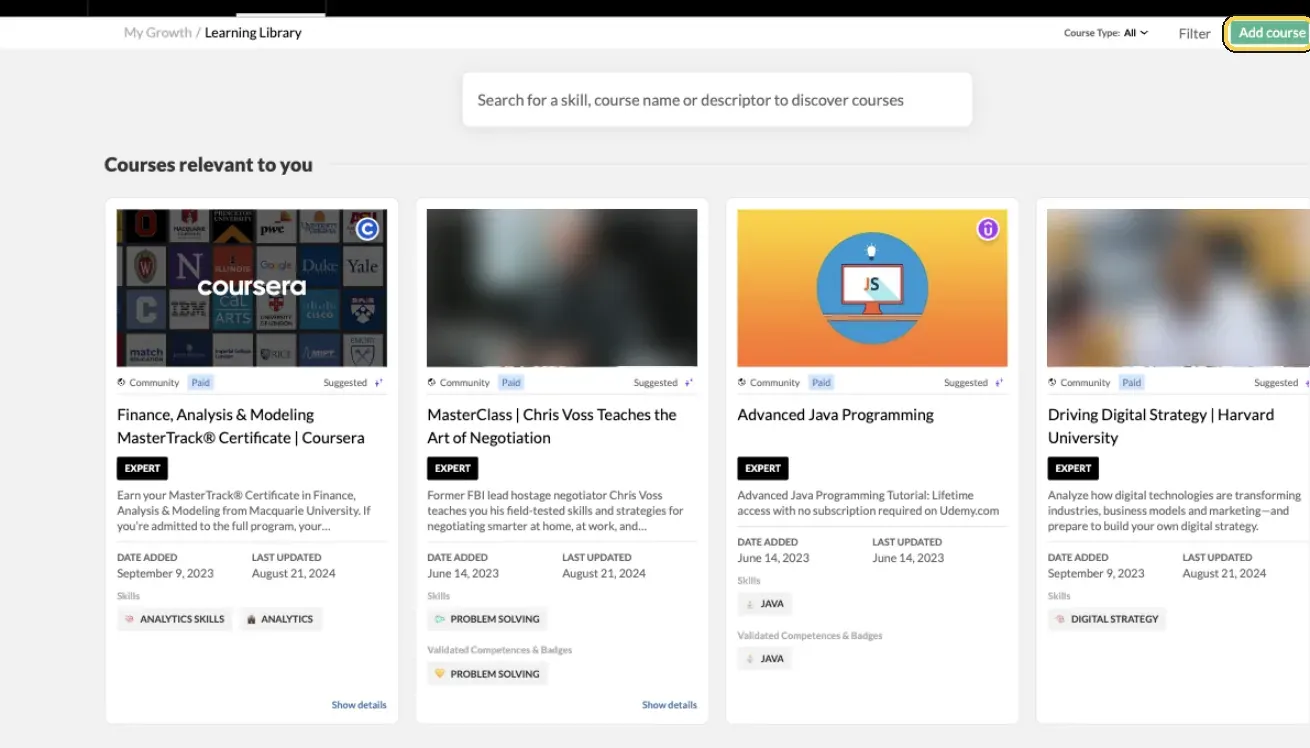
- Commencez par ce qui vous correspond. La rubrique Courses relevant to you figure en tête.
- Lancez une recherche. Saisissez une compétence, un nom de cours ou un mot clé comme Agile. Les résultats s'affinent en quelques secondes.
- Affinez votre sélection. Avec Course type, choisissez les cours de l'organisation ou ceux de la communauté. Avec Filter, filtrez par niveau, par prix (gratuit ou payant) et par compétences, certificats ou compétences validées. Triez par Most Popular, Recently added ou Name.
- Changez d'onglet pour accéder aux cours d'une plateforme de formation connectée.
- Ouvrez un cours. Cliquez sur Show details pour afficher la description et les compétences, puis suivez le lien.
Trouver des formations pour un objectif, une compétence ou un écart
- À partir d'un objectif. Ouvrez You › My Growth, ajoutez la compétence que vous souhaitez améliorer, puis définissez votre niveau et votre échéance. Le bouton Course affiche alors les cours associés. Voir Définir un objectif de développement.
- Laissez l'IA préparer un plan. Sur l'objectif, cliquez sur Generate a Plan Using AI. L'IA construit un plan adapté à votre intitulé de poste, votre niveau et vos compétences, avec des cours, des sessions, du coaching, du mentorat et de la mise en pratique sur le terrain. Elle s'appuie en priorité sur les formations MuchSkills.
- À partir d'une compétence. Cliquez sur l'icône de recherche en haut du menu latéral (Search for Skills, Certificates, People), saisissez la compétence et ouvrez-la.
- À partir de vos écarts. Ouvrez You › My Gap Analysis et cliquez sur Courses sur une liste. Voir Identifier vos écarts de compétences.
Ajouter des formations
- Copiez le lien du cours, de la vidéo ou de l'article, depuis votre intranet, YouTube, Coursera ou tout autre site.
- Cliquez sur Add course. Il se trouve dans la Learning Library, sous You ou Growth.
- Collez le lien et cliquez sur Get page details. Le titre, la description et l'image sont renseignés.
- Vérifiez les informations. Modifiez le Headline ou la Description si besoin. Définissez le Course level et l'Access type.
- Taguez le cours. Ajoutez, via Search Skills, les compétences que le cours développe. S'il prépare à un certificat ou à une compétence validée, ajoutez-le également. Au moins un tag est requis.
- Cliquez sur Save. Pour corriger une erreur plus tard, cliquez sur Modifier au niveau du cours.
Connecter une plateforme de formation (administrateurs)
- Ouvrez Admin › Integrations. Connectez Udemy Business. Pour Skillsoft Percipio ou une autre plateforme, utilisez le chat en bas à droite et indiquez-nous laquelle.
Vérifier que tout a fonctionné
- Votre cours apparaît dans la Learning Library avec la mention Added by suivie de votre nom.
- Il apparaît sur la page de chaque compétence que vous avez associée.
- Ajoutez cette compétence comme objectif dans My Growth : le bouton Course affiche votre cours.
Conseils
- Taguez avec précision. Deux ou trois compétences que le cours développe réellement valent mieux que dix compétences vaguement liées.
- Choisissez le niveau. Le Course level évite qu'un débutant se retrouve dans un cours pour experts.
- Privilégiez les contenus gratuits. Il en existe beaucoup. Vérifiez si un cours est gratuit ou payant avant de prévoir votre budget.
- Ajoutez ce qui vous a été utile. Si un cours vous a fait passer au niveau supérieur, ajoutez-le.
- Ajoutez régulièrement. Plus vous ajoutez de cours, plus il y a de compétences pour lesquelles on trouve de quoi se former.
- Mesurez les résultats. Reports › Growth montre qui est en montée en compétences, jusqu'à quel niveau et qui les accompagne en coaching, pour que vous sachiez de quelles compétences vous disposerez. Voir Utiliser les rapports pour suivre les données de compétences.
- Suivez ce qui vous motive. Votre Skill Will, soit jusqu'à 16 compétences que vous maîtrisez vraiment et que vous aimez utiliser, est un bon point de départ pour trouver des cours que vous irez jusqu'au bout. Voir Skill Will.
Résolution des problèmes
| Ce que vous voyez | Cause | Solution |
|---|---|---|
| Le bouton Add course n'apparaît pas | Dans votre organisation, seuls les administrateurs peuvent ajouter des formations | Envoyez le lien à votre administrateur MuchSkills |
| We were unable to retrieve the details from the provided URL. Please fill out the form manually. | La page ne fournit pas ses informations | Saisissez vous-même le titre et la description |
| Course should have at least 1 skill, certificate or validated competence | Le cours n'a aucun tag | Ajoutez au moins une compétence, un certificat ou une validation de compétence |
| Paid courses are disabled for your organisation | Votre organisation masque les formations payantes | Choisissez une formation gratuite ou contactez votre administrateur |
| No courses added | Personne dans votre organisation n'a encore ajouté de formation | Ajoutez le premier cours ou demandez à votre administrateur de s'en charger |
| Message No courses found dans l'onglet d'une plateforme connectée | Votre organisation n'a pas encore ajouté de cours pour cette plateforme | Utilisez l'onglet MuchSkills Courses ou contactez votre administrateur |
Questions fréquentes
À quoi sert « Generate a Plan Using AI » ?
Dans « My Growth », quand vous définissez un objectif, par exemple passer d'intermédiaire à expert, un plan est construit à partir de votre poste, de votre niveau actuel, du niveau visé et de vos autres compétences. Il s'appuie d'abord sur les contenus de formation de MuchSkills, puis cherche sur Internet s'il n'y trouve rien. Les étapes peuvent prendre la forme de cours et de formations, de coaching, de mentorat ou de mise en pratique sur le terrain.
Je ne vois pas « Add course ». Pourquoi ?
Dans votre organisation, seuls les administrateurs peuvent ajouter des formations, sauf si un administrateur a autorisé tous les membres à le faire. Envoyez le lien à votre administrateur MuchSkills, ou demandez-lui s'il est possible d'autoriser les membres à ajouter des cours.
Où apparaissent les cours d'Udemy Business ou de Skillsoft Percipio ?
Lorsque votre organisation connecte une plateforme de formation, celle-ci dispose de son propre onglet dans la « Learning Library », à côté de « MuchSkills Courses ». Votre activité sur cette plateforme vous est associée grâce à votre adresse e-mail. Les pages « Udemy Business », « Skillsoft Percipio » et « Connect any learning platform » expliquent la configuration.
Pourquoi associer des compétences à un cours ?
Un cours apparaît partout où ses compétences figurent : sur la page de la compétence, dans les listes de rôles et de compétences, et à côté des écarts dans « Gap Analysis ». Sans compétence, certificat ou compétence validée, personne ne le trouverait : c'est pourquoi MuchSkills en demande au moins un.
À quoi sert « Get page details » ?
Cette fonction récupère le titre, la description et l'image de la page dont vous avez indiqué le lien, pour vous éviter de les saisir. Vérifiez-les et corrigez ce qui ne convient pas avant d'enregistrer. Si la page ne peut pas être lue, remplissez le formulaire vous-même.
Puis-je connecter ma plateforme de formation ?
Oui. Un administrateur peut connecter Udemy Business depuis « Admin › Integrations ». Pour Skillsoft Percipio, la configuration se fait avec nous. Pour toute autre plateforme, écrivez-nous via le chat en bas à droite en précisant laquelle.
Puis-je ajouter un cours payant ?
Oui. Réglez « Access type » sur payant. Votre organisation peut choisir de masquer les cours payants ; dans ce cas, le message « Paid courses are disabled for your organisation » s'affiche.
Quelle est la différence entre les cours de l'organisation et ceux de la communauté ?
Les cours de l'organisation ont été ajoutés par des membres de votre organisation. Les cours de la communauté sont proposés par l'équipe MuchSkills. Utilisez « Course type » pour afficher l'un des deux types ou les deux.
Puis-je voir qui d'autre suit un cours ?
Pour les cours provenant d'une plateforme de formation connectée, si votre organisation l'a activé, le cours affiche le nombre de personnes qui le suivent ou l'ont terminé.