


Identifiez vos écarts de compétences
- Pour qui
- Tout le monde
- Où
- You › My Gap Analysis
- Les listes proviennent de
- Les listes d'analyse de votre organisation
- Affiche
- Compétences prioritaires, niveaux requis et certificats
Gap Analysis compare votre profil aux listes de postes et de compétences publiées par votre organisation. Pour chaque liste, vous voyez les exigences que vous remplissez déjà, les compétences ou certificats qui vous manquent et par où commencer.
Comment ça marche
Votre organisation décrit ses postes, ses équipes et ses domaines de compétences sous forme de listes dans Workforce › Analysis, par exemple « Data Engineer » ou « Leadership ». Chaque liste indique les compétences et les certificats qui comptent, signale les plus importants comme prioritaires et peut fixer un niveau requis pour une compétence.
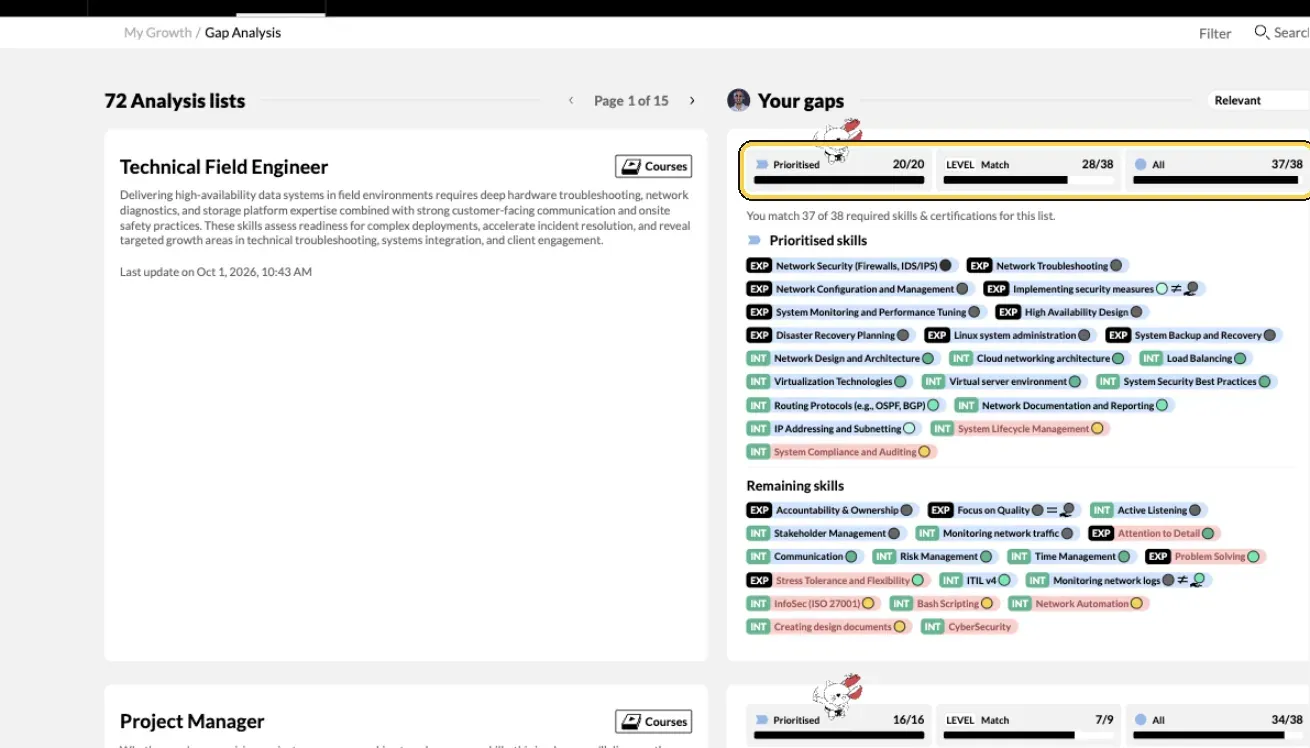
You › My Gap Analysis affiche chaque liste publiée à côté de votre profil. La liste elle-même apparaît à gauche. À droite, sous Your gaps, vous voyez où vous en êtes par rapport à elle :
| Barre | Ce qu'elle comptabilise |
|---|---|
| Prioritised | Combien de compétences, savoir-faire et certificats prioritaires de la liste vous possédez |
| Match (libellée Level) | Combien de compétences assorties d'un niveau requis vous maîtrisez à ce niveau ou au-delà |
| All | Combien d'éléments de la liste, tous confondus, vous possédez |
Sous les barres, la mention You match ... required skills & certifications for this list résume le tout. Viennent ensuite les Prioritised skills, les plus importantes pour le poste, puis les Remaining skills, utiles à posséder. Les deux s'affichent à côté du niveau exigé par la liste.
Votre écart de compétences ne vaut que ce que vaut votre profil : commencez donc par évaluer vos compétences avec honnêteté.
Étapes
- Ouvrez Gap Analysis. Cliquez sur You › My Gap Analysis. L'en-tête affiche le nombre de listes.
- Repérez les listes qui vous intéressent. Triez par Relevant pour voir en premier celles qui vous correspondent le mieux, ou par Recently added. Le champ de recherche et les filtres vous permettent de trouver un poste ou un tag.
- Analysez votre correspondance. Pour une liste, consultez les barres Prioritised, Match et All. Survolez une barre pour savoir exactement ce qu'elle comptabilise.
- Passez en revue les compétences. Sous Prioritised skills et Remaining skills, chaque compétence indique si vous la possédez, votre niveau et le niveau requis. Elle passe au rouge si vous êtes en dessous du niveau exigé. C'est le niveau retenu par votre manager qui compte : il peut donc être différent du vôtre.
- Actualisez ce qui est dépassé. Cliquez sur une compétence que vous possédez mais n'avez pas encore ajoutée, ou dont le niveau a changé. Sélectionnez votre niveau, puis cliquez sur Save. Pour les compétences sans niveau, c'est le bouton Add skill qui apparaît.
- Ajoutez les certificats manquants. Cliquez sur un certificat de la liste pour l'ajouter avec les informations de sa licence. Voir Ajouter vos certifications.
- Trouvez des formations. Cliquez sur Courses à côté du nom de la liste pour afficher les formations liées aux compétences et certificats de cette liste.
- Faites d'un écart un objectif. Choisissez un ou deux écarts prioritaires et fixez-vous un objectif pour chacun dans You › My Growth. Combler un vrai écart prend des mois entre formations, coaching et mise en pratique sur des missions réelles : tenez-en compte dans votre planning. Voir Fixer un objectif de développement.
Vérifiez que tout a fonctionné
- Une fois un niveau enregistré, les barres et la mention You match ... se mettent à jour.
- Lorsque vous possédez toutes les compétences prioritaires d'une liste, la barre Prioritised est pleine.
Conseils
- Commencez par les écarts prioritaires. Ce sont eux qui comptent le plus pour le poste. Les compétences restantes viennent ensuite, une fois que vous remplissez tout le reste.
- Regardez autour de vous, pas seulement vers le haut. Les listes d'autres postes montrent où vos compétences pourraient vous mener ensuite.
- Servez-vous-en pour préparer un entretien individuel. Venez avec une liste et un ou deux écarts à aborder avec votre manager, ainsi qu'avec votre Skill Will, disponible dans You › My Skills › Skill Will (jusqu'à 16 compétences que vous maîtrisez vraiment et que vous aimez exercer). Voir Skill Will.
- Revenez-y après les modifications. Les listes évoluent avec le temps ; chacune indique la date de sa dernière mise à jour.
Dépannage
| Ce que vous voyez | Pourquoi | Que faire |
|---|---|---|
| No data to show here yet | Votre organisation n'a encore publié aucune liste | Rien à faire pour le moment. Demandez à votre manager si des listes de postes ou de compétences sont prévues |
| No data to show | Votre recherche ou vos filtres masquent toutes les listes | Effacez la recherche et les filtres |
| Une compétence que vous possédez apparaît comme manquante | Elle ne figure pas dans votre profil, ou votre niveau est inférieur au niveau requis | Cliquez dessus dans votre fiche d'écarts, puis ajoutez-la ou mettez votre niveau à jour |
| Un message vous propose de passer à une offre supérieure quand vous ajoutez une compétence | Votre organisation a atteint le nombre maximal de compétences personnalisées prévu par son offre | Prévenez votre administrateur MuchSkills |
Questions fréquentes
Pourquoi ma Gap Analysis est-elle vide ?
Votre organisation n'a encore publié aucune liste de rôles ou de compétences. Les listes sont créées par les administrateurs dans Workforce › Analysis, ainsi que par les managers et les rôles personnalisés via le bouton + de l'onglet Validate, dans My Circle. D'ici là, la page affiche « No data to show here yet ».
Un écart signifie-t-il que je fais mal mon travail ?
Non. Les listes décrivent les rôles et les domaines de compétences de l'ensemble de votre organisation, y compris des rôles que vous n'occupez pas aujourd'hui. Un écart indique simplement où vous pourriez progresser, si vous le souhaitez.
Compétences prioritaires (Prioritised skills) et compétences restantes (Remaining skills) : quelle différence ?
Les compétences prioritaires (Prioritised skills) sont celles que votre organisation juge les plus importantes pour cette liste. Les compétences restantes (Remaining skills) restent utiles, mais sont moins essentielles. Commencez par les prioritaires.
Que signifie Match ?
Certaines compétences d'une liste sont assorties d'un niveau requis. Match indique combien d'entre elles vous maîtrisez au niveau requis ou au-delà. Prioritised et All comptent les compétences que vous possédez, quel que soit votre niveau.
J'ai cette compétence, mais elle apparaît comme un écart.
Soit elle ne figure pas encore sur votre profil, soit votre niveau est inférieur à celui exigé par la liste. Cliquez sur la compétence dans votre carte d'écarts pour l'ajouter ou mettre à jour votre niveau. Si vous la connaissez sous un autre nom, consultez sa description.
Pourquoi une compétence est-elle en rouge ?
Votre niveau est inférieur à celui requis par la liste. La validation de votre manager est prise en compte : une compétence peut donc passer au rouge si vous vous êtes attribué un niveau plus élevé que celui retenu par votre manager. Parlez-en lors d'un entretien individuel, puis comblez l'écart en vous fixant un objectif.
Mon manager peut-il voir mon analyse des écarts ?
Oui. Votre manager la voit sur votre page dans My Circle, dans l'onglet Gap. Les administrateurs peuvent également la consulter.
Puis-je consulter les listes d'autres rôles que le mien ?
Oui. Toutes les listes publiées par votre organisation apparaissent ici. Triez par Relevant pour afficher en premier celles qui correspondent le mieux, ou utilisez la recherche et les filtres par tags.