


Accompagner votre équipe avec My Circle
- Qui
- Les managers, pour les personnes qui leur sont rattachées
- Où
- My Circle, dans le menu latéral
- Affiche
- Les collaborateurs directs et leurs équipes
- Également utilisé par
- Les binômes d'objectifs, qui voient les objectifs de leur collègue
My Circle, c'est votre vue sur votre équipe dans MuchSkills. Vous y retrouvez vos collaborateurs directs et leurs équipes, le degré d'actualité de leurs profils, leurs objectifs, leurs certificats et leurs absences, et vous pouvez agir directement : relancer, valider, fixer des objectifs et saluer les progrès.
Fonctionnement
My Circle comporte deux niveaux : votre cercle dans son ensemble, et chaque personne individuellement.
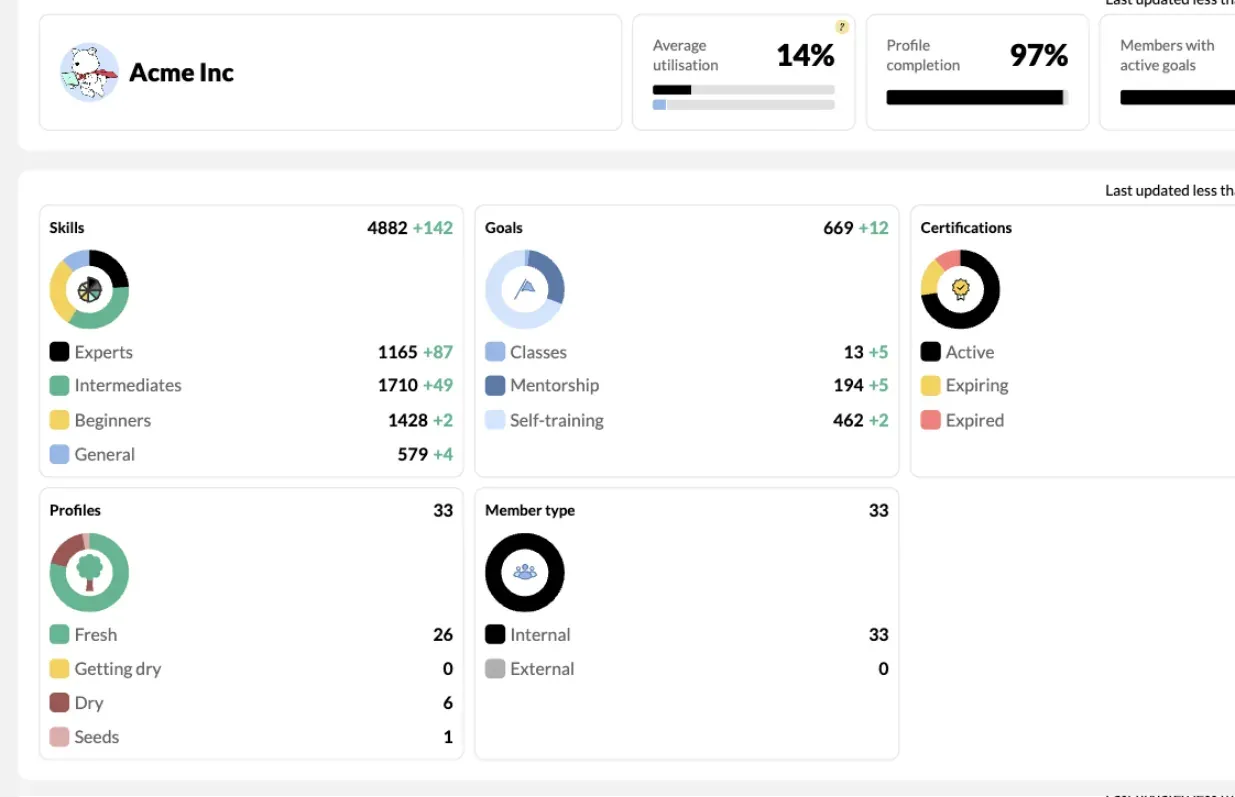
Votre cercle s'ouvre en premier, avec Profils de l'équipe (une vue d'ensemble des compétences, des objectifs et des certifications de votre équipe, ainsi que de la fraîcheur de leurs profils), Aperçu de vos compétences et la liste des personnes Sous votre responsabilité. Ici, la complétude des profils dépend des paramètres de santé des profils définis par votre organisation dans Admin › Santé des profils. En haut figurent le Taux d'occupation moyen de votre cercle, la Complétude des profils et les Membres ayant des objectifs actifs. Juste en dessous, des cartes de synthèse présentent :
| Carte | Ce qu'elle indique |
|---|---|
| Compétences | Le nombre d'Experts, d'Intermédiaires et de Débutants dans votre équipe, toutes compétences confondues |
| Objectifs | Les objectifs selon la manière dont chacun prévoit de les atteindre : Cours, Mentorat, Autoformation |
| Certifications | Les certificats Actifs, Bientôt expirés ou Expirés |
| Profils | Les profils Frais, En train de sécher, Secs, et les Graines, qui n'ont encore aucune compétence |
| Type de membre | Les membres Internes et Externes |
En dessous se trouvent les onglets Journal des modifications (les dernières mises à jour au sein de votre équipe), Évolution des compétences et, si votre organisation a connecté une plateforme de formation, Formations.
La liste de gauche affiche les personnes Sous votre responsabilité et, dans Vos binômes d'objectifs, les collègues dont vous êtes le binôme d'objectifs.
La fiche d'une personne s'ouvre lorsque vous cliquez sur son nom. En haut, vous trouvez Fixer un objectif, Valider une compétence, Ajouter un certificat et Voir le récapitulatif des compétences. Sa page comporte les onglets suivants :
| Onglet | Permet de |
|---|---|
| Mises à jour | Voir quand la personne a mis à jour son profil pour la dernière fois, sa dernière rétrospective, ses certificats expirés ou sur le point d'expirer et ses prochaines absences, et lui envoyer une Relance |
| Profil | Suivre l'évolution de ses compétences sur la période choisie en haut à droite |
| Objectifs | Consulter son tableau d'objectifs |
| Valider | Voir tout ce que la personne a ajouté, comparer son niveau au vôtre, et valider ses compétences, badges et certificats. Voir Valider les compétences et attribuer des badges |
| Certificats & validations | Voir ses Certifications, ses Compétences validées et ses Badges |
| Écarts | Consulter son analyse des écarts par rapport aux listes de rôles et de compétences de votre organisation |
| Formations | Retrouver ses cours sur une plateforme de formation connectée |
Tout ce qui figure sur la fiche d'une personne vous aide à l'accompagner, à la guider et à mieux la connaître. Pour l'entretien individuel lui-même, voir Réussir vos entretiens individuels.
Le panneau de droite illustre la fraîcheur du profil de la personne sous la forme d'un arbre, avec Relancer, Valider et Fixer un objectif, ainsi que ses indisponibilités. En haut à droite, Voir le récapitulatif des compétences présente ses compétences validées, ses catégories, ses certificats et son Skill Will : les compétences dans lesquelles elle excelle et qu'elle prend plaisir à utiliser. Voir Skill Will.
Étapes
Avoir une vue d'ensemble de votre équipe
- Ouvrez My Circle. Cliquez sur My Circle dans le menu latéral.
- Parcourez l'en-tête et les cartes. Repérez le nombre de profils en train de sécher ou secs, de certificats sur le point d'expirer et de personnes ayant des objectifs actifs.
- Relancez vos collaborateurs. Ouvrez Rapports › Profils › Santé pour afficher tous les membres de votre équipe dont le profil n'atteint pas le minimum fixé par votre organisation, puis cliquez sur Relancer en regard de la personne concernée. Voir Santé des profils.
- Repérez ce qui a changé. Ouvrez Journal des modifications pour les mises à jour récentes et Évolution des compétences pour les compétences ajoutées ou modifiées au sein de votre équipe.
Travailler avec une personne
- Ouvrez la fiche d'une personne. Dans la liste, sous Sous votre responsabilité, cliquez sur son nom. Si elle encadre elle-même une équipe, vous pouvez aussi ouvrir son cercle.
- Consultez les mises à jour. Regardez quand elle a mis à jour son profil pour la dernière fois, si sa dernière rétrospective a été faite, si des certificats arrivent à expiration ou ont expiré, et quand elle est absente. Cliquez sur Relancer à côté de chaque point qui demande son attention.
- Remontez le temps. Ouvrez Profil, choisissez la période en haut à droite et repérez les compétences qu'elle a ajoutées ou modifiées.
- Découvrez ce qui la motive. Cliquez sur Voir le récapitulatif des compétences, en haut à droite, et regardez son Skill Will. C'est une excellente façon d'ouvrir un entretien sur son développement.
- Passez en revue ses objectifs. Ouvrez Objectifs. Pour lui fixer un objectif, cliquez sur Fixer un objectif dans le panneau de droite et recherchez la compétence ou le certificat sous Quel objectif souhaitez-vous lui fixer ?
- Validez. Cliquez sur Valider dans le panneau de droite, ou ouvrez l'onglet Valider. Voir Valider les compétences et attribuer des badges.
- Ajoutez-lui un certificat. S'il lui en manque un, cliquez sur Ajouter un certificat en haut de sa page.
- Vérifiez ses écarts. Ouvrez Écarts pour voir comment elle se situe par rapport aux listes de votre organisation. Pour un rôle, la partie gauche indique le niveau exigé par votre organisation, par exemple Intermédiaire, Expert ou Débutant, en regard du niveau de la personne et du vôtre. Une exigence s'affiche en rouge lorsque la personne ne la remplit pas, par exemple si elle s'est déclarée Expert, que vous avez validé Intermédiaire et que l'exigence est Expert. C'est un écart de compétences, qui traduit un besoin de formation ou d'accompagnement. Cliquez sur n'importe quel autre rôle de la liste pour afficher l'écart correspondant à ce rôle ou à cette liste d'exigences : pratique lorsque la personne vise un autre poste à l'avenir.
- Vérifiez les certificats, les compétences validées et les badges. Ouvrez Certificats & validations pour voir tous ses certificats et vous assurer qu'ils sont actifs et à jour, ainsi que les compétences que vous avez validées et ses éventuels badges de formation.
- Consultez toutes ses compétences. Cliquez sur Voir le récapitulatif des compétences pour tout avoir sous les yeux au même endroit. Cliquez sur le nom de la personne pour ouvrir son profil.
- Vérifiez le niveau. Le niveau affiché à côté de la personne correspond à une échelle d'ancienneté. Vous pouvez le modifier à tout moment.
- Fixez un objectif de développement. Cliquez sur Fixer un objectif et ajoutez un objectif, par exemple faire passer une compétence de Débutant à Intermédiaire. Votre collaborateur peut lui aussi ajouter des objectifs, et vous les voyez tous. Ouvrez un objectif que vous avez fixé et cliquez sur Modifier : vous pouvez générer un plan pour la personne grâce à l'IA, ajouter des binômes d'accompagnement et une échéance, et préciser l'aide particulière dont elle a besoin. Vous pouvez modifier le plan à tout moment. Un certificat peut aussi faire office d'objectif de développement. Visez un à deux objectifs de développement par collaborateur : la personne travaille mieux, vous avez moins de soucis, elle est plus épanouie, et les clients comme les projets internes en profitent.
- Ajoutez un certificat manquant. S'il manque un certificat important, ajoutez-le pour la personne à l'aide de la recherche.
- Consultez l'historique des projets et la disponibilité. Les onglets présentent aussi l'historique des projets, où vous pouvez ajouter des projets, ainsi que le taux d'occupation et la disponibilité, où vous pouvez saisir des indisponibilités. Ces données sont généralement synchronisées depuis votre SIRH ou votre outil de gestion de projet.
Saluer les progrès
- Réagissez aux objectifs. Dans les objectifs d'une personne, réagissez à une carte d'objectif avec un high five, des encouragements, un cœur ou une célébration lorsqu'elle progresse ou atteint un objectif.
Vérifier que tout a fonctionné
- Une fois la Relance envoyée, le panneau de droite affiche Rappel envoyé par e-mail ainsi que la date d'envoi.
- Tout objectif que vous fixez apparaît sur le tableau de la personne avec la mention créé par et votre nom.
Conseils
- Ouvrez My Circle avant chaque entretien individuel. Mises à jour, Profil, Objectifs et Voir le récapitulatif des compétences vous livrent rapidement les faits, pour que l'entretien soit consacré à la personne. Voir Réussir vos entretiens individuels.
- Relancez, puis échangez. Un rappel porte davantage ses fruits une fois que vous avez expliqué en quoi les profils comptent pour le travail de votre équipe.
- Gardez un œil sur la carte Profils. Une part constante de profils frais signifie que les données de compétences de votre équipe sont fiables pour le staffing et la planification. Voir Maintenir à jour les profils de votre équipe.
- Validez le plus de compétences possible. Une compétence que vous avez confirmée est une compétence sur laquelle l'organisation peut compter. Commencez par le rôle de chaque personne.
- Apprenez à mieux connaître vos collaborateurs. My Circle sert à valider, mais aussi à accompagner, à faire du mentorat et à préparer les entretiens individuels. Ouvrez la fiche d'une personne pour consulter ses écarts, ses certificats et ses objectifs : l'onglet Mises à jour recense chaque changement, et MuchSkills ne cesse de l'enrichir.
- Remontez le temps par tranches de neuf mois. Dans la vue du profil, modifiez la période en haut à droite pour voir ce qui a changé au cours des neuf derniers mois, puis remontez plus loin pour voir comment la personne a progressé.
- Saluez aussi les réussites en public. Une réaction dans MuchSkills ne prend qu'un instant. En parler en réunion d'équipe, c'est encore mieux.
Dépannage
| Ce que vous voyez | Pourquoi | Que faire |
|---|---|---|
| Bienvenue dans My Circle avec un bouton pour créer votre organisation | Vous ne faites pas encore partie de l'équipe de votre organisation dans MuchSkills | Ouvrez votre invitation, ou demandez-en une à votre administrateur MuchSkills |
| Aucun collaborateur à afficher ici | Aucun collaborateur ne vous a pour manager direct dans MuchSkills | Demandez à votre administrateur MuchSkills de vérifier les rattachements hiérarchiques de votre équipe |
| Aucune liste de compétences validées ou de certificats proposée dans Valider | Votre organisation ne les a pas encore créées | Demandez à votre administrateur MuchSkills de les créer dans Admin › Validations |
| Aucune donnée d'analyse des écarts disponible | Votre organisation n'a publié aucune liste de rôles ou de compétences | Demandez à votre administrateur si des listes sont prévues |
| Aucune intégration de cours configurée dans Formations | Aucune plateforme de formation n'est connectée | Rien à corriger. L'onglet se remplira dès qu'une plateforme sera connectée |
| Aucun compte ... trouvé pour cette adresse e-mail dans Formations | L'adresse e-mail de la personne sur la plateforme de formation n'est pas la même que dans MuchSkills | Demandez à votre administrateur d'harmoniser les adresses e-mail |
| Le bouton Relancer n'apparaît pas | Le profil est frais : aucun rappel n'est nécessaire | Rien à faire |
Questions fréquentes
Qui figure dans My Circle ?
Toutes les personnes dont vous êtes le manager direct dans MuchSkills, ainsi que celles qui leur sont rattachées. Les rattachements hiérarchiques sont issus de votre SIRH ou définis par votre administrateur MuchSkills. S'il manque quelqu'un, demandez à votre administrateur de vérifier le manager direct indiqué pour cette personne.
Que signifient Fresh, Getting dry, Dry et Seeds ?
Les profils Fresh ont été mis à jour récemment, les profils Getting dry ne l'ont pas été depuis un moment et les profils Dry depuis plus longtemps encore. Les Seeds, eux, ne comportent encore aucune compétence. C'est votre organisation qui fixe le nombre de jours associé à chaque stade, dans Admin › Profile Health, où ces mêmes stades s'appellent Fresh, Unattended, Ignored et Seed. Dans My Circle, l'arbre affiché à côté de chaque personne indique le stade de son profil.
Que se passe-t-il quand je clique sur Nudge ?
MuchSkills envoie un e-mail de rappel à la personne. Le panneau de droite indique quand le dernier rappel est parti, par exemple Email reminder sent 2 days ago. Pour relancer plusieurs personnes, servez-vous de Nudge sur chaque ligne du rapport Profile Health, dans Reports › Profiles › Health.
Mon équipe voit-elle ce que je vois dans My Circle ?
Non. Chacun voit son profil, ses objectifs et ses certificats ; de votre côté, vous voyez les personnes qui vous sont rattachées.
Puis-je consulter le profil de personnes qui ne font pas partie de My Circle ?
Selon la configuration de MuchSkills dans votre organisation, vous pouvez ouvrir le profil de tous vos collègues, ou seulement le vôtre et ceux de votre équipe. Votre administrateur MuchSkills sait quelle règle s'applique à vous.
Pourquoi l'onglet Validate n'apparaît-il pas pour une personne ?
Validate s'affiche pour les personnes qui vous sont rattachées. S'il vous manque des listes de compétences validées, de badges ou de certificats, adressez-vous à votre administrateur MuchSkills, qui les crée dans Admin › Validations.
Où voir ce qu'une personne aime faire ?
Ouvrez la fiche de la personne et cliquez sur View skills summary, en haut à droite. Vous y trouverez ses compétences validées, ses catégories, ses certificats et son Skill Will : jusqu'à 16 compétences qu'elle maîtrise vraiment et qu'elle aime mettre en pratique. Voir Skill Will.
Puis-je saisir ici les congés ou autres absences de mon équipe ?
Oui, pour les personnes qui vous sont directement rattachées, à condition que votre organisation ne synchronise pas les absences depuis un SIRH. Ouvrez le profil de la personne puis son panneau de modification, allez dans l'onglet taux d'occupation & disponibilité et cliquez sur + Add unavailability. Si les absences sont issues de votre SIRH, c'est là qu'il faut les modifier. Voir Planifier en tenant compte des absences et des congés.
Que montre l'onglet Learnings ?
Si votre organisation connecte une plateforme de formation telle que Skillsoft Percipio ou Udemy Business, Learnings indique, pour chaque personne, les formations qu'elle suit actuellement et celles qu'elle a terminées sur cette plateforme. La correspondance se fait par adresse e-mail.
Puis-je modifier le niveau d'une personne ?
Oui, à tout moment. Le niveau est une échelle de séniorité que MuchSkills calcule automatiquement à partir du nombre de compétences de niveau expert qu'une personne possède pour son poste. Un niveau que vous définissez vous-même remplace le niveau automatique.
Puis-je modifier un objectif fixé par un membre de mon équipe ?
Non. Vous ne pouvez pas modifier un objectif ajouté par un collaborateur. En revanche, vous pouvez modifier les objectifs que vous avez fixés vous-même, à tout moment.
Puis-je consulter l'évolution sur une période plus longue ?
Oui. Sur la page d'une personne, le sélecteur de période en haut permet de comparer son profil sur les 1, 3, 6 ou 9 derniers mois.