


Trouvez rapidement qui vous cherchez avec People
- Qui
- Toute personne qui a accès à Workforce dans le menu latéral. Les profils consultables dépendent des paramètres de votre organisation
- Où
- Workforce › People, ainsi que la recherche accessible depuis le menu latéral
- Recherche
- Décrivez en une phrase le profil recherché, et l'IA définit les filtres
- Résultats
- Personnes, compétences, listes de compétences, certifications et équipes
- Filtres
- La compétence, l'intitulé de poste et la disponibilité sont déduits de votre phrase ; s'y ajoutent + Filter, Advanced filter et Find similar people
- Raccourci
- ⌘ F sur Mac, Ctrl-F sur Windows (facultatif)
People vous permet de savoir qui sait faire X, qui sait faire Y et, si votre organisation a connecté ses données d'effectifs ou de projets, qui est disponible en décembre. Décrivez en une phrase, dans votre propre langue, le profil recherché : l'IA la transforme en filtres que vous pouvez voir et modifier, affiche d'abord les profils les plus adaptés et liste en dessous les personnes qui s'en approchent. Trouvez des profils similaires, triez, filtrez et ouvrez une compétence pour voir toutes les personnes qui la possèdent.
Fonctionnement
Vous vous êtes sans doute déjà demandé, ou l'on vous a déjà demandé, qui sait faire X, qui sait faire Y ou qui est disponible en décembre. Il fallait autrefois des jours, voire des semaines, pour le savoir. Dans People (anciennement Discover), une phrase suffit. La disponibilité nécessite que vos données d'effectifs ou de projets soient connectées.
People présente les personnes de votre organisation sous forme de cartes, chacune accompagnée d'une courte description que vous pouvez déplier, et vous aide à ne retenir que les quelques profils qui conviennent. Inutile de connaître le nom exact d'une compétence. Décrivez en une phrase, dans votre propre langue, le profil recherché, par exemple un expert JavaScript qui connaît aussi AWS, et l'IA la transforme en filtres que vous pouvez voir et modifier.
- Les filtres s'affichent sous forme de puces. La compétence, l'intitulé de poste, le niveau et la disponibilité tirés de votre phrase apparaissent au-dessus des résultats. Modifiez une puce manuellement, ou ajoutez des filtres avec + Filter et Advanced filter.
- Les résultats sont classés par groupes. Le groupe Meets every requirement (répond à tous les critères) s'affiche en premier. Le groupe Close to, associé à une compétence, rassemble les personnes qui s'en approchent, avec mention de la compétence apparentée.
- Des cartes pour comparer. Chaque carte affiche le niveau de la personne, ses heures disponibles en moyenne par jour, une frise mensuelle et un résumé adapté à votre recherche : de quoi comparer les profils sans avoir à les ouvrir un par un.
La recherche du menu latéral (la loupe en haut) permet de trouver rapidement une information. Le champ indique Search for Skills, Certificates, People. Dès que vous commencez à saisir, MuchSkills affiche les éléments correspondants de votre organisation, classés en People, Skills, Skill Lists, Certifications et Teams. Les compétences sont classées par catégorie, par exemple Technical skills.
Chaque résultat vous mène à un endroit utile :
| Vous sélectionnez | MuchSkills affiche |
|---|---|
| Une personne | Son profil |
| Une compétence | La page de synthèse de la compétence : qui la possède, à quel niveau et où travaillent ces personnes |
| Une liste de compétences | La liste dans Workforce › Analysis |
| Une certification | La page du certificat : ses titulaires et son statut |
| Une équipe | L'équipe dans Resourcing › Team Builder |
Utilisez People lorsque vous devez combiner compétences, certificats, intitulés de poste et disponibilité pour trouver les bonnes personnes. Utilisez la recherche lorsque vous cherchez une seule compétence, un certificat ou un collègue. Pour parcourir toutes les compétences de l'organisation sans terme de recherche, utilisez Workforce › Overview.
Selon la façon dont votre organisation a configuré MuchSkills, vous pouvez ouvrir le profil de tous vos collègues, ou bien le vôtre et ceux de votre équipe.
Avant de commencer
- De bons profils donnent de bons résultats. People trouve vos collègues grâce aux compétences et aux certificats de leur profil : l'outil fonctionne donc au mieux lorsque chacun a évalué ses compétences.
- La disponibilité nécessite des données. Une recherche comme expert Python disponible en décembre fonctionne lorsque votre organisation a connecté ses données d'effectifs ou de projets. La disponibilité et le temps de travail proviennent des affectations aux projets et des absences. Consultez Planifier avec le taux d'occupation et la disponibilité. Les organisations qui ne suivent pas la disponibilité peuvent la masquer.
Étapes
Rechercher avec une phrase
- Ouvrez People. Dans le menu latéral, cliquez sur Workforce, puis sur People. Toutes les personnes s'affichent, chacune avec une courte description. Dépliez-la pour plus de détails, ou cliquez sur une personne pour consulter ses compétences et ses certificats.
- Décrivez le profil recherché. Saisissez votre besoin en langage courant dans la zone de recherche, par exemple expert JavaScript qui connaît aussi AWS, puis appuyez sur Entrée. Les puces au-dessus des résultats indiquent ce que l'IA a compris. Cliquez sur What AI can set pour voir ce qu'elle peut renseigner à votre place.
- Parcourez les groupes. Meets every requirement regroupe les personnes qui répondent à tous les critères. Close to, suivi d'une compétence, regroupe celles à qui il manque un critère mais qui possèdent une compétence apparentée.
- Cherchez par certificat. Formulez votre demande de la même façon, par exemple Qui détient une certification AWS. Le certificat figure sur chaque carte, et ceux qui ont expiré sont signalés.
- Combinez compétences, intitulés de poste et certificats. Par exemple Contrôle par ultrasons et travail en hauteur, expérience des systèmes SCADA et de la surveillance d'état, ou Opérateurs d'usine titulaires d'un certificat valide d'intervention en espace confiné. L'intitulé de poste, la compétence et le certificat apparaissent chacun dans une puce distincte.
- Cherchez par disponibilité. Si votre organisation a connecté ses données d'effectifs, tapez par exemple expert Python disponible en décembre. Vous voyez alors qui est expert Python, avec une échelle de disponibilité pour décembre : par exemple environ 3 heures par jour pour l'un et 4 heures pour l'autre. Sans données d'effectifs connectées, cette recherche ne peut pas afficher de disponibilité.
- Vérifiez le profil avant de choisir. Pour une recherche expert JavaScript qui connaît aussi AWS, une personne peut être experte en AWS et certifiée, mais débutante en JavaScript, alors qu'une autre maîtrise les deux et détient un certificat AWS. Cliquez sur une personne pour consulter l'ensemble de ses compétences et certificats avant de trancher.
- Effacez avant toute nouvelle recherche. Cliquez sur Clear à côté des puces avant chaque nouvelle recherche. Le X de la zone de recherche, lui, conserve les filtres : une nouvelle phrase vient alors affiner la recherche précédente.
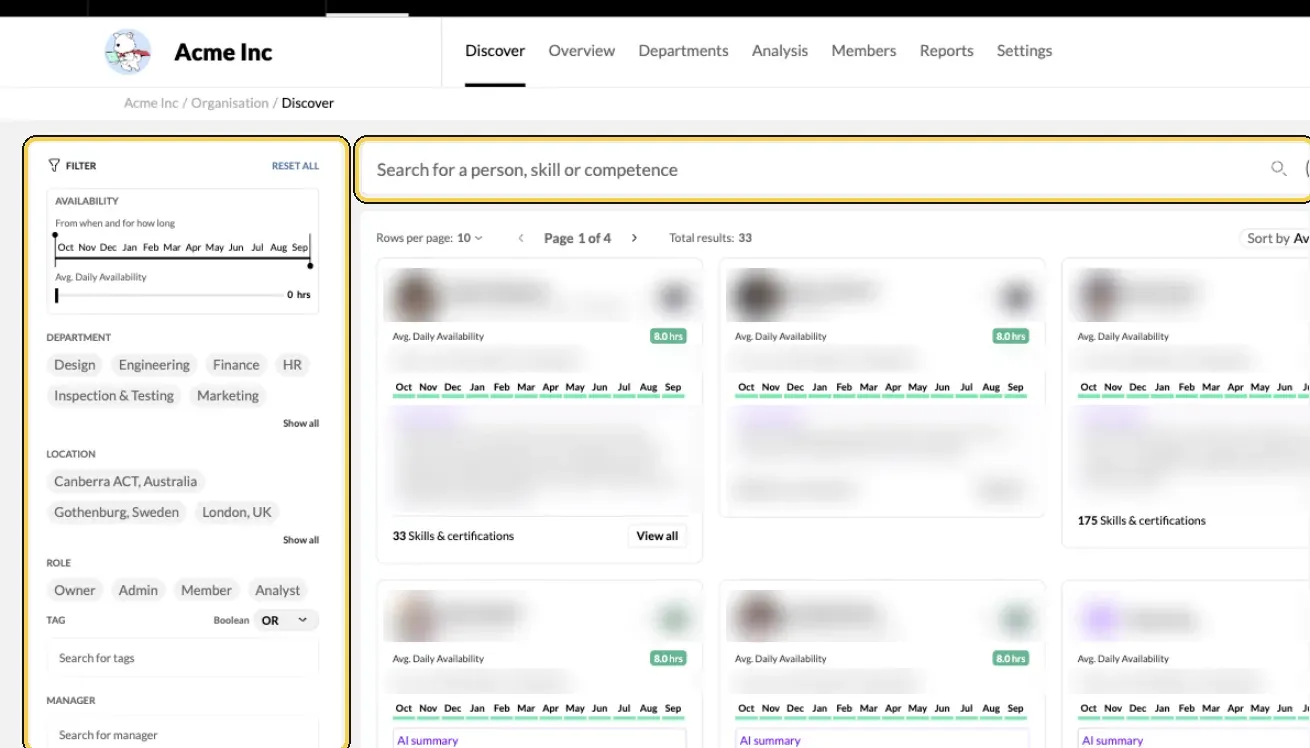
Filtrer et trier
- Modifiez ou supprimez une puce. Cliquez sur une puce pour la modifier. Cliquez sur sa croix pour la supprimer : l'ensemble de la recherche s'ajuste en conséquence, par exemple si vous retirez la disponibilité. Cliquez sur Undo pour revenir au résultat précédent.
- Ajoutez des filtres vous-même. Cliquez sur + Filter ou sur Advanced filter pour définir vos propres filtres. Pour une compétence, sélectionnez la compétence, puis le niveau ou l'exigence. Par exemple, avec le filtre Python actif, ajoutez JavaScript : le nombre de personnes qui la possèdent s'affiche, des compétences similaires vous sont suggérées et la nouvelle puce s'applique à toute la page. Vous pouvez combiner :
- About me : recherche d'un texte précis dans la section About me
- Availability : date de début et durée, ainsi qu'une Avg. Daily Availability minimale en heures
- Certifications
- Client names : par exemple, les personnes qui maîtrisent Python et ont travaillé pour Atlas Petrochemicals (un client de démonstration)
- Skill, Level, Job title et Summary
- Department et Location
- Role : le rôle de la personne dans MuchSkills (Owner, Admin, Member ou Analyst)
- Tag : à côté de Boolean, choisissez AND pour afficher les personnes qui ont tous les tags sélectionnés, ou OR pour celles qui en ont au moins un
- Manager
- Project : un Client, ou des projets issus de la Projects list
- Similar to someone : voir « Trouvez des profils similaires » plus bas
- Triez les résultats. Utilisez Sort, au-dessus des résultats. Le tri initial est Best fit. Vous pouvez aussi trier par Availability, Level, Name ou Similarity. À côté, choisissez le nombre de cartes affichées par page.
- Cherchez parmi les résultats. Si vous obtenez trop de réponses, utilisez la recherche intégrée aux résultats pour retrouver une personne précise.
Par exemple : Python, dans le département Ingénierie, basé à Londres ou à Göteborg.
Comparer des profils
- Lisez les cartes. Chaque carte indique :
- le nom et l'intitulé de poste
- Lvl. : le niveau de compétence généré par l'IA, ou celui défini par un manager
- Avg. Daily Availability en heures, en vert, jaune ou rouge
- le nombre d'heures et de jours travaillés par semaine
- la disponibilité par mois, avec les mois filtrés mis en évidence
- un court résumé de la personne, rédigé pour votre recherche
- le nombre de Skills & certifications
- Ouvrez un profil. Cliquez sur une carte pour afficher la personne dans un panneau latéral sans quitter People. Cliquez sur View full profile pour ouvrir le profil complet.
- Trouvez des profils similaires. Cliquez sur Find similar people sur un profil qui vous intéresse. MuchSkills part du profil de cette personne et liste d'autres personnes ayant de nombreuses compétences, fonctions ou intitulés similaires, avec une comparaison. Si vous avez cherché Python et JavaScript, ces compétences figurent aussi dans la comparaison.
- Modifiez la comparaison. Retirez des personnes de la liste, ou retirez une compétence comme Python de la comparaison. La liste affiche alors des personnes similaires de manière plus générale. Triez par Similarity pour voir d'abord les plus proches, et ouvrez View full profile pour voir toutes les compétences.
Trouver une compétence et les personnes qui la possèdent
- Ouvrez la recherche. Cliquez sur l'icône de recherche (la loupe) dans le menu latéral.
- Saisissez quelques lettres. Par exemple java. Les résultats apparaissent au fur et à mesure de la saisie.
- Sélectionnez la compétence. Cliquez dessus sous Skills, dans la catégorie correspondante.
- Consultez la vue d'ensemble. La page de la compétence indique le nombre de membres qui la possèdent, leur répartition par niveau, les départements concernés et le niveau moyen. Les niveaux reprennent les couleurs de l'échelle : noir pour Expert, vert pour Intermediate et jaune pour Beginner.
- Affinez la sélection. Cliquez sur une barre de niveau pour n'afficher que les personnes de ce niveau, ou choisissez une période. Les filtres en haut de page permettent de limiter l'affichage à un département, un site ou un tag.
- Trouvez la bonne personne. La liste en dessous présente chaque personne avec son département, son intitulé de poste et son niveau actuel sur cette compétence. Pour trouver quelqu'un, tapez son nom dans la zone de recherche au-dessus de la liste. Cliquez sur un nom pour ouvrir le profil.
Trouver un certificat ou un collègue
- Cherchez un certificat. Saisissez le nom du certificat ou de l'éditeur, puis sélectionnez-le sous Certifications. La page affiche le statut et le type du certificat, ainsi que ses titulaires avec leur Current Status. Cliquez sur View certificate pour consulter le certificat d'une personne.
- Cherchez un collègue. Saisissez un nom, puis sélectionnez la personne sous People pour ouvrir son profil.
Utiliser le raccourci clavier (facultatif)
- Activez le raccourci. En bas de la fenêtre de recherche, activez Open on ⌘ F (sur Windows, Ctrl-F). Le raccourci ouvre désormais la recherche MuchSkills. Appuyez une seconde fois pour utiliser la recherche de votre navigateur. Appuyez sur Échap pour fermer la fenêtre de recherche.
Conseils
- Cherchez dans votre langue. Tapez ce que vous cherchez comme vous le formuleriez naturellement. Pas besoin de définir les filtres vous-même.
- Partez large, puis filtrez. Décrivez d'abord la compétence essentielle, puis ajoutez la disponibilité et le lieu.
- Effacez avant chaque nouvelle recherche. C'est le moyen le plus rapide d'éviter un résultat vide causé par une ancienne puce.
- Relancez une recherche. Quand vous répétez une recherche récente, People affiche Saved filters et les réapplique. Cliquez sur Ask AI again pour que votre phrase soit réinterprétée, par exemple si les données ont pu évoluer ces dernières minutes.
- Testez librement. Essayez différentes formulations, différents filtres et tris, et servez-vous de Find similar people pour élargir la recherche à partir d'un profil pertinent.
- Besoin d'aide ? Écrivez via le chat en bas à droite : MuchSkills vous aidera dans les meilleurs délais.
- Contrôlez ce qui a été recherché. Lisez les puces avant de vous fier à un résultat vide. Les abréviations et les technologies similaires sont reconnues : AWS est ainsi interprété comme Amazon Web Services.
- Privilégiez des termes courts. Quelques lettres donnent plus de résultats qu'un nom complet avec une faute de frappe.
- Retrouvez une recherche. Cliquez dans la zone de recherche pour afficher vos recherches récentes et le nombre de résultats obtenus pour chacune. Pour en supprimer une, cliquez sur la croix à côté.
- Vérifiez la disponibilité avant de solliciter un manager. La frise mensuelle indique qui est disponible au lancement de votre projet.
- Repérez aussi qui n'a pas une compétence. Sur la page d'une compétence, cliquez sur have dans la phrase au-dessus de la liste pour basculer vers les membres qui ne la possèdent pas. Un moyen rapide d'identifier qui pourrait avoir besoin d'une formation.
- Exportez la liste. Cliquez sur Export as CSV en haut de la page d'une compétence pour télécharger les personnes affichées dans votre vue actuelle.
- Ajoutez vos propres compétences. Si personne n'apparaît pour une compétence que vous possédez, ajoutez-la dans You › My Skills et évaluez-la, pour que vos collègues puissent vous trouver.
- Constituez ensuite l'équipe projet. Une fois les bons profils identifiés, montez l'équipe dans Team Builder.
- Découvrez ce que vos collaborateurs aiment faire. La carte Skill Will de Workforce › Overview présente les compétences que vos collaborateurs aiment mettre en œuvre, en regard de ce qu'ils savent faire. Voir Skill Will.
Dépannage
| Ce que vous voyez | Pourquoi | Que faire |
|---|---|---|
| People n'apparaît pas sous Workforce | Votre organisation n'a pas donné accès à cette page à votre rôle | Utilisez la recherche du menu latéral, ou contactez votre administrateur MuchSkills |
| Personne n'est trouvé, ou moins de personnes que prévu | Les anciennes puces sont toujours actives : votre nouvelle phrase a donc affiné la recherche précédente | Cliquez sur Clear à côté des puces et relancez la recherche |
| No team members found. Try broadening your search parameters | La recherche ou les filtres sont trop restrictifs, ou la compétence est orthographiée différemment | Cliquez sur Clear à côté des puces, ou décrivez la compétence autrement |
| We couldn't turn that into a search. | La question ne contenait rien à rechercher | Indiquez une compétence, un intitulé de poste, un certificat ou un lieu dans votre question |
| Couldn't understand that question. Showing keyword results instead. | L'IA n'a pas pu interpréter la question : une recherche par mots-clés a donc été lancée | Utilisez les résultats par mots-clés, ou reformulez la question |
| Un message indique que l'assistant a mis trop de temps et affiche un résultat simplifié | L'IA a manqué de temps | Raccourcissez la question et réessayez |
| Some results couldn't be fetched. Try again later. | Un problème temporaire | Patientez un instant et relancez la recherche |
| Tout le monde apparaît entièrement disponible | Aucune affectation ni absence n'est parvenue à MuchSkills | Ajoutez des affectations dans Team Builder ou connectez une source de taux d'occupation, et vérifiez les données d'absence |
| Aucune disponibilité sur les cartes ni dans les filtres | Votre organisation a masqué la disponibilité dans Admin › Team Settings | Contactez votre administrateur si vous en avez besoin |
| Lvl. n'affiche aucun chiffre | Not enough signal yet to generate a score. | La personne ajoute d'autres compétences, ou son manager en valide certaines |
| No results dans la recherche | Personne n'a ajouté la compétence, ou elle est orthographiée différemment | Essayez moins de lettres ou une abréviation, ou parcourez la catégorie dans Workforce › Overview |
| Un collègue n'apparaît pas sur la page d'une compétence | Il n'a pas ajouté la compétence, ou vos filtres l'excluent | Effacez les filtres, ou demandez à votre collègue de mettre à jour son profil |
| Le raccourci ouvre la recherche du navigateur | Le raccourci est désactivé | Ouvrez la fenêtre de recherche et activez Open on ⌘ F ou Ctrl-F |
| Vous cherchez des personnes libres à une période donnée | La recherche par compétence seule n'a pas de filtre de disponibilité | Ajoutez un filtre Availability dans Workforce › People |
Questions fréquentes
Qui peut utiliser People ?
People se trouve dans Workforce, dans le menu latéral. Selon la configuration de MuchSkills choisie par votre organisation, vous pouvez consulter le profil de tous vos collègues, ou seulement le vôtre et ceux de votre équipe : les personnes que vous trouvez dépendent de ce réglage. Les administrateurs peuvent opter pour la version standard, ouverte, ou pour une version restreinte dans laquelle chacun ne voit qu'un cercle de personnes défini. Pour la version restreinte ou des rôles d'accès plus fins, contactez MuchSkills sur https://www.muchskills.com/meet/onboarding.
Que puis-je rechercher ?
Des compétences, des certificats, des intitulés de poste, des collègues, des listes de compétences issues d'Analysis et des équipes créées dans Team Builder. Décrivez en une phrase la personne qu'il vous faut, ou tapez quelques lettres d'une compétence : les résultats s'affichent par groupes. Une recherche sur le nom d'une personne ouvre son profil.
Comment trouver une personne qui maîtrise une compétence précise ?
Décrivez votre besoin dans People, par exemple expert JavaScript qui maîtrise aussi AWS : les personnes qui remplissent tous les critères s'affichent en premier. Autre option : ouvrez la compétence depuis la recherche du menu latéral. Sa page répertorie toutes les personnes qui la possèdent, avec leur niveau, leur service et leur intitulé de poste. Cliquez sur un nom pour afficher le profil.
Comment voir ce que l'IA a réellement recherché ?
Les filtres qu'elle a choisis s'affichent sous forme d'étiquettes au-dessus des résultats : vous pouvez ainsi les vérifier et les modifier. AWS, par exemple, est interprété comme Amazon Web Services. Cliquez sur What AI can set pour voir ce que l'IA peut renseigner pour vous.
Que veulent dire Meets every requirement et Close to a skill ?
People regroupe les résultats. Meets every requirement liste les personnes qui répondent à tous vos critères. Close to a skill, par exemple Close to TypeScript, liste les personnes à qui il manque un critère mais qui possèdent une compétence apparentée, indiquée sur leur fiche.
Ma deuxième recherche n'a trouvé personne. Pourquoi ?
Une nouvelle phrase affine la recherche précédente : les anciennes étiquettes restent donc actives. Cliquez sur Clear à côté des étiquettes avant chaque nouvelle recherche. Le X dans la zone de recherche, lui, conserve les filtres.
Que signifie Avg. Daily Availability ?
Le nombre moyen d'heures libres par jour dont dispose une personne sur les mois consultés, une fois déduit le temps déjà réservé sur des projets ou passé en absence. La couleur indique la part d'une journée de travail normale que cela représente : vert pour la majeure partie de la journée, jaune pour une partie, rouge pour peu ou pas de temps. Si votre organisation ne suit pas la disponibilité, un administrateur peut masquer cette information dans Admin › Team Settings.
À quoi correspond le chiffre à côté de Lvl. ?
Il s'agit d'un niveau de compétence de 1 à 9, généré par l'IA. Il pondère les compétences les plus pertinentes pour le poste de la personne et valorise davantage celles qu'un manager a validées. Un manager peut aussi définir le niveau lui-même, ce qui remplace le score de l'IA. Considérez-le comme un indicateur et ouvrez le profil avant de prendre une décision.
Puis-je trouver les personnes disponibles à partir d'un mois donné ?
Oui, à condition que votre organisation ait connecté ses données sur les effectifs ou sur les projets. Tapez par exemple expert Python disponible en décembre, ou ajoutez un filtre Availability en précisant la date de début et la durée. Les fiches indiquent alors l'échelle de disponibilité et le nombre d'heures par jour pour le mois concerné. Vous pouvez aussi définir un minimum, en heures, pour Avg. Daily Availability.
Puis-je faire une recherche dans ma propre langue ?
Oui. Saisissez ce que vous cherchez dans votre langue et l'IA détermine elle-même les filtres. Inutile de connaître le nom exact d'une compétence.
Comment trouver des personnes proches d'une personne que je connais déjà ?
Sur le profil d'une personne, utilisez Find similar people. MuchSkills part de son profil et dresse la liste des personnes qui ont beaucoup de compétences, d'intitulés de poste ou de fonctions en commun avec elle, comparaison à l'appui. Si vous retirez une compétence de la comparaison, par exemple Python, la liste fait apparaître des personnes qui lui ressemblent de manière plus générale. Vous pouvez aussi trier les résultats par similarité.
Comment supprimer un filtre ?
Cliquez sur la croix de l'étiquette. La recherche tout entière change avec elle. Pour retirer tous les filtres en une seule fois, cliquez sur Clear.
Sur quels critères puis-je filtrer ?
Cliquez sur + Filter, puis sélectionnez l'un des critères suivants : About me text, Availability, Certifications, Client names, Departments, Job title, Level, Location, Manager, Project, Role, Skill, Summary, Tag ou Similar to someone.
Puis-je trouver les personnes qui ont travaillé sur un projet ou pour un client ?
Oui, grâce au filtre Project. Choisissez un Client, ou un ou plusieurs projets dans la liste Projects. Le nombre de personnes est indiqué pour chaque projet.
Dois-je lancer une recherche avant de pouvoir filtrer ?
Non. Si la recherche est vide, People affiche tout le monde, avec une courte description pour chaque personne. Les filtres fonctionnent avec ou sans recherche.
Que signifient les couleurs noir, vert et jaune ?
Ce sont les trois paliers de l'échelle de compétences : noir pour Expert, vert pour Intermédiaire et jaune pour Débutant. Chaque palier comporte trois niveaux, soit neuf au total. Consultez Rate your skills pour connaître la signification de chaque niveau.
Puis-je voir qui ne possède pas une compétence ?
Oui. Sur la page de la compétence, la liste commence par les membres qui ont cette compétence. Pour voir à la place les personnes qui ne l'ont pas, cliquez sur have dans la phrase située au-dessus de la liste.
Une compétence que je m'attendais à voir n'apparaît pas. Pourquoi ?
Personne dans votre organisation ne l'a encore ajoutée, ou elle s'écrit différemment. Essayez une partie plus courte du nom, ou une abréviation. Si vous possédez vous-même cette compétence, ajoutez-la dans You › My Skills pour que vos collègues puissent vous trouver.
Puis-je utiliser la recherche du navigateur sur les pages MuchSkills ?
Oui. Si vous activez le raccourci dans la fenêtre de recherche, ⌘ F ou Ctrl-F ouvre la recherche MuchSkills, et un second appui ouvre la recherche de votre navigateur.