


Planifier avec le taux d'occupation et la disponibilité
- Qui
- Les Owners et les Admins le configurent ; les managers consultent et saisissent les absences de leurs collaborateurs
- Semaine de travail
- Admin › Team Settings
- Temps projet issu de
- Team Builder, Jira et Tempo, Business Central ou une source personnalisée
- Source des absences
- Outils RH (dates et pourcentages uniquement), managers, Admins ou API
MuchSkills montre, en regard des compétences de chacun, qui est occupé et qui a du temps. Le taux d'occupation s'appuie sur le temps projet, planifié dans Team Builder ou synchronisé depuis Jira et Tempo, Dynamics 365 Business Central ou votre propre outil de planification. Les absences proviennent de votre système RH ou sont saisies par un Owner ou un Admin. Ce guide explique comment mettre tout cela en place et vous en servir pour planifier.
Comment ça marche
Pour savoir qui a du temps, MuchSkills croise trois éléments :
Le taux d'occupation correspond à la part de la semaine de travail d'une personne planifiée sur des projets. La disponibilité correspond à ce qui reste une fois les projets et les absences déduits.
| Quoi | Provenance | Qui le configure |
|---|---|---|
| Capacité | Une semaine de travail commune à tous, dans Team Settings, avec des ajustements individuels si nécessaire | Un Owner ou un Admin |
| Temps projet | Planifié manuellement dans Team Builder | La personne qui constitue l'équipe |
| Synchronisé depuis Jira et Tempo : les plans Tempo deviennent du temps planifié | Un Owner ou un Admin, dans Admin › Integrations | |
| Synchronisé depuis Microsoft Dynamics 365 Business Central | Configuré avec nous, dans le cadre de votre déploiement | |
| Lu depuis votre propre outil de planification ou de PSA, via une source de taux d'occupation personnalisée | Configuré avec nous, dans le cadre de votre déploiement | |
| Absences | Synchronisées depuis votre système RH, sous forme de dates et de pourcentages uniquement | Via votre connecteur RH |
| Ajoutées par les managers dans My Circle, ou par les Admins dans Admin › Members | Managers et Admins | |
| Envoyées à l'API MuchSkills | Votre équipe technique |
Vous retrouvez ensuite le taux d'occupation et la disponibilité partout où vous planifiez : les candidats dans Team Builder, les fiches dans People (anciennement Discover), vos collaborateurs dans My Circle et les rapports de taux d'occupation dans Reports.
Avant de commencer
- Définissez votre semaine type, par exemple 37,5 heures sur 5 jours. C'est elle qui correspond à 100 %.
- Choisissez une seule source par projet. Un projet planifié dans Tempo ne doit pas aussi être planifié manuellement dans Team Builder.
- Choisissez une seule source pour les absences. Si votre système RH synchronise les absences, faites-en la seule source pour les congés.
Étapes
Définir la semaine de travail
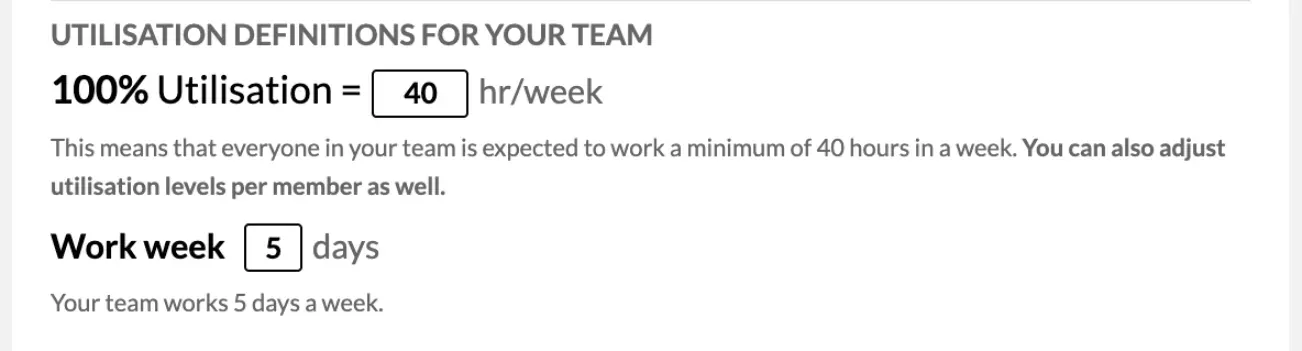
- Définissez la valeur par défaut de l'équipe. La gestion des ressources peut être complexe : définissez donc précisément ce qu'elle recouvre dans votre organisation. Rendez-vous dans Admin › Team Settings. Sous UTILISATION DEFINITIONS FOR YOUR TEAM, indiquez le nombre d'heures hebdomadaires correspondant à un taux d'occupation de 100 %, par exemple 40, 39 ou 37,5, et le nombre de jours de votre Work week, par exemple 5.
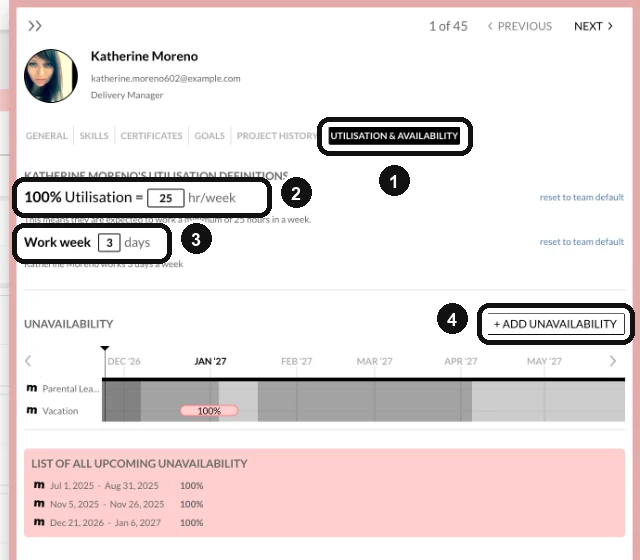
- Ajustez-la pour certaines personnes. Ce réglage peut se faire membre par membre. Pour les salariés à temps partiel ou aux contrats différents, ouvrez la fiche de la personne dans Admin › Members et allez dans utilisation & availability. Modifiez ses heures et ses jours, par exemple 25 heures par semaine sur trois jours. Cliquez sur reset to team default pour annuler.
Intégrer le temps projet
- Planifiez le temps dans Team Builder. Lorsque vous ajoutez une personne à une équipe, définissez son taux d'occupation sur la période du projet sous Add utilisation %. Consultez Constituer une équipe projet dans Team Builder.
- Ou connectez votre outil de planification. Connectez vous-même Jira et Tempo dans Admin › Integrations. Pour Business Central ou un autre outil, contactez-nous et nous le configurons avec vous. Les équipes synchronisées affichent Utilisation values coming from suivi du système source, et c'est là que le temps se modifie.
Enregistrer les absences
- Laissez votre système RH s'en charger. Si votre connecteur RH synchronise les absences, comme les congés, celles-ci remontent automatiquement sous forme de dates et de pourcentages, sans motif. Vous n'avez rien d'autre à faire.
- Ou saisissez-les à la main, faute de synchronisation avec un système RH. Vous pouvez renseigner la disponibilité manuellement, par exemple pour signaler qu'une personne est en congé. Un manager ouvre la fiche de la personne dans My Circle, puis son panneau de modification ; un Owner ou un Admin peut aussi ouvrir la fiche de n'importe quel membre dans Admin › Members. Ouvrez l'onglet utilisation & availability et cliquez sur Add unavailability. Renseignez la Start date et l'End date, le Percentage unavailable (100 pour une absence totale, moins pour une partie de la journée), puis indiquez brièvement le motif dans Reason for unavailability. Restez général et ne mentionnez jamais d'informations de santé.
- Laissez les managers tenir les absences à jour. Les managers voient les indisponibilités de leurs collaborateurs dans My Circle et peuvent les ajouter ou les modifier dans ce même onglet utilisation & availability. Pour la marche à suivre détaillée, consultez Planifier en tenant compte des absences et des congés.
S'en servir pour planifier
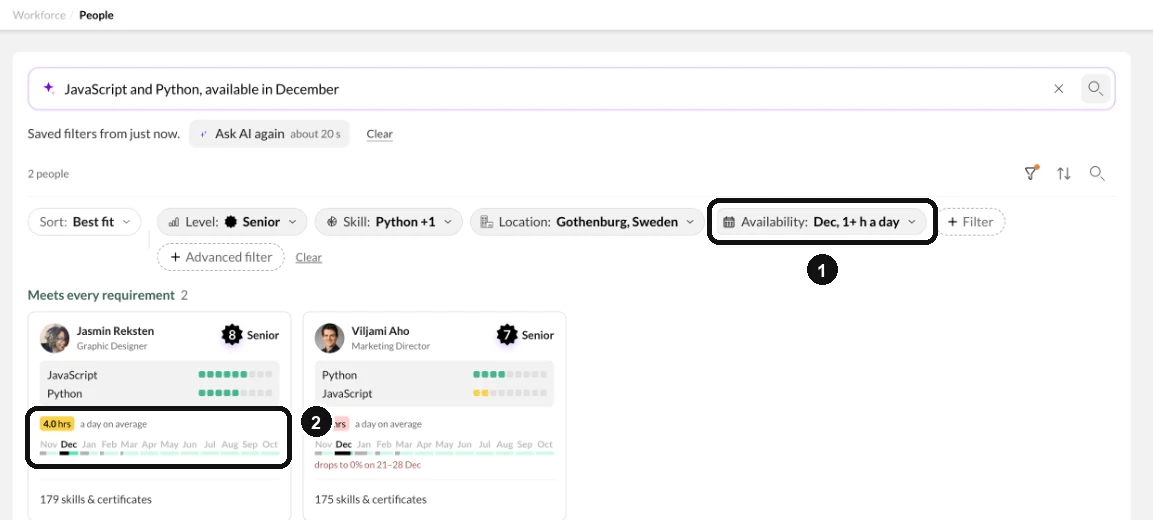
- Trouvez les personnes disponibles. Grâce à la disponibilité, vous trouvez vite la bonne personne, par exemple quand un client vous demande si quelqu'un peut intervenir le mois prochain. Dans Workforce › People, décrivez votre besoin en une phrase, par exemple une personne qui maîtrise JavaScript et Python, disponible en décembre, puis appuyez sur Entrée. MuchSkills affiche toutes les personnes qui ont ces compétences, avec leur disponibilité. Cliquez sur Availability pour choisir d'autres mois, par exemple décembre et janvier : l'affichage se met à jour aussitôt. Ajoutez une compétence, comme la résolution de problèmes, pour affiner la recherche et, si vous le souhaitez, fixez un seuil minimal d'Avg. Daily Availability. La meilleure option sera peut-être quelqu'un qui dispose de trois heures libres par jour ce mois-là. Cette fonction suppose que votre organisation a connecté ses données RH ou projet. Consultez Trouver rapidement les bonnes personnes avec People.
- Vérifiez avant de staffer. Dans Team Builder, triez les personnes suggérées par Utilisation et vérifiez le taux d'occupation moyen de chacune sur la période du projet avant de l'ajouter.
- Gardez une vue d'ensemble. Dans Reports › Utilisation (Resourcing › Utilisation ouvre les mêmes rapports), suivez les personnes et les projets dans le temps : passé, présent et futur. By Availability indique qui a de la marge sur les trois prochains mois. Consultez Rapports de taux d'occupation.
Vérifier que tout fonctionne
- Dans People, la fiche de chaque personne indique son nombre moyen d'heures par jour et sa disponibilité mois par mois.
- Le temps planifié des personnes affectées à un projet apparaît dans l'onglet Team Utilisation de l'équipe.
- Les absences s'affichent en rouge dans les rapports de taux d'occupation et sur la frise chronologique de la personne.
Conseils
- Anticipez. Le taux d'occupation sur les trois prochains mois vous indique qui termine sa mission et qui sera disponible au démarrage d'un nouveau projet.
- Tenez compte des brouillons. Le temps planifié sur des équipes en brouillon apparaît comme taux d'occupation provisoire : vous pouvez donc tester un plan d'affectation avant de le lancer.
- Surveillez les surcharges. Toute personne au-delà de 100 % représente un risque, pour la livraison comme pour son bien-être. Rééquilibrez au plus tôt.
- Les absences partielles comptent. Une journée de formation ou un congé parental à 20 % réduit la disponibilité sans bloquer complètement la personne.
- Vous ne suivez pas la disponibilité ? Un Owner ou un Admin peut la masquer dans Admin › Team Settings. L'option s'intitule toujours Show availability in Discover.
Dépannage
| Ce que vous voyez | Pourquoi | Que faire |
|---|---|---|
| Tout le monde affiche un taux d'occupation de 0 % | Aucun temps projet n'est arrivé dans MuchSkills | Planifiez du temps dans Team Builder, ou vérifiez que votre outil de planification est bien connecté et se synchronise |
| Le taux d'occupation des salariés à temps partiel paraît trop élevé | Leur fiche utilise la semaine type de l'équipe | Modifiez leurs heures et leurs jours dans utilisation & availability |
| Une absence n'est pas modifiable | Elle provient de votre système RH | Modifiez-la dans le système RH ; elle sera mise à jour à la prochaine synchronisation |
| You cannot assign time for yourself | Vous ne pouvez pas ajouter d'indisponibilité pour vous-même | Demandez à votre manager ou à un admin de l'ajouter |
| Please enter a valid utilisation from 0 to 100 | Le pourcentage n'est pas compris entre 0 et 100 | Saisissez un nombre compris entre 0 et 100 |
| Une absence apparaît en double | Deux sources envoient la même absence | Ne gardez qu'une seule source, par exemple le système RH |
| Une équipe synchronisée affiche Error syncing utilisation data with Jira et Tempo | La connexion à Jira ou à Tempo s'est interrompue | Un Owner ou un Admin vérifie le connecteur dans Admin › Integrations |
Questions fréquentes
Que signifie un taux d'occupation de 100 % dans notre organisation ?
C'est vous qui le définissez dans Admin › Team Settings. Il peut s'agir de 40 heures par semaine, de 39 ou de 37,5, réparties sur cinq jours ou autrement. Vous pouvez aussi le définir pour chaque personne, par exemple 25 heures par semaine sur trois jours pour un collaborateur à temps partiel.
Quelle est la différence entre taux d'occupation et disponibilité ?
Le taux d'occupation correspond à la part du temps de travail d'une personne planifiée sur des projets, exprimée en pourcentage de sa semaine de travail. La disponibilité correspond au temps qui lui reste une fois les projets et les absences déduits. Une personne à 60 % de taux d'occupation et sans absence dispose de 40 % de sa semaine.
D'où provient le taux d'occupation ?
Du temps passé sur les projets. Vous le planifiez dans Team Builder, ou il provient de Jira avec Tempo, de Microsoft Dynamics 365 Business Central ou de votre propre outil de planification via une configuration personnalisée. MuchSkills calcule le taux d'occupation à partir de ce temps et de la semaine de travail de chaque personne.
MuchSkills importe-t-il le motif d'une absence depuis notre SIRH ?
Non. Les absences issues des SIRH arrivent uniquement sous forme de dates et de pourcentages. Les motifs ne sont jamais importés. Lorsqu'un manager ou un administrateur saisit une indisponibilité manuellement, le motif doit rester général, par exemple Congés ou Formation, et ne jamais comporter d'informations de santé.
Puis-je modifier une absence provenant de notre SIRH ?
Non. Une absence synchronisée depuis un SIRH s'affiche avec l'icône de ce système et ne peut être modifiée que dans celui-ci. La modification est répercutée dans MuchSkills lors de la synchronisation suivante.
Un collaborateur travaille à temps partiel. Comment l'indiquer ?
Ouvrez la fiche de la personne dans Admin › Members, puis, dans « taux d'occupation & disponibilité », modifiez ses heures et ses jours par semaine. Pour revenir à la semaine standard, cliquez sur « rétablir la valeur par défaut de l'équipe ».
Que se passe-t-il lorsqu'une personne est planifiée au-delà de 100 % ?
MuchSkills l'enregistre malgré tout. Dans Team Builder et dans les rapports de taux d'occupation, la part au-delà de 100 % est mise en évidence : vous repérez ainsi les personnes en surcharge et pouvez réaffecter le travail avant que cela ne pose problème.
Qui peut voir le détail des absences ?
Un manager voit les indisponibilités des personnes qui lui sont rattachées et peut en saisir pour elles. Les Owners, Admins et Analysts les voient pour tout le monde, et les Owners et Admins peuvent en saisir pour n'importe qui.
Peut-on transmettre les absences via l'API ?
Oui. PUT /api/v2/profile/{email}/pto remplace à chaque appel l'ensemble des absences d'une personne. Lorsqu'une intégration SIRH gère les absences, l'API ne les écrase pas. Transmettez les absences depuis une seule source.