


Configurer MuchSkills : vue d'ensemble
La configuration de MuchSkills pour votre organisation se fait en sept étapes, de la création de l'organisation à l'exploitation des données de compétences. Cette page présente l'ensemble du parcours, qui fait quoi et où trouver le guide de chaque étape.
- Qui
- Le propriétaire (Owner) ou un administrateur (Admin) de votre organisation
- Étapes
- Sept, dans l'ordre
- Où
- Principalement dans Team/Org › Settings
- Aide
- support@muchskills.com ou le chat de MuchSkills
How to
Comment ça marche
Un Owner ou un Admin configure MuchSkills une seule fois. Ensuite, toute l'organisation l'utilise. La configuration compte sept étapes. Les étapes 1 à 4 préparent MuchSkills avant que quiconque soit invité. L'étape 5 correspond au lancement. Les étapes 6 et 7 garantissent que les managers et les dirigeants exploitent ce que les collaborateurs renseignent.
| Étape | Ce que vous faites | Qui participe |
|---|---|---|
| 1. Créer votre organisation | Vous inscrire, créer l'organisation et renseigner son nom, son adresse, son logo, ses sites et ses départements | La personne qui configure MuchSkills, qui devient l'Owner |
| 2. Mettre en place votre taxonomie des compétences | Définir les catégories et les compétences parmi lesquelles les collaborateurs choisissent | Owner ou Admin, avec les RH ou l'équipe formation et développement |
| 3. Définir les compétences par rôle | Indiquer les compétences et les niveaux requis pour chaque rôle. Ces listes deviennent des presets sur lesquels les collaborateurs s'auto-évaluent | Owner ou Admin, avec les RH, l'équipe formation et développement ou les responsables d'équipe |
| 4. Intégrer vos collaborateurs et configurer la connexion | Connecter votre SIRH ou votre fournisseur d'identité, ou importer un fichier, puis configurer l'authentification unique | Owner ou Admin, avec votre administrateur RH ou informatique |
| 5. Lancer auprès de tous | Inviter d'abord les managers, puis tout le monde, et piloter la première semaine | Owner ou Admin, avec les managers |
| 6. Former vos managers | Présenter aux managers My Circle, la validation, les rétrospectives et les entretiens individuels | Owner, Admin ou RH, avec l'ensemble des managers |
| 7. Exploiter vos données de compétences | Analyser les compétences et les écarts, produire des rapports, rechercher et planifier | Owners, Admins, Analysts et managers |
Qui fait quoi
| Intervenant | Rôle dans la mise en place |
|---|---|
| Vous, l'Owner ou l'Admin | Vous pilotez la mise en place et êtes garant des paramètres. Seuls les Owners et les Admins peuvent les modifier. |
| Votre administrateur RH ou informatique | Connecte votre SIRH ou votre fournisseur d'identité et configure l'authentification unique à l'étape 4. |
| RH, équipe formation et développement ou responsables d'équipe | Se mettent d'accord sur les compétences et les rôles aux étapes 2 et 3. |
| Managers | Arrivent une semaine avant les autres, complètent leur propre profil, puis accompagnent leurs équipes. |
| Collaborateurs | Créent leur profil et évaluent leurs compétences après le lancement. |
| MuchSkills | Répond à vos questions par chat et par e-mail. Ajoute vos domaines de messagerie pour l'authentification unique, fournit les identifiants SCIM et anime une session technique avec votre administrateur système pour les configurations RH personnalisées. |
Avant de commencer
- Définissez le périmètre. Tout le monde, ou un premier groupe, par exemple un département ou un pays.
- Choisissez d'où proviennent les collaborateurs. Votre SIRH, votre fournisseur d'identité, un fichier ou des invitations. L'étape 4 vous aide à choisir.
- Rassemblez l'existant. Listes de compétences, référentiels de compétences et fiches de poste vous feront gagner du temps aux étapes 2 et 3.
- Fixez une date de lancement. Lancer une synchronisation RH ou envoyer des invitations touche immédiatement les collaborateurs : communiquez donc la date aux managers suffisamment tôt.
- Vérifiez votre rôle. Vous devez avoir le rôle Owner ou Admin pour modifier les paramètres. Consultez Rôles et autorisations.
Étapes
- Créez votre organisation. Inscrivez-vous, créez l'organisation et renseignez Team Settings. Étape 1 : créer votre organisation
- Mettez en place votre taxonomie des compétences. Passez en revue les catégories intégrées et ajoutez les vôtres dans Manage Skills. Étape 2 : mettre en place votre taxonomie des compétences
- Définissez les compétences par rôle. Créez des listes par rôle dans Analysis et publiez-les sous forme de presets. Étape 3 : définir les compétences par rôle
- Intégrez vos collaborateurs et configurez la connexion. Choisissez une synchronisation RH, SCIM, un import de fichier ou des invitations, puis configurez l'authentification unique. Étape 4 : intégrer vos collaborateurs et configurer la connexion
- Lancez auprès de tous. Invitez d'abord les managers, puis tout le monde, et assurez le suivi pendant la première semaine. Étape 5 : lancer auprès de tous
- Formez vos managers. Animez une session d'une heure sur My Circle, la validation, les rétrospectives et les entretiens individuels. Étape 6 : former vos managers
- Exploitez vos données de compétences. Identifiez les écarts, produisez des rapports, recherchez des personnes et planifiez. Étape 7 : exploiter vos données de compétences
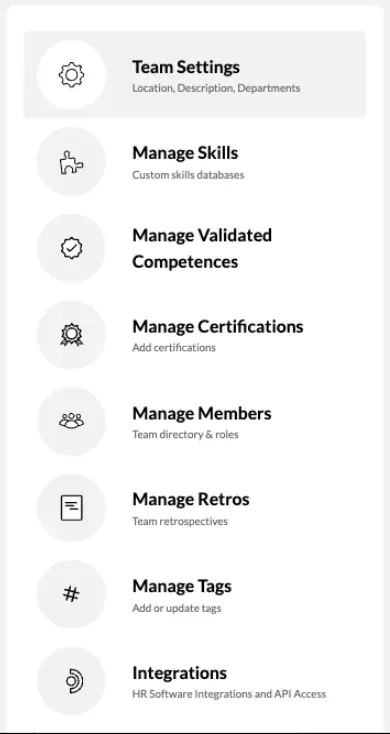
Le menu latéral de Settings.
Vérifier que tout fonctionne
Vous êtes prêt pour le lancement (étape 5) lorsque :
- Team Settings affiche le nom, le logo, les sites et les départements de votre organisation.
- Manage Skills contient les catégories et les compétences parmi lesquelles vous souhaitez que les collaborateurs choisissent.
- Analysis comporte des listes publiées pour vos rôles clés, et celles-ci apparaissent sous My Skills › Add Skills from Presets.
- Team/Org › Members répertorie vos collaborateurs avec leurs managers et leurs départements, ou vous savez qui vous allez inviter.
- L'authentification unique fonctionne pour un compte de test, si vous l'utilisez.
- Vos managers connaissent la date de lancement.
Benefits
Ce que vous obtenez
- Une cartographie des compétences toujours à jour. Les collaborateurs ajoutent et évaluent leurs compétences au regard de votre propre taxonomie et de vos rôles.
- Des managers en mesure d'agir. My Circle présente à chaque manager les compétences, les objectifs, les certificats et les écarts de son équipe.
- Des réponses pour planifier. Analysis, les rapports et la recherche People montrent quelles compétences vous possédez, où se situent les écarts et qui peut réaliser le travail.
Important to know
À savoir
Des guides adaptés à votre type d'organisation. Une fois la configuration terminée, voici les lectures habituellement conseillées.
Offres. Toutes les offres incluent l'accès à l'API, l'authentification unique (SAML) et le provisionnement SCIM.
Où sont hébergées vos données ? Dans l'UE, sur Amazon Web Services, à Stockholm.
Une aide à chaque étape. Écrivez à support@muchskills.com ou utilisez la bulle de chat dans MuchSkills.
Questions fréquentes
Devons-nous suivre les étapes dans l'ordre ?
C'est ce que nous recommandons. Chaque étape s'appuie sur la précédente : les listes de rôles reposent sur les compétences de votre taxonomie, les presets découlent des listes de rôles, et les invitations sont plus efficaces une fois vos données collaborateurs et l'authentification unique en place. Les étapes 6 et 7 peuvent se dérouler en parallèle du lancement.
Qui doit se charger de la configuration ?
Un Owner ou un Admin la pilote. Associez votre administrateur RH ou informatique à l'étape 4, les RH, la formation et le développement ou les responsables d'équipe aux étapes 2 et 3, et vos managers aux étapes 5 et 6.
Pouvons-nous d'abord essayer MuchSkills avec un petit groupe ?
Oui. Importez quelques personnes depuis un fichier (demandez au support d'activer l'import de fichier), ou limitez la première synchronisation RH à cinq ou dix personnes ou à un seul département. Vérifiez le résultat, puis élargissez le périmètre.
Que doivent faire les salariés ?
Les salariés ne suivent pas ce guide. Ils reçoivent une invitation, créent leur profil et évaluent leurs compétences. Envoyez-leur les guides Évaluer vos compétences et Comment configurer votre profil MuchSkills.
L'authentification unique, SCIM et l'API sont-ils inclus ?
Oui. Toutes les offres MuchSkills incluent l'authentification unique (SAML), le provisionnement SCIM et l'accès à l'API.
Où nos données sont-elles stockées ?
Dans l'UE, chez Amazon Web Services à Stockholm. Les informations de sécurité et la liste de nos sous-traitants sont disponibles dans le Trust Center, sur trust.muchskills.com.
Où trouver de l'aide pendant la configuration ?
Écrivez à support@muchskills.com, ou utilisez la bulle de chat dans MuchSkills. Indiquez-nous l'étape à laquelle vous êtes et ce que vous voyez.