


Provisionnement SCIM : fonctionnement
Votre fournisseur d'identité peut créer, mettre à jour et désactiver des personnes dans MuchSkills via SCIM 2.0. Voici la référence : les valeurs de connexion, le fonctionnement de l'authentification, les opérations prises en charge, les champs utilisés par MuchSkills, les rôles, et ce qu'il faut vérifier en cas de problème.
- Norme
- SCIM 2.0, utilisateurs uniquement
- URL de base
- `https://app.muchskills.com/scim/v2`
- Authentification
- OAuth 2.0, client credentials ou authorization code
- Formules
- Inclus dans toutes les offres
How to
Fonctionnement
Votre fournisseur d'identité transmet les modifications à MuchSkills. Lorsque vous affectez une personne à l'application MuchSkills, le fournisseur la crée. Lorsque ses informations changent, il envoie une mise à jour. Lorsque vous retirez son affectation ou la désactivez, il la désactive. MuchSkills n'écrit jamais rien dans votre fournisseur d'identité.
Avant de commencer
- Dans MuchSkills : le rôle Owner ou Admin.
- Dans votre fournisseur d'identité : un administrateur capable de configurer le provisionnement d'une application.
- Des identifiants SCIM fournis par MuchSkills. Nous créons un client ID et un client secret OAuth 2.0 pour votre organisation. Le secret n'expire pas. Conservez-les tous les deux dans votre gestionnaire de mots de passe.
- L'authentification unique d'abord. Nous la recommandons, pour que les personnes provisionnées puissent se connecter immédiatement. Votre fournisseur d'identité vous permet peut-être d'ajouter le provisionnement à la même application.
- Adresses e-mail. Le userName que vous envoyez doit être l'adresse e-mail que chaque personne utilise pour MuchSkills.
- Commencez petit. Affectez d'abord quelques personnes, vérifiez le résultat dans MuchSkills, puis affectez les autres.
Étapes
Dans MuchSkills
- Demandez des identifiants SCIM au support. Écrivez à support@muchskills.com ou utilisez le chat, en précisant le fournisseur d'identité que vous utilisez. Nous créons pour vous un client ID et un client secret et vous les envoyons par un canal sécurisé. Tant que le provisionnement n'est pas configuré, Team/Org › Settings › Security & SAML indique SCIM provisioning is available for your organisation. See the setup guide for next steps.
Dans votre fournisseur d'identité
- Ouvrez les paramètres de provisionnement de votre application MuchSkills. Microsoft Entra ID et Okta disposent de leurs propres guides : Microsoft Entra ID : provisionnement SCIM et Okta : provisionnement SCIM.
- Saisissez les valeurs de connexion.
| Paramètre | Valeur |
|---|---|
| Version de SCIM | 2.0 |
| URL de base (aussi appelée Tenant URL ou SCIM connector base URL) | https://app.muchskills.com/scim/v2 |
| Identifiant unique des utilisateurs | userName |
| Authentification | OAuth 2.0, avec le client ID et le client secret fournis par MuchSkills |
| Type de flux | Client credentials (à privilégier) ou authorization code |
| Endpoint de jeton | https://app.muchskills.com/oauth2/token |
| Durée de vie des jetons | Les jetons d'accès sont valables une heure. Les jetons d'actualisation (flux authorization code) sont valables 90 jours et sont renouvelés à chaque utilisation |
- Définissez les actions autorisées pour le fournisseur. Activez la création d'utilisateurs, la mise à jour des attributs utilisateur et la désactivation des utilisateurs. Laissez désactivés l'envoi de groupes, l'import de groupes et l'import d'utilisateurs.
- Vérifiez la correspondance des attributs. userName doit contenir l'adresse e-mail. Associez autant de champs du tableau de la section Bon à savoir que votre fournisseur en gère.
- Testez la connexion. La plupart des fournisseurs proposent un bouton Test Connection ou équivalent. Le test réussit lorsque l'URL de base et les identifiants sont corrects.
- Affectez quelques personnes et provisionnez-les. Vérifiez-les dans MuchSkills, puis affectez les autres.
De retour dans MuchSkills
- Vérifiez les personnes arrivées. Elles apparaissent dans Team/Org › Members, avec les rôles que vous avez envoyés.
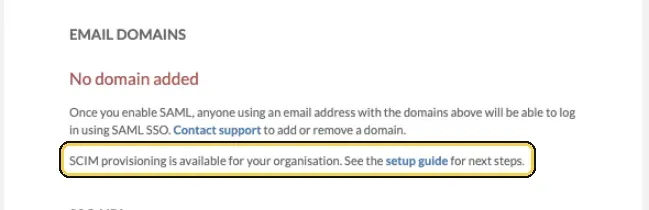
La ligne SCIM de Security & SAML renvoie vers ce guide.
Vérifier que tout fonctionne
- Le journal de provisionnement de votre fournisseur d'identité indique que les utilisateurs ont été créés sans erreur.
- Team/Org › Members affiche les personnes affectées, avec les bons noms, intitulés de poste, départements et managers.
- Dans la liste des membres, une icône de synchronisation figure à côté de chaque personne provisionnée ; au survol, elle affiche User profile is currently syncing via SCIM.
- Team/Org › Settings › Security & SAML indique SCIM provisioning is enabled for your organisation.
Benefits
Ce que vous y gagnez
- Arrivées et départs gérés pour vous. Les personnes reçoivent un compte MuchSkills lorsque vous les affectez, et sont désactivées lorsque vous les retirez.
- Un seul endroit pour gérer les accès. Votre fournisseur d'identité reste la source de référence pour savoir qui utilise MuchSkills et avec quel rôle.
- Des données collaborateurs bien tenues. Noms, intitulés de poste, départements et managers arrivent prêts pour les filtres, les rapports et My Circle.
Important to know
Bon à savoir
Opérations prises en charge. Tous les chemins commencent par https://app.muchskills.com/scim/v2.
| Méthode | Chemin | Rôle |
|---|---|---|
| GET | /Users | Liste les utilisateurs. Prend en charge la pagination et le filtrage sur userName |
| GET | /Users/ suivi de l'id de l'utilisateur | Renvoie un utilisateur |
| POST | /Users | Crée un utilisateur |
| PUT | /Users/ suivi de l'id de l'utilisateur | Remplace les attributs d'un utilisateur |
| PATCH | /Users/ suivi de l'id de l'utilisateur | Met à jour certains attributs d'un utilisateur |
| DELETE | /Users/ suivi de l'id de l'utilisateur | Retire l'utilisateur de votre organisation. Comme pour tout départ, MuchSkills désactive la personne et conserve son historique |
Filtrage et pagination. Les filtres prennent en charge eq sur userName, par exemple filter=userName eq "anna.berg@example.com". La pagination utilise startIndex et count.
Les groupes ne sont pas provisionnés. MuchSkills n'accepte que des utilisateurs : laissez l'envoi de groupes désactivé. Vous pouvez toutefois toujours affecter des groupes dans votre fournisseur d'identité pour choisir qui est provisionné.
Ce qui est synchronisé. Seuls l'adresse e-mail et le nom sont obligatoires. Envoyez autant d'autres champs que possible : chacun rend MuchSkills plus utile.
| Attribut SCIM | Exigence | Utilisation dans MuchSkills | Remarques |
|---|---|---|---|
| userName | Obligatoire | Adresse e-mail et connexion | Doit être une adresse e-mail valide : celle avec laquelle la personne se connecte |
| emails | Obligatoire | Adresse e-mail | L'adresse principale doit correspondre à userName |
| displayName | Obligatoire, ou les deux parties du nom | Nom | Le nom affiché partout dans MuchSkills |
| name.givenName, name.familyName | Recommandé | Nom | Utilisés pour construire le nom lorsque displayName est absent |
| title | Recommandé | Intitulé de poste | Profils, rôles, recherche de personnes |
| enterprise extension : department | Recommandé | Département | Créé dans MuchSkills s'il n'existe pas encore |
| enterprise extension : manager | Recommandé | Manager | L'id utilisateur MuchSkills ou l'adresse e-mail du manager. Lignes hiérarchiques et My Circle |
| addresses | Recommandé | Site | Construit à partir de l'adresse professionnelle sous la forme « Ville, Région », ou « Ville, Pays » en l'absence de région. La rue et le code postal ne sont pas stockés |
| roles | Facultatif | Rôle | La valeur principale définit le rôle : Admin, Member ou Analyst |
| active | Recommandé | Statut | false désactive la personne et conserve son historique |
| photos | Facultatif | Photo de profil | type photo ou thumbnail. MuchSkills enregistre l'image à partir de l'URL |
| id | Défini par MuchSkills | Id utilisateur | Renvoyé à la création de l'utilisateur. Votre fournisseur l'utilise pour les mises à jour suivantes |
MuchSkills dispose aussi de sa propre extension utilisateur avec un champ profilePicture, alternative plus simple à photos. Demandez au support le nom de son schéma si vous souhaitez l'utiliser.
Rôles. Envoyez un seul rôle par personne dans roles, marqué comme principal. Les valeurs acceptées sont Admin, Member et Analyst. Les autres valeurs sont ignorées, et les personnes sans rôle arrivent avec le rôle Member. Le rôle Owner ne peut pas être attribué via SCIM.
Exemple d'utilisateur. Une requête de création envoyée par votre fournisseur d'identité ressemble à ceci :
{
  "schemas": [
    "urn:ietf:params:scim:schemas:core:2.0:User",
    "urn:ietf:params:scim:schemas:extension:enterprise:2.0:User"
  ],
  "userName": "anna.berg@example.com",
  "active": true,
  "displayName": "Anna Berg",
  "name": {
    "givenName": "Anna",
    "familyName": "Berg"
  },
  "emails": [
    { "value": "anna.berg@example.com", "type": "work", "primary": true }
  ],
  "title": "Senior Consultant",
  "roles": [
    { "value": "Analyst", "primary": true }
  ],
  "photos": [
    { "value": "https://example.com/photos/anna-berg.jpg", "type": "photo" }
  ],
  "urn:ietf:params:scim:schemas:extension:enterprise:2.0:User": {
    "department": "Advisory",
    "manager": { "value": "erik.lund@example.com" }
  }
}
Les départs sont désactivés, pas supprimés. Que votre fournisseur envoie active à false ou une requête DELETE, la personne disparaît des vues courantes, mais son historique de projets et ses certificats sont conservés, ce qui est important pour les audits.
Aucune liste d'adresses autorisées à prévoir. Les requêtes SCIM partent de votre fournisseur d'identité vers MuchSkills : inutile d'autoriser les adresses de MuchSkills pour ces requêtes.
Les adresses e-mail sont gérées par votre fournisseur. Les personnes provisionnées via SCIM ne peuvent pas modifier leur adresse e-mail dans MuchSkills. Dans Profile Settings › Account, la mention Managed by automated provisioning apparaît sous Your email.
Données que MuchSkills n'accepte pas. L'âge ou la date de naissance, le salaire et les autres éléments de rémunération, les évaluations de performance, ainsi que les données relatives aux opinions politiques, aux convictions religieuses ou à la santé sont bloqués dès leur réception et ne sont jamais stockés.
Common errors
Dépannage
| Ce que vous constatez | Pourquoi | Que faire |
|---|---|---|
| Les requêtes échouent avec 401 Unauthorized | Le client ID ou le client secret est erroné, le point de terminaison de jeton est erroné, ou un jeton d'accès de plus d'une heure a été réutilisé | Comparez les valeurs avec celles que nous vous avons envoyées, et laissez votre fournisseur récupérer un nouveau jeton. Demandez de nouveaux identifiants au support en cas de doute |
| La connexion s'arrête au bout d'environ trois mois (flux authorization code) | Le jeton d'actualisation n'a pas été utilisé pendant 90 jours et a expiré | Reconnectez l'application dans votre fournisseur pour obtenir un nouveau jeton d'actualisation |
| La création d'un utilisateur échoue avec 409 Conflict | Un utilisateur avec cette adresse e-mail existe déjà | Vérifiez si l'adresse e-mail est déjà utilisée dans MuchSkills, et que userName est une adresse e-mail unique |
| Les utilisateurs n'apparaissent pas dans MuchSkills après un envoi | La requête a été rejetée, souvent parce que userName n'est pas une adresse e-mail valide | Consultez le journal de provisionnement de votre fournisseur pour l'erreur et le format du userName |
| Les modifications dans votre fournisseur n'arrivent pas dans MuchSkills | Les mises à jour de profil sont désactivées dans votre fournisseur | Activez la mise à jour des attributs utilisateur, puis vérifiez dans le journal que les requêtes PUT ou PATCH aboutissent |
| Erreur invalid_filter lorsque votre fournisseur recherche des utilisateurs | Le fournisseur filtre sur un attribut autre que userName, ou utilise un opérateur autre que eq | Définissez userName comme identifiant unique ou attribut de rapprochement |
| Erreur user not found lors d'une mise à jour ou d'une désactivation | L'id utilisateur de la requête n'existe pas dans MuchSkills | Recherchez l'utilisateur avec GET /Users et un filtre userName, puis relancez depuis votre fournisseur |
| 500 Internal Server Error | Une erreur inattendue côté MuchSkills, parfois causée par un contenu de requête inhabituel | Contactez le support en indiquant l'heure de la requête et l'adresse e-mail de l'utilisateur |
Questions fréquentes
Quels fournisseurs d'identité fonctionnent avec le SCIM de MuchSkills ?
Tout fournisseur qui prend en charge le provisionnement des utilisateurs SCIM 2.0. Microsoft Entra ID et Okta disposent de leurs propres guides pas à pas. OneLogin, JumpCloud et les autres utilisent les valeurs de cette page.
Où obtenir les identifiants SCIM ?
MuchSkills les crée pour vous : un client ID et un client secret. Écrivez à support@muchskills.com ou utilisez le chat, en précisant le fournisseur d'identité que vous utilisez.
Quel flux OAuth 2.0 utiliser ?
Client credentials, si votre fournisseur d'identité le prend en charge : le fournisseur échange alors lui-même le client ID et le secret contre un jeton. Le flux authorization code fonctionne également. MuchSkills ne délivre pas de jetons statiques.
Les identifiants ou les jetons expirent-ils ?
Le client secret n'expire pas. Les jetons d'accès sont valables une heure, et votre fournisseur d'identité en récupère de nouveaux de lui-même. Avec le flux authorization code, le jeton d'actualisation est valable 90 jours et est remplacé par un nouveau à chaque utilisation.
Les groupes sont-ils synchronisés vers MuchSkills ?
Non. MuchSkills accepte les utilisateurs, pas les groupes. Vous pouvez tout de même affecter des groupes dans votre fournisseur d'identité pour déterminer qui est provisionné.
Que se passe-t-il lorsqu'une personne part ?
Lorsque votre fournisseur d'identité envoie active à false, ou supprime l'utilisateur, MuchSkills désactive la personne. Elle disparaît des vues courantes, mais son historique de projets et ses certificats sont conservés. Rien n'est supprimé.
Pouvons-nous définir les rôles depuis notre fournisseur d'identité ?
Oui. Envoyez l'attribut roles avec Admin, Member ou Analyst comme valeur principale. Toute autre valeur est ignorée, et les personnes sans rôle reçoivent le rôle Member.
Quels champs sont obligatoires ?
Seuls l'adresse e-mail et le nom. Envoyez autant d'autres champs que possible, car chacun rend MuchSkills plus utile.
Avons-nous aussi besoin de l'authentification unique ?
Elle n'est pas obligatoire, mais nous recommandons de la configurer d'abord. Les personnes créées via SCIM sont alors redirigées vers votre fournisseur d'identité pour se connecter, au lieu de devoir définir un mot de passe MuchSkills.
SCIM est-il inclus dans notre offre ?
Oui. Toutes les offres MuchSkills incluent le provisionnement SCIM et l'authentification unique (SAML).