


Étape 7 : exploitez vos données de compétences
Une fois que les collaborateurs ont ajouté leurs compétences, les données répondent à des questions concrètes : quelles compétences vous possédez, où se situent les écarts, qui peut prendre en charge une mission et quels profils recruter ou développer. Cette page indique où trouver chaque réponse dans MuchSkills et quel guide l'explique.
- Qui
- Owners, Admins et Analysts, ainsi que les managers
- Où
- Team/Org › Analysis, les rapports (Reports) et la recherche de personnes
- Les managers voient
- Leur propre équipe
- Exporter
- Export en CSV depuis les rapports
How to
Fonctionnement
Chaque organisation est unique : utilisez les éléments adaptés à vos objectifs. Ce tableau indique où trouver chaque réponse.
| Question | Où trouver la réponse dans MuchSkills | Guide |
|---|---|---|
| Quelles compétences avons-nous ? | Team/Org › Overview et le tableau de bord Reports | Utiliser les rapports |
| Dans quelle mesure couvrons-nous un rôle ou une compétence ? | Team/Org › Analysis, en ouvrant une liste | Réaliser une analyse des écarts de compétences |
| Où en est chaque personne ? | My Growth › Gap Analysis pour le collaborateur, My Circle pour son manager | Réaliser une analyse des écarts de compétences |
| Qui peut prendre en charge ce travail ? | Workforce › People | Trouver rapidement les bonnes personnes avec People |
| Qui est disponible, et quand ? | Reports › Utilisation et Team Builder | Planifier vos équipes à partir des données de taux d'occupation et de disponibilité |
| Recruter ou faire monter en compétences ? | Reports › Skills › Demand | Utiliser le Demand Report |
| Quelles certifications vont expirer ? | Reports › Certifications | Gérer et suivre les certifications |
| Qui développe quelles compétences ? | Reports › Growth et les objectifs dans My Circle | Définir un objectif de développement personnel |
Avant de commencer
- Chacun a renseigné ses compétences (étape 5) et vos listes de rôles sont publiées (étape 3).
- Les bonnes personnes disposent d'un accès. Attribuez le rôle Analyst aux HR business partners, aux responsables formation et développement ou aux gestionnaires de ressources : ils accèdent ainsi à tous les rapports sans toucher aux paramètres.
- Les tags sont en place, si vous voulez regrouper des personnes issues de différents services, par exemple par client ou par promotion. Créez-les dans Team/Org › Settings › Manage Tags.
- Les données de démo ont été supprimées, pour que vos chiffres ne concernent que vos collaborateurs.
Étapes
Analyser les compétences et les écarts
- Ouvrez une liste dans Analysis. Allez dans Team/Org › Analysis et choisissez une liste. Skills analysed présente, pour chaque compétence, sa répartition par niveau (Distribution), sa part dans l'organisation (Percentage) et l'endroit où elle se trouve (Found Across).
- Positionnez chaque personne par rapport à la liste. L'onglet Members montre dans quelle mesure chacun maîtrise les compétences prioritaires et les autres compétences. Triez par Important, Expert, Intermediate ou Beginner.
- Affinez l'affichage. Filtrez par service, site, manager, tag ou période. Pour voir ce que votre équipe peut réaliser dès aujourd'hui, excluez les débutants de l'affichage.
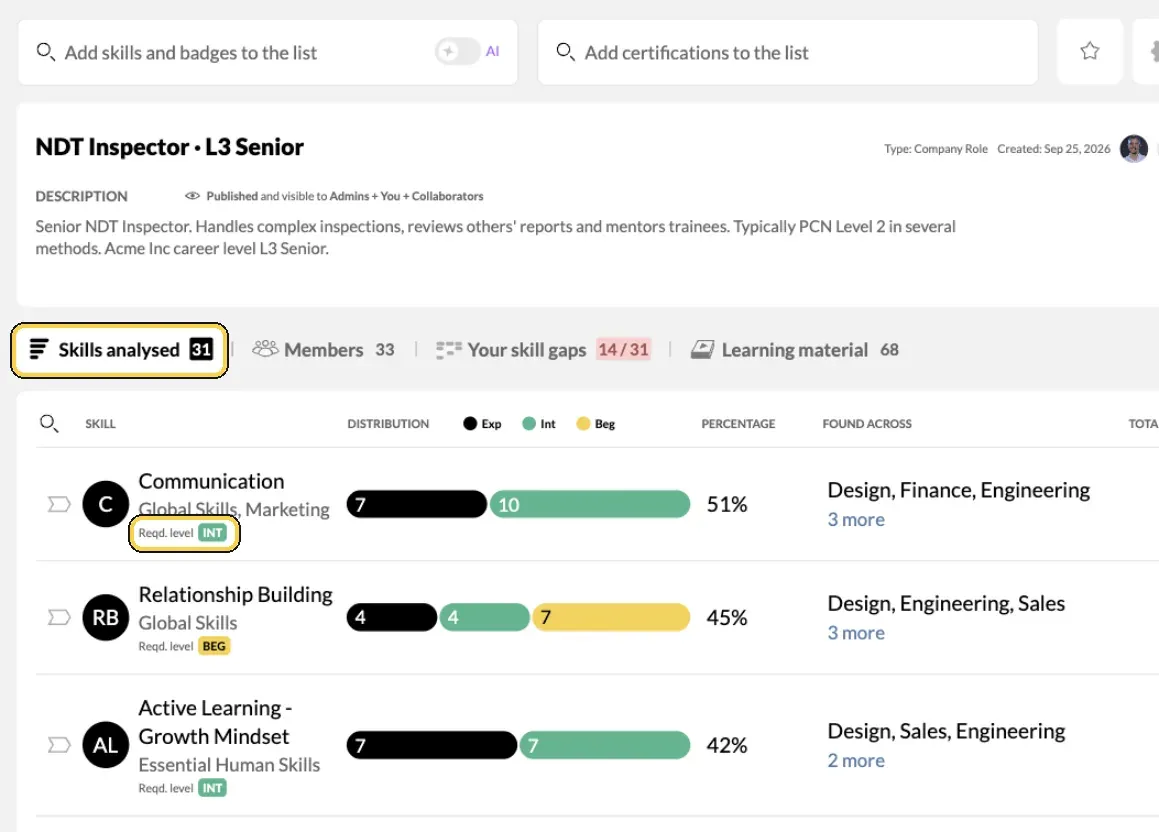
Une liste de rôle dans Analysis, avec le niveau requis pour chaque compétence.
Rapports
- Ouvrez Reports. Accédez à Team/Org › Reports. Le tableau de bord comporte les onglets Overview, Skills, Goals et Validated. À gauche, vous trouvez Skills, Certifications, Growth et Utilisation, ainsi que Courses lorsqu'une plateforme de formation est connectée.
- Exportez ce dont vous avez besoin. Utilisez Export as CSV pour reprendre un rapport dans un tableur.
Trouver des personnes
- Recherchez dans People. Rendez-vous dans Workforce › People. Quick permet une recherche rapide par mot-clé, idéale quand vous savez quelle compétence chercher. Avec Smart, vous décrivez le profil recherché et l'IA règle les filtres. Affinez les résultats par disponibilité, service, site, rôle, tags, manager ou intitulé de poste.
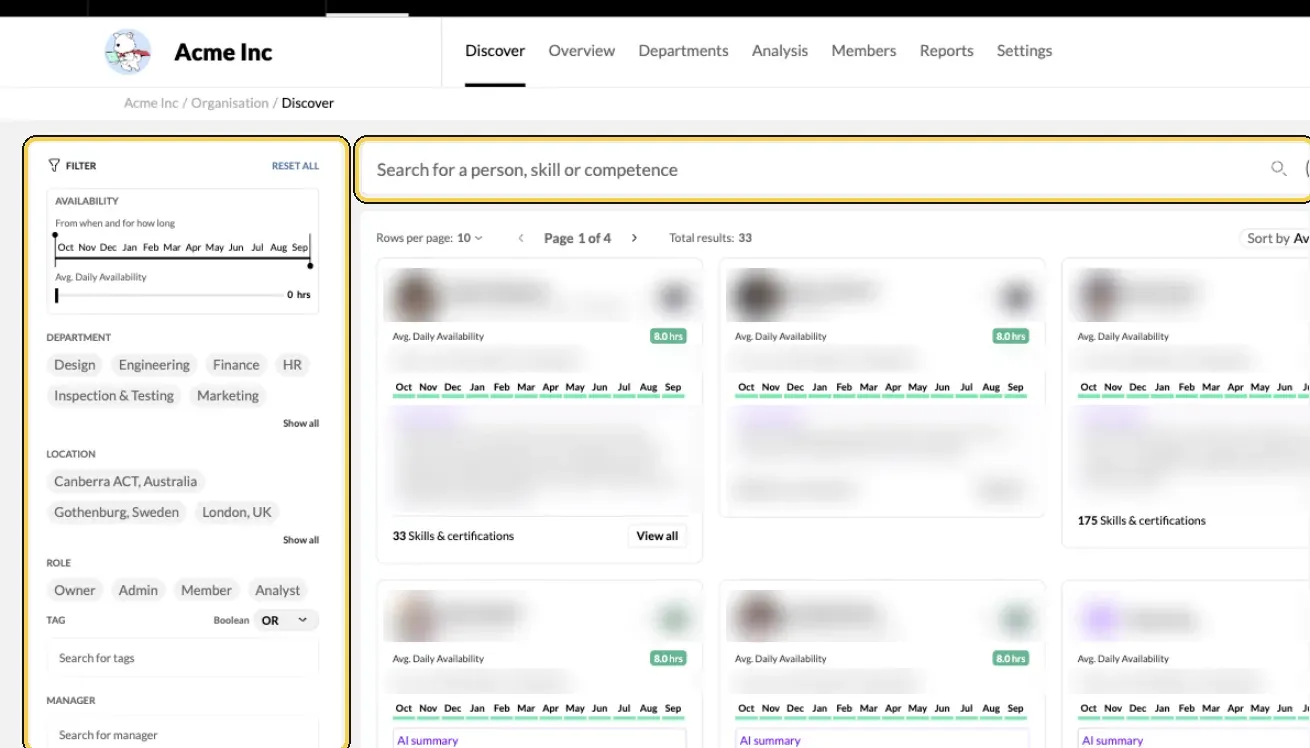
Workforce › People : recherche et filtres. Les personnes sont floutées.
Planifier
- Constituez l'équipe d'un projet. Dans Team Builder, créez une équipe, ajoutez les compétences et niveaux requis par le projet, puis repérez qui correspond au besoin et le temps dont chacun dispose.
- Choisissez entre recrutement et montée en compétences. Le rapport Reports › Skills › Demand compare, niveau par niveau, les compétences requises par vos projets et les personnes qui les possèdent.
- Transformez les écarts en objectifs. Les collaborateurs définissent leurs objectifs dans My Growth › Goals, les managers via Set a goal dans My Circle. Les ressources de formation associées à une compétence s'affichent en regard de l'écart.
Vérifier que tout fonctionne
- Vous ouvrez une liste de rôle et voyez qui y correspond et où se situent les écarts.
- Un manager peut consulter les écarts de son équipe dans My Circle.
- Une recherche dans People fait remonter les personnes attendues pour une compétence que vous connaissez bien.
Benefits
Ce que vous obtenez
- Analyse des écarts à tous les niveaux. Points forts, écarts et progression pour une personne, une équipe, un service ou un thème comme le leadership : de quoi cibler le développement et planifier sur le long terme.
- Adéquation aux rôles, pour les personnes comme pour les projets. Vous repérez les meilleurs candidats internes pour vos rôles et projets, et les collaborateurs voient dans quelle mesure ils correspondent aux rôles de toute l'organisation.
- Parcours de formation. Les écarts sur les rôles définis renvoient vers des contenus de formation : chacun sait par où commencer.
Important to know
À savoir
Des filtres identiques partout. Service, site, manager, tag et période fonctionnent de la même manière dans Members, Overview, Analysis et les rapports (Reports) : vous retrouvez ainsi le même groupe de personnes, sous le même angle, d'une vue à l'autre.
Qui voit quoi ? Les Owners, Admins et Analysts voient l'ensemble de l'organisation. Les managers voient leur propre équipe. Chaque membre voit ses propres vues. Consultez Rôles et autorisations.
Auto-évaluation et validation. Team/Org › Overview comporte les onglets All Skills et Manager validated, et les rapports distinguent les données User added des données Validated : vous choisissez ainsi celles sur lesquelles vous appuyer.
Données dans d'autres outils. Pour exploiter les données MuchSkills dans Power BI, Excel ou vos propres systèmes, consultez API MuchSkills et accès à l'API et Power BI et Excel.
Autres guides. Comment mener une planification stratégique des effectifs à partir des données de compétences, Comment trouver des candidats internes, Comment constituer une équipe avec Team Builder, Comment utiliser My Circle pour accompagner et faire progresser votre équipe et Comment tenir à jour les profils de compétences des collaborateurs.
Des conseils fondés sur la recherche. Nos playbooks pour managers aident l'organisation à s'appuyer davantage sur les compétences et les points forts.
Common errors
Dépannage
| Ce que vous constatez | Pourquoi | Que faire |
|---|---|---|
| Une liste affiche peu de personnes | Les collaborateurs ne se sont pas encore évalués sur cette liste | Rappelez-leur de compléter les compétences prédéfinies pour leur rôle |
| Des personnes de démonstration apparaissent dans les rapports | Les données de démonstration sont toujours présentes dans votre organisation | Contactez le support pour les faire supprimer |
| Courses n'apparaît pas dans Reports | Aucune plateforme de formation n'est connectée | Consultez Connecter n'importe quelle plateforme de formation |
| Un manager ne voit qu'une partie de l'organisation | Les managers voient leurs propres collaborateurs | Attribuez-lui le rôle Analyst s'il doit voir tout le monde |
| Le Demand Report est vide | Aucun projet Team Builder ne comporte encore d'exigences de compétences | Ajoutez des compétences et les niveaux requis à vos projets dans Team Builder |
Questions fréquentes
Qui peut voir les données de toute l'organisation ?
Les Owners, les Admins et les Analysts. Les managers voient leur équipe dans My Circle et dans les rapports. Les Members accèdent à leurs propres vues et à leurs propres écarts.
Comment donner à un HR business partner l'accès à tous les rapports ?
Attribuez-lui le rôle Analyst dans Manage Members. Les Analysts voient l'ensemble des données, y compris tous les rapports, mais n'ont pas accès aux paramètres.
Pouvons-nous exporter les données ?
Oui. Les rapports proposent l'option Export as CSV. Pour des exports réguliers vers d'autres outils, utilisez l'API MuchSkills ou suivez le guide Power BI et Excel.
Où les salariés voient-ils leurs propres écarts ?
Dans My Growth › Gap Analysis, au regard de chaque liste de rôle et de compétences publiée, avec des supports de formation pour les compétences qui leur manquent.
Comment trouver des personnes pour un projet ?
Utilisez la recherche de personnes pour une recherche rapide par compétence, certificat ou disponibilité. Utilisez Team Builder lorsque vous voulez définir les compétences et les niveaux nécessaires à un projet et voir qui correspond.
Comment décider s'il faut recruter ou faire monter en compétences ?
Utilisez le Demand Report, sous Reports. Il compare, niveau par niveau, les compétences nécessaires à vos projets aux personnes qui les possèdent.
Comment tenir les données à jour ?
Appuyez-vous sur les rétrospectives, les rappels envoyés depuis My Circle et des entretiens individuels réguliers. L'étape 6 détaille chacun d'eux.