


Définir un objectif de développement
- Qui
- Tout le monde
- Où
- You › My Growth
- Tableau
- Planned, Ongoing, Completed et Archived
- Suivi par
- Vous, votre manager et votre binôme d'objectif
Un objectif précise la compétence que vous souhaitez développer ou la certification que vous voulez obtenir, la façon dont vous comptez y parvenir et l'échéance. Vos objectifs figurent sur un tableau dans You › My Growth, où votre manager et votre binôme d'objectif peuvent les suivre.
Fonctionnement
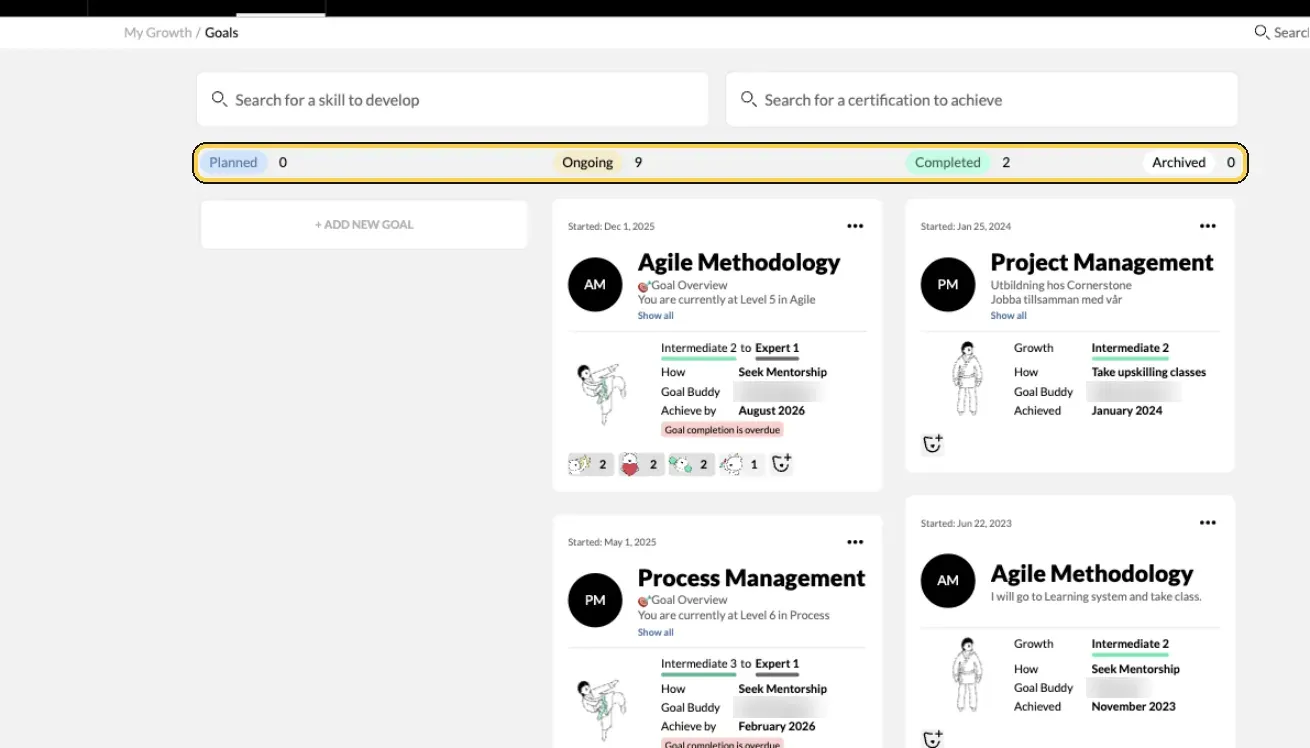
You › My Growth se présente sous la forme d'un tableau à quatre colonnes. MuchSkills se charge d'y classer chacun de vos objectifs :
| Colonne | Objectifs concernés |
|---|---|
| Planned | Objectifs dont le mois de début n'est pas encore arrivé |
| Ongoing | Objectifs commencés mais pas encore atteints |
| Completed | Objectifs que vous avez marqués comme atteints |
| Archived | Objectifs atteints que vous avez archivés. Cliquez sur Archived pour les afficher |
Chaque carte affiche votre niveau actuel et votre niveau visé, la façon dont vous comptez y parvenir, votre binôme d'objectif et le mois d'échéance. Un objectif dont la date est dépassée affiche Goal completion is overdue.
Étapes
Créer un objectif
- Ouvrez vos objectifs. Cliquez sur You › My Growth.
- Choisissez ce que vous voulez développer. Saisissez une compétence dans Search for a skill to develop ou une certification dans Search for a certification to achieve, puis sélectionnez-la dans la liste. Vous pouvez aussi cliquer sur + Add new goal sur le tableau.
- Fixez votre niveau visé. Sous What level would you like to get to?, cliquez sur le palier que vous voulez atteindre. Votre Current level s'affiche au-dessus. Évaluer vos compétences explique les paliers.
- Choisissez votre méthode. Sous How would you like to get there?, sélectionnez Seek Mentorship, Self-training ou Take upskilling classes.
- Listez les tâches. Sous What tasks will help you achieve this goal?, notez les étapes concrètes : une formation, un projet ou un livre, par exemple. Ou cliquez sur Generate plan using AI. MuchSkills s'appuie sur votre poste, vos compétences, votre niveau actuel et votre niveau visé pour rédiger un plan étape par étape, avec des formations, de la pratique, du coaching et des certifications. Pour cela, vous devez déjà avoir un niveau dans la compétence. Vous pouvez ajouter des notes, modifier des étapes ou en supprimer : retouchez-le jusqu'à ce qu'il vous corresponde.
- Voyez qui peut vous aider. À côté du plan, vous voyez les collègues qui montent en compétences sur la même compétence : de quoi lancer un groupe d'étude ou mener un projet ensemble. Vous voyez aussi les experts de la compétence, qui pourraient vous coacher ou vous mentorer.
- Demandez de l'aide si besoin. Sous Do you need help getting there?, cliquez sur Yes ou No.
- Choisissez un binôme d'objectif. Sous Pick a Goal Buddy, recherchez un collègue qui pourra vous soutenir. Le binôme se choisit dans l'objectif, et vous pourrez en changer plus tard avec Edit goal. Cette étape est facultative.
- Fixez les dates. Sous When would you like to start & achieve your goal?, choisissez un mois de début (Start) et un mois de fin (End). Le plan IA peut être un peu optimiste : ajustez les dates pour rester réaliste, par exemple jusqu'à votre prochain point individuel.
- Cliquez sur Create.
Faire avancer l'objectif
- Mettez l'objectif à jour au fil de l'eau. Ouvrez le menu de la carte et choisissez Edit pour modifier les tâches, les dates ou le binôme.
- Marquez-le comme atteint. Ouvrez le menu de la carte et choisissez Goal achieved already. Le mois de l'échéance, vous pouvez aussi cliquer sur Goal Achieved sur la carte, ou sur Snooze: 1 Month s'il vous faut plus de temps. Pour un objectif de compétence, vérifiez que votre niveau dans You › My Skills reflète désormais ce que vous savez faire.
- Archivez-le. Lorsqu'un objectif atteint n'a plus besoin de figurer sur le tableau, ouvrez son menu et choisissez Archive.
Vérifier que tout a fonctionné
- L'objectif apparaît dans Planned ou Ongoing, selon son mois de début.
- Votre manager le voit sur votre page dans My Circle, sous Goals.
- Si vous avez choisi un binôme d'objectif, il vous retrouve sous Your goal buddies dans My Circle.
Conseils
- Visez le palier suivant, pas le sommet. Passer de Beginner (3) à Intermediate (1) en quelques mois est un meilleur objectif que de sauter directement au niveau Expert.
- Partez de vos écarts. You › My Gap Analysis affiche les compétences demandées par les listes de postes de votre organisation. Consultez Identifier vos écarts de compétences.
- Trouvez un expert. Le formulaire d'objectif indique combien d'experts de la compétence compte votre organisation. L'un d'eux pourrait faire un bon binôme d'objectif ou un bon mentor.
- Restez humble quand vous sollicitez quelqu'un. Un expert de la liste peut être pris par un projet, et figurer dans la liste ne veut pas dire être disponible. Demandez-lui gentiment s'il peut vous aider, et acceptez un refus : il n'a peut-être simplement pas le temps.
- Ne supprimez pas le plan IA à force de le retoucher. C'est un point de départ, pas une consigne. Gardez les étapes qui vous conviennent et modifiez le reste.
- Associez des formations. Les formations liées à la compétence s'affichent dans la Learning Library et sur la page de la compétence. Consultez Trouver et ajouter des contenus de formation.
- Parlez-en en point individuel. Vos objectifs font un bon ordre du jour pour échanger avec votre manager. Ajoutez votre Skill Will depuis You › My Skills › Skill Will, soit jusqu'à 16 compétences dans lesquelles vous excellez et que vous prenez plaisir à utiliser, pour que l'échange porte à la fois sur vos axes de progression et sur ce qui vous donne de l'énergie. Consultez Skill Will.
Dépannage
| Ce que vous voyez | Pourquoi | Que faire |
|---|---|---|
| Please set a skill level | Aucun niveau visé n'est sélectionné | Cliquez sur un palier sous What level would you like to get to? |
| Goal completion is overdue | Le mois d'échéance est passé | Marquez l'objectif comme atteint, ou choisissez Edit et fixez un nouveau mois de fin (End) |
| Pas d'option Edit ni Remove dans le menu de la carte | C'est votre manager qui a créé l'objectif | Demandez à votre manager de le modifier |
| You need to upgrade the plan first | L'assistant d'objectifs IA n'est pas inclus dans l'offre de votre organisation | Rédigez les tâches vous-même. Tout le reste fonctionne de la même façon |
| Join a team to generate an AI plan | Vous ne faites pas encore partie de l'équipe de votre organisation | Ouvrez votre invitation, ou demandez-en une à votre manager |
| Couldn't generate the plan. Please try again. | L'assistant d'objectifs IA n'a pas pu créer de plan cette fois-ci | Réessayez, ou rédigez les tâches vous-même |
Questions fréquentes
Puis-je me fixer un objectif de certification ?
Oui. Saisissez la certification que vous souhaitez obtenir dans le champ Search for a certification to achieve. Lorsque vous marquez l'objectif comme atteint, MuchSkills vous redirige vers You › My Certifications pour que vous y ajoutiez la licence.
Pourquoi mon objectif apparaît-il dans Planned et non dans Ongoing ?
Son mois de début n'est pas encore arrivé. L'objectif passe automatiquement dans Ongoing dès le début de ce mois.
Comment marquer un objectif comme atteint ?
Ouvrez le menu de la carte de l'objectif et choisissez Goal achieved already. Pendant le mois d'échéance de votre objectif, la carte affiche aussi un bouton Goal Achieved.
À quoi sert Snooze: 1 Month ?
Elle s'affiche sur la carte le mois où votre objectif arrive à échéance et vous laisse un mois de plus pour l'atteindre.
Mon manager m'a fixé un objectif. Pourquoi ne puis-je pas le modifier ?
Les objectifs créés par votre manager affichent son nom sur la carte. Lui seul peut les modifier ou les supprimer : adressez-vous donc à lui si un ajustement est nécessaire. Vous pouvez toutefois marquer l'objectif comme atteint.
Qu'est-ce que l'assistant IA pour les objectifs ?
Si cette fonctionnalité est incluse dans votre offre, cliquez sur Generate plan using AI après avoir choisi votre niveau cible. L'IA s'appuie sur votre poste, vos compétences et vos niveaux pour rédiger un plan étape par étape : formations, mises en pratique, coaching et certificats. Vous pouvez y ajouter des notes, le modifier et supprimer des étapes. À côté du plan s'affichent les collègues en montée en compétences sur ce même sujet, ainsi que les experts du domaine.
Comment choisir ou changer mon binôme d'objectif ?
Dans l'objectif lui-même. Choisissez un binôme au moment de créer l'objectif, ou cliquez sur Edit goal et remplissez le champ prévu pour le binôme. Pour savoir qui vous a choisi comme binôme, reportez-vous à la section Be a goal buddy.
Qui peut voir mes objectifs ?
Vous, votre manager dans My Circle, votre binôme d'objectif et les administrateurs dans les rapports sur les objectifs (Reports › Growth).
Où vont mes anciens objectifs ?
Une fois atteints, les objectifs passent dans la colonne Completed, d'où vous pouvez les archiver. Pour retrouver les objectifs archivés, cliquez sur Archived en haut de cette colonne. Si vous avez besoin d'en récupérer un, cliquez sur Unarchive.