


Gör en kompetensgapsanalys
- Vem
- Chefer, HR och L&D, Admins
- Var
- Team/Org › Analysis
- Listtyper
- General analysis, Company role, Compliance requirements
- Medarbetarna ser
- My Growth › Gap Analysis
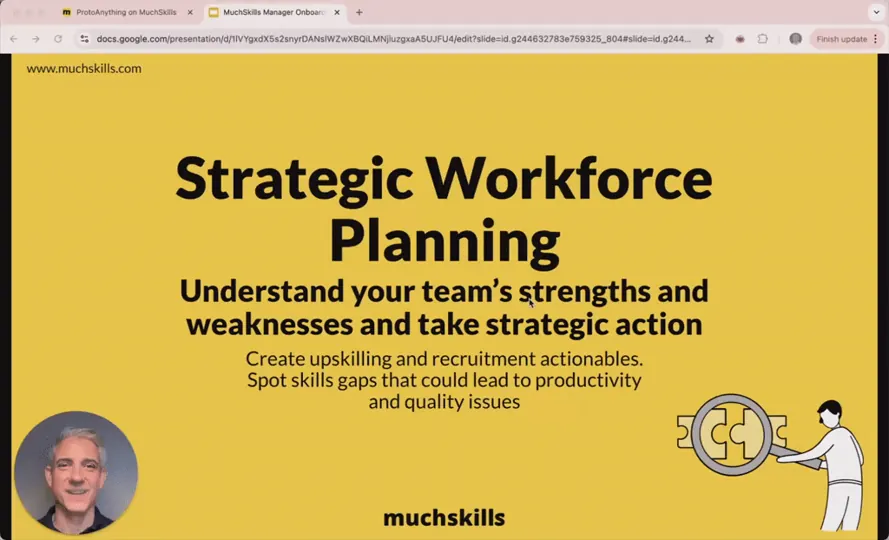
Ett kompetensgap är skillnaden mellan de kompetenser du behöver och de kompetenser du har. I MuchSkills beskriver du vad du behöver som en lista i Analysis, med önskade nivåer och prioriterade kompetenser. Listan visar sedan var gapen finns, i hela organisationen, per team och per person, och varje medarbetare ser sina egna gap i My Growth.
Så fungerar det
Ett kompetensgap är skillnaden mellan de kompetenser du behöver och de kompetenser du har. I MuchSkills beskriver du vad du behöver som en lista under Team/Org › Analysis. MuchSkills jämför den hela tiden med allas profiler, så gapanalysen håller sig aktuell när medarbetarna uppdaterar sina kompetenser.
En lista ger dig fyra vyer, som flikar:
| Flik | Visar |
|---|---|
| Skills analysed | Varje kompetens med dess nivåfördelning, andelen personer som har den, var den finns och hur många medlemmar som har den |
| Members | Varje persons matchning, med prioriterade och övriga kompetenser sida vid sida |
| Your skill gaps | Dina egna gap jämfört med listan |
| Learning material | Kurser som är kopplade till kompetenserna och certifieringarna i listan |
När du publicerar en lista kan alla medarbetare se sitt eget gap under My Growth › Gap Analysis. Nivåerna följer indelningen i kompetensskalan: Expert visas i svart, Intermediate i grönt och Beginner i gult.
Innan du börjar
- Vet vad du vill mäta. En roll, ett team, ett kompetensområde eller en uppsättning certifieringar. En lista per ämne fungerar bäst.
- Din kompetenstaxonomi. Listorna använder kompetenserna i organisationens taxonomi. Se Definiera roller och kompetenser.
- Uppdaterade profiler. Analysen speglar det som medarbetarna har lagt till och skattat.
Steg
Skapa listan
Om dina roller och kompetensområden redan finns som listor kan du gå direkt till steg 6. Alla sätt att bygga en lista beskrivs i Definiera roller och kompetenser.
- Öppna Analysis. Klicka på Team/Org › Analysis.
- Börja med AI eller för hand. Klicka på Create AI powered list och Describe a role, competence area or expertise you want to analyse. MuchSkills föreslår en titel och en beskrivning. Klicka på Save and continue. Du kan också klicka på + och bygga listan för hand.
- Ställ in listan. Ge listan en titel och en beskrivning och välj listtyp: General analysis, Company role eller Compliance requirements. Lägg till Collaborators och Tags om du vill och välj behörigheter under Edit access rights. Klicka på Create list.
- Lägg till det du vill följa. Använd de två sökrutorna högst upp i listan, en för kompetenser och badges och en för certifieringar. Med AI kan du be om förslag och använda + Add all suggestions för att komma igång snabbt.
- Sätt ribban. Välj Reqd. level för varje kompetens. Klicka på stjärnan bredvid dina viktigaste kompetenser så att de räknas som prioriterade.
Utforska datan
- Gå igenom Skills analysed. För varje kompetens ser du hur den fördelar sig på Expert, Intermediate och Beginner (Distribution), hur stor andel som har den (Percentage), vilka avdelningar den finns på (Found Across) och hur många medlemmar som har den totalt (Total Members).
- Filtrera. Klicka på Filter om du vill avgränsa efter avdelning, ort, chef, tagg, befattning eller interna och externa medlemmar.
- Välj en tidsperiod. Med tidsperioden högst upp i listan ser du vad som har ändrats, till exempel vilka kompetenser medarbetarna har lagt till under de senaste sex månaderna.
- Klicka på en stapel. Klicka på en färgad del av stapeln för en kompetens så ser du vilka som har kompetensen på den nivån och var de sitter.
En rollista i Analysis med kravnivån för varje kompetens.
Hitta gapen
- Leta upp gapen. Under Skills analysed letar du efter:
- kompetenser med få eller inga experter
- kompetenser där nästan alla är nybörjare
- kompetenser som ingen i organisationen har
- Se vad som faktiskt går att leverera. Stäng av Beginner i rubriken för Distribution. Kvar blir de som kan göra jobbet redan i dag.
- Titta på enskilda personer. Under Members ser du hur väl varje person matchar. Sortera på Important för att se vilka som täcker de prioriterade kompetenserna, eller sortera på nivå.
- Jämför grupper. Använd samma lista på två avdelningar med hjälp av Filter så ser du var gapet finns.
Dela och agera
- Publicera listan. Använd Launch list och välj vem den ska synas för. Fram till dess har den status In Draft.
- Låt medarbetarna se sitt eget gap. Varje medarbetare öppnar My Growth › Gap Analysis och ser där de listor de matchar, sina personliga gap under Prioritised skills och Remaining skills samt utbildningsmaterial. Därifrån kan de uppdatera sin profil eller sätta ett mål.
- Agera på gapen. Kompetensutveckla dem som ligger nära, vägled personliga utvecklingsplaner, bemanna projekt med de experter du har och rekrytera där ingen hinner växa in i gapet i tid.
My Growth › Gap Analysis.
Tips
- Prioritera bara ett fåtal kompetenser. Med tre till sju per lista blir gapen tydliga.
- Följ utvecklingen över tid. Med en tidsperiod ser du om ett gap håller på att krympa.
- Ta med certifikat och badges i rollistorna. Saknas ett certifikat eller har det gått ut visas det som ett gap bredvid kompetenserna.
- Koppla in utbildningsmaterial. Kurser som är kopplade till kompetenserna i en lista syns på listans flik Learning material och i varje persons gapanalys.
- Använd listorna till mer än gapanalyser. Samma listor är till nytta vid kompetensförsörjning, intern rekrytering, teamplanering, L&D-program, ledarutveckling och karriärsamtal.
Felsökning
| Det här ser du | Orsak | Lösning |
|---|---|---|
| No skills to analyse against yet | Listan innehåller inga kompetenser än | Klicka på Add skills to list |
| Create AI powered list saknas eller ber dig uppgradera | AI-förslag ingår inte i din plan | Bygg listan för hand via +, eller välj Create list manually |
| This name is already taken | Det finns redan en lista med samma namn | Välj en annan titel |
| Medarbetarna hittar inte listan i Gap Analysis | Listan har fortfarande status In Draft eller är inte synlig för dem | Klicka på Launch list och välj vilka som ska kunna se den |
| No data to show here yet i en medarbetares Gap Analysis | Ingen lista har publicerats än | Publicera minst en lista |
| Too many requests. Please try again in några sekunder | Många AI-förfrågningar på kort tid | Vänta så många sekunder som visas och försök sedan igen |
Vanliga frågor
Vad kan en kompetenslista omfatta?
Allt du vill mäta: en roll som Backend Developer, ett team eller en avdelning, ett kompetensområde som Leadership eller Customer First, eller en uppsättning verktyg eller certifikat, till exempel programmeringsspråk eller PMP. En lista kan blanda kompetenser, certifikat och badges.
Vilken listtyp ska jag välja?
Med General analysis får du överblick över en grupp kompetenser i hela organisationen. Med Company role anger du vilka nivåer en roll kräver. Med Compliance requirements listar du de certifikat som personalen måste ha och håller koll på vem som har dem.
Ska jag använda AI för att bygga listan?
Det är en bra början, om det ingår i din plan. Beskriv en roll, ett kompetensområde eller ett expertområde, så föreslår MuchSkills prioriterade och övriga kompetenser från din egen taxonomi. Gå igenom alla förslag. Du kan bygga för hand, ta hjälp av AI eller kombinera båda.
Vad ser medarbetaren?
När en lista publiceras ser alla medarbetare den under My Growth › Gap Analysis: hur väl de matchar den, sina personliga gap i prioriterade och övriga kompetenser samt utbildningsmaterial. Därifrån kan de direkt uppdatera sin profil eller sätta upp ett mål.
Hur ser jag den faktiska leveransförmågan?
Stäng av Beginner i rubriken Distribution på fliken Skills analysed. Då ser du bara personerna på nivåerna Intermediate och Expert, som kan utföra arbetet i dag.
Kan jag se vad som har förändrats över tid?
Ja. Välj ett tidsintervall högst upp i listan för att se vilka kompetenser personer lagt till under perioden, till exempel vem som har lagt till Figma de senaste sex månaderna.
Vem kan redigera en lista?
Gå till listans inställningar och välj Only admins, owners and creators can edit eller Open for everyone to edit under Edit access rights. De du samarbetar med hjälper dig att sätta upp listan.
Kan jag få ut resultaten i ett kalkylark?
Ja. Använd Export as CSV högst upp i listan. Filen innehåller varje kompetens med krävd nivå, antal personer på varje nivå, andelen i procent, var den finns och medlemmarna.