


Holen Sie Ihre Mitarbeitenden in MuchSkills
- Wer
- Ein Owner oder Admin, gemeinsam mit Ihrem HR- oder IT-Administrator
- Wo
- Admin › Integrations
- Der beste Einstieg
- Microsoft Entra ID oder Ihr HR-System
- Synchronisierung
- Alle 5 Stunden, nur Lesezugriff
- Austritte
- Deaktiviert, nie gelöscht
Ständig kommen Mitarbeitende hinzu, scheiden aus oder ändern ihren Namen. Damit Ihre Personaldaten aktuell bleiben, binden Sie deshalb am besten ein anderes System an. Verbinden Sie Ihr HR-System, Microsoft Entra ID (früher Azure Active Directory) oder Okta, oder lassen Sie Ihr IT-Team SCIM nutzen. Dann werden Mitarbeitende, Führungskräfte und Abteilungen von selbst übernommen und bleiben aktuell. Ist keine Synchronisierung möglich, bleibt als Ausweichlösung der Dateiimport, und ab dann pflegen Sie die Daten von Hand. Dieser Leitfaden zeigt, welchen Weg Sie wählen sollten, was Sie zuerst ausschalten, wie Sie die Verbindung sicher einrichten und wie Sie das Ergebnis prüfen.
So funktioniert es
Warum sich eine Synchronisierung mehr lohnt als manuelle Pflege. Mitarbeitende kommen hinzu, verlassen das Unternehmen, und manche ändern ihren Namen. Irgendetwas ändert sich ständig. Am aktuellsten bleiben Ihre Personaldaten, wenn Sie MuchSkills mit einem anderen System verbinden. MuchSkills liest die Daten dort alle 5 Stunden aus. So landen neue Mitarbeitende, ausscheidende Mitarbeitende sowie Wechsel von Führungskraft oder Abteilung ganz von selbst in MuchSkills, und Organigramm, My Circle und Berichte ziehen automatisch nach. MuchSkills hat nur Lesezugriff: In Ihre Systeme wird nichts zurückgeschrieben.
Es gibt fünf Möglichkeiten, Personen hinzuzufügen. Nehmen Sie die erste, die passt.
| Option | Geeignet für | Was aktuell gehalten wird | Wo |
|---|---|---|---|
| Synchronisierung mit dem HR-System | Organisationen, in denen das HR-System die besten Personaldaten führt | Mitarbeitende, Führungskräfte, Abteilungen, Status, Standort und mehr, alle 5 Stunden | Admin › Integrations oder individuelle Einrichtung zusammen mit uns |
| Synchronisierung mit Microsoft Entra ID oder Okta (empfohlen) | Organisationen mit Microsoft 365 oder Okta, deren Verzeichnis Abteilung und Führungskraft enthält | Mitarbeitende, Jobtitel, Abteilungen und Führungskräfte, alle 5 Stunden | Admin › Integrations |
| SCIM-Provisioning | IT-Teams, die Mitarbeitenden in Entra ID oder Okta Apps zuweisen | Mitarbeitende, Rollen, Abteilungen und Führungskräfte, sobald Ihr Identity Provider sie übermittelt | In Ihrem Identity Provider, mit Zugangsdaten von uns |
| Die MuchSkills API | Teams mit eigenen Entwicklern, die Personaldaten selbst übermitteln möchten | Alles, was Ihre Integration übermittelt | API-Dokumentation |
| Dateiimport | Pilotprojekte oder Fälle, in denen keine Synchronisierung möglich ist | Nach dem Import nichts mehr: Sie pflegen die Daten von Hand | Admin › Members |
Unsere Empfehlung: Wenn Sie irgendeine Form der Synchronisierung nutzen können, ist das immer die beste Wahl, denn dann entfällt die manuelle Pflege. Die meisten Organisationen haben bereits Microsoft Entra ID und damit den schnellsten Weg zu einer vollständigen und aktuellen Organisation in MuchSkills.
Sie können immer zuerst verbinden. Durch das Verbinden eines Systems wird noch niemand übernommen. Es werden keine Mitarbeitenden synchronisiert, bis Sie auf Start Sync klicken. Sie können also verbinden, prüfen, ob alles funktioniert, festlegen, wen Sie synchronisieren möchten, und erst dann starten.
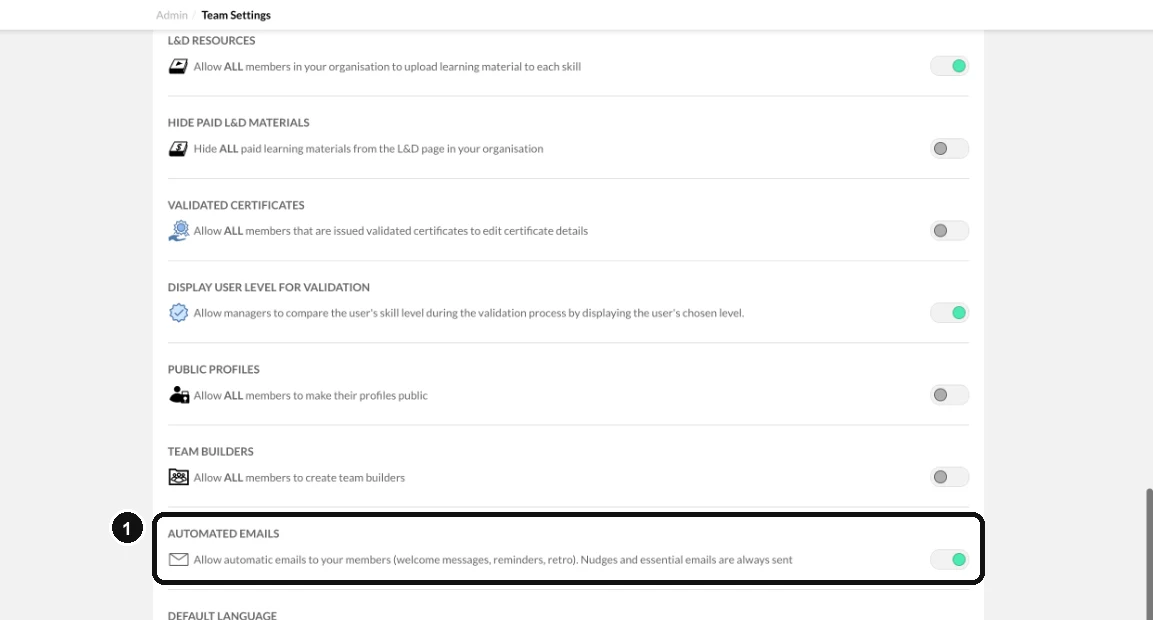
Deaktivieren Sie zuerst Automated emails. Wenn Sie Mitarbeitende über ein System hinzufügen, lädt MuchSkills sie automatisch ein und verschickt sofort eine E-Mail. Sie sollten also entweder für einen vollständigen Rollout bereit sein oder unter Admin › Team Settings die Option Automated emails deaktivieren, während Sie alle hinzufügen. Aktivieren Sie sie wieder, sobald Sie startklar sind.
Bevor Sie beginnen
- Rolle: Owner oder Admin in MuchSkills, gemeinsam mit Ihrer HR- oder IT-Administration.
- Richten Sie zuerst die Grundlagen ein. Ihre Kompetenztaxonomie, Rollenvorlagen und Team Settings sollten stehen, bevor Mitarbeitende hinzukommen. Siehe Erste Schritte mit MuchSkills.
- Lassen Sie Automated emails bis zum Starttag ausgeschaltet. Lassen Sie Automated emails unter Admin › Team Settings deaktiviert. Andernfalls erhält jede Person im Geltungsbereich eine E-Mail, sobald sie übernommen wird, noch bevor Sie sie über MuchSkills informiert haben. Das ist der allererste Schritt.
- Legen Sie fest, wer in MuchSkills sein soll. Alle oder eine Auswahl nach Abteilung, Gruppe, Land oder Beschäftigungsart.
- Fangen Sie klein an. Für Synchronisierungen gibt es keine Test-Tenants. Beschränken Sie die erste Synchronisierung auf eine Abteilung oder fünf bis zehn Personen und prüfen Sie das Ergebnis.
- Prüfen Sie die E-Mail-Adressen. Die E-Mail-Adresse in Ihrem HR-System oder Verzeichnis muss die Adresse sein, mit der sich die jeweilige Person anmeldet.
Schritte
HR-System verbinden
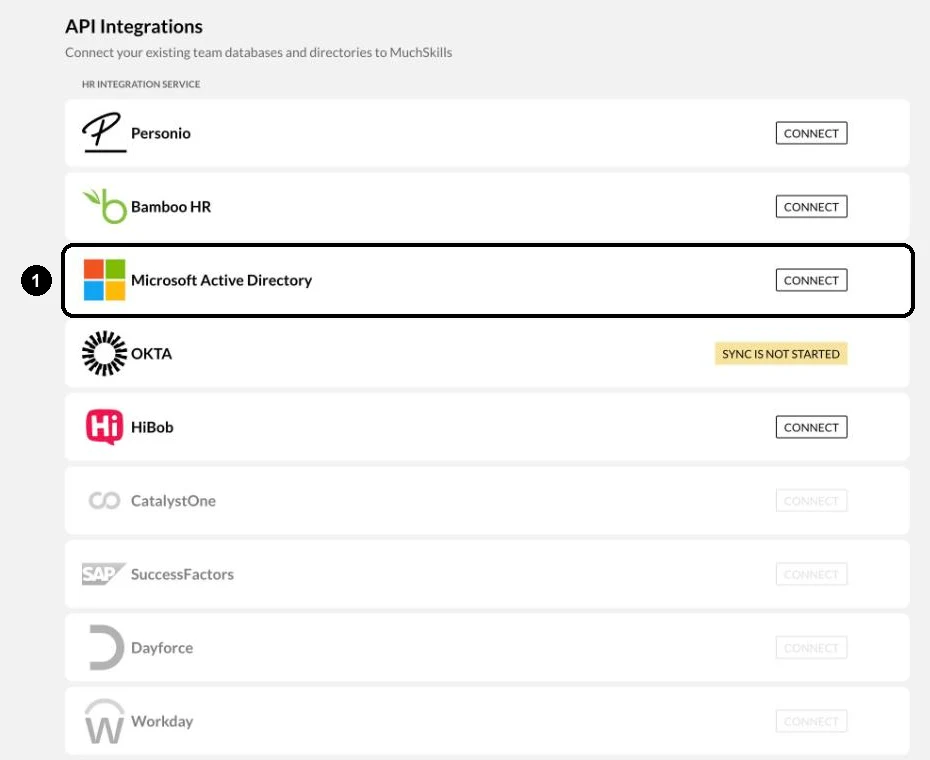
- Integrations öffnen. Gehen Sie zu Admin › Integrations. Dort sehen Sie alle Integrationen, die sich direkt verbinden lassen.
- Verbinden. Manche Systeme lassen sich ganz einfach verbinden. Bei Personio, BambooHR und HiBob gibt es eine Schaltfläche CONNECT: Legen Sie in Ihrem System Zugangsdaten mit reinem Lesezugriff an, fügen Sie sie ein und stellen Sie die Verbindung her. Was genau Sie anlegen müssen, steht auf der Seite zu Ihrem System in der Dokumentation.
- Erst prüfen, dann starten. Nach dem Verbinden ist noch niemand synchronisiert. Prüfen Sie, ob alles funktioniert, legen Sie fest, wer synchronisiert wird, etwa nach Abteilung, und klicken Sie dann auf Start Sync.
- Individuelle Einrichtung. Grau dargestellte Systeme wie CatalystOne, SuccessFactors, Dayforce und Workday sowie alle anderen HR-Systeme sind aufwendiger anzubinden, deshalb richten wir die Verbindung gemeinsam mit Ihnen ein. Ihr Systemadministrator bereitet einen Lesezugriff und die Feldliste vor, und in einem gemeinsamen technischen Termin mit unserem CTO werden die Felder zugeordnet und die Verbindung getestet. Wir synchronisieren zunächst einige wenige Personen, Sie prüfen das Ergebnis, und danach läuft die Synchronisierung für alle. Buchen Sie einen Onboarding-Termin, um loszulegen.
Microsoft Entra ID oder Okta verbinden (empfohlen)
Die meisten Organisationen haben bereits Active Directory, daher ist das für Sie wahrscheinlich der einfachste Weg. Eine Schritt-für-Schritt-Anleitung beschreibt genau, wie es geht.
- Connector öffnen. Gehen Sie zu Admin › Integrations und klicken Sie bei Microsoft Active Directory auf CONNECT. Lassen Sie den Tab geöffnet. Für Okta klicken Sie auf der entsprechenden Karte auf CONNECT und folgen der zugehörigen Anleitung.
- MuchSkills in Entra registrieren. Ihre Microsoft-Administration registriert eine App namens MuchSkills, erteilt ihr die Berechtigung User.Read.All mit Administratorzustimmung und erstellt ein Client Secret. In Microsoft Entra ID: Benutzer synchronisieren ist jeder Klick beschrieben.
- Die drei Werte einfügen. Geben Sie Client ID, Client secret und Tenant ID ein und klicken Sie auf Connect. Der Status wechselt zu Api Connected.
- Auswählen, wer synchronisiert wird. Bei Sync by department haken Sie die Abteilungen an, die einbezogen werden sollen. Möchten Sie stattdessen gezielt ausgewählte Personen synchronisieren, erstellen Sie in Entra eine Gruppe und nutzen Sync by group.
- Synchronisierung starten. MuchSkills zeigt an, wie viele Personen synchronisiert und eingeladen werden. Klicken Sie auf Start Sync. Vorher wird niemand synchronisiert.
Oder Mitarbeitende über Ihren Identity Provider übertragen lassen (SCIM)
Mit SCIM übertragen und steuern Sie alle Informationen, die an MuchSkills gehen, automatisch. Ihr IT-Team weiß höchstwahrscheinlich, wie man es einrichtet.
- SCIM-Zugangsdaten bei uns anfordern. Schreiben Sie an support@muchskills.com oder nutzen Sie den Chat und teilen Sie uns mit, welchen Identity Provider Sie verwenden.
- Provisioning einrichten. Ihr Identity-Administrator ergänzt die MuchSkills-App in Entra ID oder Okta um das Provisioning, ordnet die E-Mail-Adresse sowie die Rollen Member, Analyst und Admin zu und testet das Ganze mit einigen Personen. Siehe SCIM mit Microsoft Entra ID oder SCIM mit Okta. Sprechen Sie Ihre IT-Abteilung an, sie hilft Ihnen bei allen Schritten.
Nutzen Sie für dieselben Personen nur einen Weg: entweder die Synchronisierung mit Entra ID oder SCIM, nicht beides.
So finden Sie die Schritt-für-Schritt-Dokumentation
- Dokumentation öffnen. Öffnen Sie auf muchskills.com Resources und anschließend Documentation. Dort gibt es Anleitungen für jede Art der Einrichtung: Personaldaten und HR-Systeme (etwa die Einrichtung von BambooHR mit allen Schritten), die Benutzersynchronisierung mit Microsoft Entra ID, Single Sign-on und Sicherheit, SCIM-Provisioning für Okta und für Microsoft Entra ID sowie die Daten-API und die MuchSkills API.
- Suchen. Geben Sie Ihren Suchbegriff, etwa Okta SCIM Provisioning, ins Suchfeld ein und öffnen Sie die passende Anleitung.
- API nutzen. Mit der MuchSkills API lassen sich Daten hinzufügen und synchronisieren. Ihre Entwickler finden sie in der API-Dokumentation.
Mitarbeitende aus einer Datei importieren (nur wenn keine Synchronisierung möglich ist)
Ein Dateiimport ist ein manueller Weg: Ab dann müssen Sie Personen selbst aktualisieren, hinzufügen und entfernen. Setzen Sie deshalb wann immer möglich auf eine Synchronisierung.
- Bereich Members öffnen. Gehen Sie zu Admin › Members und klicken Sie auf das Drei-Punkte-Menü. Es enthält Import Members from CSV file, Import Managers from CSV file und Download template. Wird Ihnen das Menü nicht angezeigt, melden Sie sich über den Chat beim Support, dann schalten wir es frei.
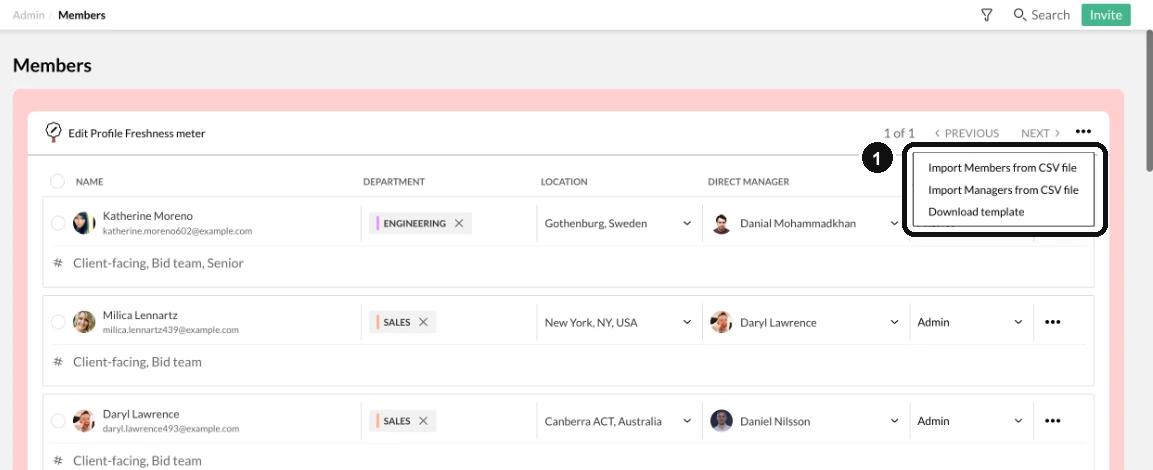
- Vorlage herunterladen. Klicken Sie auf Download template.
- Pro Person eine Zeile ausfüllen. Lassen Sie die Kopfzeile unverändert und tragen Sie First name, Last name, Email, Title, Direct report (die E-Mail-Adresse der Führungskraft), Department, Location, Tags und Role ein. Importieren Sie die Führungskräfte zuerst, denn Direct report funktioniert nur für Führungskräfte, die bereits Mitglied sind. Speichern Sie die Datei im CSV-Format (maximal 10 MB).
- Datei importieren. Wählen Sie im selben Menü Import Members from CSV file und anschließend Ihre Datei aus. Eine ausführliche Anleitung finden Sie unter Mitarbeitende aus einer Datei importieren. Bei Fragen erreichen Sie uns über den Chat unten rechts, denn unter Umständen brauchen Sie dabei unsere Hilfe.
Rollen festlegen
- Rollenmenü öffnen. Klicken Sie unter Admin › Members in der Zeile der jeweiligen Person auf ihre Rolle.
- Rolle auswählen. Entscheiden Sie sich für Member, Analyst oder Admin. Die Änderung wird sofort gespeichert. Zur Kontrolle laden Sie die Seite neu.
| Rolle | Was die Rolle darf |
|---|---|
| Owner | Alles, auch das Löschen des gesamten Workspace |
| Admin | Sämtliche Verwaltungsaufgaben und Einstellungen, kann den Workspace aber nicht löschen |
| Analyst | Sieht alle Daten und hat vollen Zugriff auf Berichte, aber keinen auf Einstellungen |
| Member | Sieht die eigenen Ansichten. Führungskräfte sehen außerdem ihre direkt unterstellten Mitarbeitenden in My Circle und in Berichten |
Je nachdem, wie Ihre Organisation MuchSkills eingerichtet hat, können Personen die Profile aller Kolleginnen und Kollegen öffnen oder nur ihr eigenes und die ihres Teams. Große Unternehmen können außerdem Zugriffsrollen nutzen, bei denen jede Rolle nur die Personen, Profile und Berichte sieht, die für sie bestimmt sind. Für eine eingeschränkte Einrichtung oder detaillierte Zugriffsrollen wenden Sie sich an MuchSkills.
Prüfen, ob alles geklappt hat
- Der Connector unter Admin › Integrations zeigt Last successful sync und Next scheduled sync an.
- Unter Workforce › Members stehen die einbezogenen Personen mit Jobtitel, Abteilung und Führungskraft.
- Das Org chart unter Workforce › Members bildet die erwartete Berichtsstruktur ab. Siehe Das Organigramm in MuchSkills.
- Führungskräfte sehen ihre direkt unterstellten Mitarbeitenden in My Circle.
Wichtig zu wissen
Ausgetretene Mitarbeitende werden deaktiviert, nie gelöscht. Wer in Ihrem System deaktiviert oder entfernt wird oder aus dem synchronisierten Geltungsbereich herausfällt, wird bei der nächsten Synchronisierung deaktiviert. Projekthistorie und Zertifikate der Person bleiben erhalten, was für Audits wichtig ist.
Wenn Sie eine Abteilung oder Gruppe abwählen, werden deren Mitglieder offboardet. Entfernen Sie nach der ersten Synchronisierung eine Abteilung oder Gruppe aus der Auswahl, werden alle darin enthaltenen Personen offboardet. MuchSkills bittet Sie um Bestätigung, und auf diesem Bildschirm lässt sich der Vorgang nicht rückgängig machen.
Halten Sie das Entra-Secret aktuell. Tragen Sie das Ablaufdatum des Client Secrets in Ihren Kalender ein. Läuft es ab, stoppt die Synchronisierung, bis Sie ein neues einfügen.
Nach einem Dateiimport ist alles Handarbeit. Ab dann aktualisiert sich nichts mehr von selbst, und ein erneuter Import überschreibt keine bestehenden Personen. Neue Mitarbeitende fügen Sie selbst unter Admin › Members hinzu, dort kümmern Sie sich auch um ausscheidende Mitarbeitende und Wechsel der Führungskraft, und Benutzer entfernen Sie von Hand. Deshalb ist eine Synchronisierung immer die beste Wahl.
Sensible Daten werden blockiert. MuchSkills speichert niemals Alter oder Geburtsdatum, Gehalt oder andere Vergütungsdaten, Leistungsbeurteilungen oder Daten zu politischer Einstellung, Religion oder Gesundheit, selbst wenn ein System sie übermittelt.
Profilfotos. Fotos werden beim Anlegen des Kontos gespeichert. Um geänderte Fotos zu übernehmen, klicken Sie im Connector auf Sync Now.
Single Sign-on wird separat eingerichtet. Die Synchronisierung bringt die Personen ins System, per Single Sign-on melden sie sich dann mit ihrem Firmenkonto an. Die Einrichtung erfolgt unter Admin › Security & SAML. Siehe SSO und 2FA erzwingen.
Tipps
- Erst verbinden, dann starten. Stellen Sie die Verbindung her, prüfen Sie, ob alles funktioniert, und legen Sie fest, wer synchronisiert werden soll, bevor Sie auf Start Sync klicken.
- In drei Wellen ausrollen. Zuerst eine Testgruppe von rund zehn Personen, die alles ausprobiert, dann alle Führungskräfte, etwa eine Woche vor allen anderen, und zum Schluss die gesamte Organisation. Führungskräfte mit vollständigem Profil gehen ihren Teams mit gutem Beispiel voran.
- Eine kurze Auftaktveranstaltung abhalten. Zeigen Sie, wie man ein Profil anlegt, Skills und Zertifizierungen ergänzt, den eigenen Skill Will festlegt und die eigene Kompetenzlücke erkennt. Launch-E-Mails und Schulungsfolien finden Sie unter Erste Schritte mit MuchSkills.
- Nachfassen. Prüfen Sie nach dem Start unter Reports › Profiles › Health, wer sein Profil vervollständigt hat, und verschicken Sie mit Nudge eine Erinnerung. Siehe Profile Health.
Fehlerbehebung
| Was Sie sehen | Ursache | Lösung |
|---|---|---|
| Invalid Credentials beim Microsoft-Connector | Ein Wert wurde falsch kopiert, häufig die Secret ID statt des eigentlichen Secret-Werts (Value), oder das Secret ist abgelaufen | Legen Sie ein neues Client Secret an, kopieren Sie den Eintrag unter Value, fügen Sie ihn ein und klicken Sie auf Update Credentials |
| We were not able to access your Active Directory | Die Administratorzustimmung fehlt oder wird noch verarbeitet | Erteilen Sie in Entra die Administratorzustimmung und warten Sie, bis bei der Berechtigung Granted steht |
| Dieselbe Meldung, aber mit Verweis auf Group.Read.All | Sie haben Sync by group gewählt, ohne die Gruppenberechtigungen zu vergeben | Ergänzen Sie Group.Read.All und GroupMember.Read.All, erteilen Sie die Zustimmung und verbinden Sie erneut |
| Synchronisierten Personen ist keine Führungskraft zugeordnet | Ihr System übermittelt die Führungskraft als Namen oder Personalnummer | Übermitteln Sie die E-Mail-Adresse der Führungskraft und klicken Sie dann auf Sync Now |
| Eine Person ist doppelt vorhanden | Sie hat sich mit einer anderen E-Mail-Adresse angemeldet als der, die in Ihrem HR-System oder Ihrer Datei steht | Gleichen Sie die E-Mail-Adresse in Ihrem System an und wenden Sie sich dann an den Support |
| Unter Admin › Members fehlt das Drei-Punkte-Menü | Der Dateiimport ist noch nicht freigeschaltet | Wenden Sie sich an den Support, wir schalten ihn frei |
| Maximum file size must be up to 10 MB | Die Datei ist größer als 10 MB | Teilen Sie sie in kleinere Dateien auf und laden Sie diese nacheinander hoch |
Häufig gestellte Fragen
Welchen Weg sollten wir wählen?
Microsoft Entra ID (ehemals Azure Active Directory), wenn dort für jede Person Abteilung und Führungskraft gepflegt sind. Die meisten unserer Kunden nutzen diese Anbindung, und Ihr IT-Team kann sie unter Admin › Integrations selbst einrichten. Hat Ihr HR-System die besseren Daten, verbinden Sie lieber dieses. Greifen Sie nur dann auf einen Dateiimport zurück, wenn sich keine Synchronisierung einrichten lässt.
Wird unser HR-System unterstützt?
Personio, BambooHR, HiBob, Microsoft Entra ID und Okta verbinden Sie selbst unter Admin › Integrations. CatalystOne, SAP SuccessFactors, Dayforce, Workday und viele weitere Systeme binden wir gemeinsam mit Ihnen über eine individuelle Einrichtung an. Eine Übersicht aller Systeme finden Sie unter How HR integrations work (https://www.muchskills.com/docs/how-hr-integrations-work).
Erhalten die Personen eine E-Mail, wenn wir die Synchronisierung starten?
Ja. Sobald Sie eine Synchronisierung starten, werden alle Personen im synchronisierten Umfang eingeladen und bekommen sofort eine E-Mail. Seien Sie entweder bereit für die vollständige Einführung, oder deaktivieren Sie Automated emails unter Admin › Team Settings, während Sie alle hinzufügen, und schalten Sie die Funktion wieder ein, wenn Sie so weit sind. Fangen Sie mit einer kleinen Gruppe an und erzählen Sie den Beteiligten von MuchSkills, bevor sich MuchSkills bei ihnen meldet.
Werden die Personen sofort synchronisiert, wenn ich mein HR-System verbinde?
Nein. Sie können jederzeit zuerst die Verbindung herstellen. Synchronisiert wird erst, wenn Sie auf Start Sync klicken. So können Sie prüfen, ob die Verbindung funktioniert, und danach entscheiden, wen Sie einbeziehen.
Wo finde ich die Schritt-für-Schritt-Anleitungen?
Öffnen Sie auf muchskills.com den Bereich Resources und dann Documentation. Dort finden Sie für jedes HR-System eine Anleitung, zum Beispiel für BambooHR, für die Benutzersynchronisierung mit Microsoft Entra ID, für Single Sign-on und SCIM-Provisioning mit Okta und Microsoft Entra ID sowie für die MuchSkills API. Nutzen Sie die Suche oben in der Dokumentation.
Können wir mit ein paar Personen anfangen?
Ja, und genau das empfehlen wir. Synchronisieren Sie eine Abteilung oder eine Entra-Gruppe mit fünf bis zehn Personen und prüfen Sie das Ergebnis. Erweitern Sie den Umfang anschließend.
Welche Daten liest MuchSkills aus unseren Systemen?
Erforderlich sind nur Name und E-Mail-Adresse. Empfohlen werden Stellenbezeichnung, Führungskraft, Abteilung, Beschäftigungsstatus, Standort, Profilfoto, Beschäftigungsart und Abwesenheiten. Alter oder Geburtsdatum, Gehalt, Leistungsbeurteilungen sowie Angaben zu politischer Einstellung, Religion oder Gesundheit speichert MuchSkills nie, selbst wenn ein System sie übermittelt. Es werden keine Daten zurückgeschrieben.
Was passiert, wenn jemand ausscheidet?
Wird jemand in Ihrem System deaktiviert oder entfernt oder fällt aus dem synchronisierten Umfang heraus, deaktiviert MuchSkills die Person bei der nächsten Synchronisierung. In den Ansichten für den Arbeitsalltag erscheint sie dann nicht mehr. Ihre Projekthistorie und Zertifikate bleiben aber erhalten. Gelöscht wird nichts.
Können wir zuerst eine Datei importieren und später eine Synchronisierung einrichten?
Ja. MuchSkills ordnet Personen anhand ihrer E-Mail-Adresse zu, sodass Profile, Skills und Zertifikate erhalten bleiben, wenn die Synchronisierung übernimmt. Verwenden Sie in beiden Fällen dieselben E-Mail-Adressen. Eine Synchronisierung ist aber immer die bessere Wahl: Mit einer Datei müssen Sie Personen von Hand aktualisieren, hinzufügen und entfernen.
Warum nicht per E-Mail oder Link einladen?
MuchSkills ist darauf ausgelegt, mit Ihren HR-Daten zu arbeiten. Wer per Einladung beitritt, wird von keinem System aktuell gehalten. Führungskräfte, Abteilungen, Eintritte und Austritte müssen Sie dann alle von Hand pflegen. Für eine ganze Organisation sollten Sie daher eine Synchronisierung nutzen.
Erhalten wir mit der Synchronisierung auch Single Sign-on?
Nein, beides wird separat eingerichtet. Über die Synchronisierung kommen die Personen hinzu, mit Single Sign-on melden sie sich mit ihrem Arbeitskonto an. Single Sign-on richten Sie unter Admin › Security & SAML ein. Siehe Enforce SSO and 2FA (https://www.muchskills.com/docs/enforce-sso-and-2fa).
Wie mache ich jemanden zum Admin?
Öffnen Sie unter Admin › Members in der Zeile der Person das Menü Role und wählen Sie Admin. Wer Zugriff auf alle Daten und Berichte benötigt, aber keine Einstellungen ändern soll, erhält die Rolle Analyst. Bei SCIM richtet sich die Rolle nach der App-Rolle, die Sie in Ihrem Identity Provider vergeben.