


Mit Profile Health festlegen, was ein gesundes Profil ausmacht
- Wer
- Admins legen es fest; Führungskräfte sehen den Bericht für ihr Team
- Einstellungen
- Admin › Profile Health
- Bericht
- Reports › Profiles › Health
- Erinnern
- Nudge in jeder Zeile, mit einem Klick
Mit Profile Health bestimmen Sie, was in Ihrer Organisation als vollständiges, aktuelles Profil gilt: welches Minimum jeder Profilbereich erfüllen muss und wie lange ein Profil nach einer Aktualisierung der Kompetenzen aktuell bleibt. Im Profile-Health-Bericht sehen Sie dann jede Person in einer eigenen Zeile. Alles, was unter Ihrem Minimum liegt, ist rot markiert, und mit der Schaltfläche Nudge erinnern Sie die Person mit einem Klick.
So funktioniert es
Jede Person in MuchSkills hat ein Profil: Name, E-Mail-Adresse, Kompetenzen, Zertifikate, Skill Will (was ihr Energie gibt), Ausbildung, beruflicher Werdegang und Projekthistorie. Mit Profile Health legen Sie fest, was jede Person ergänzen soll, was als vollständiges Profil gilt und wie oft es aktualisiert werden sollte. Anschließend zeigt es Ihnen, den Führungskräften und den Mitarbeitenden, wo jedes Profil steht.
Profile Health besteht aus zwei Teilen.
Die Einstellungen unter Admin › Profile Health („Manage Profile Health“) legen fest, was ein vollständiges, aktuelles Profil in Ihrer Organisation bedeutet:
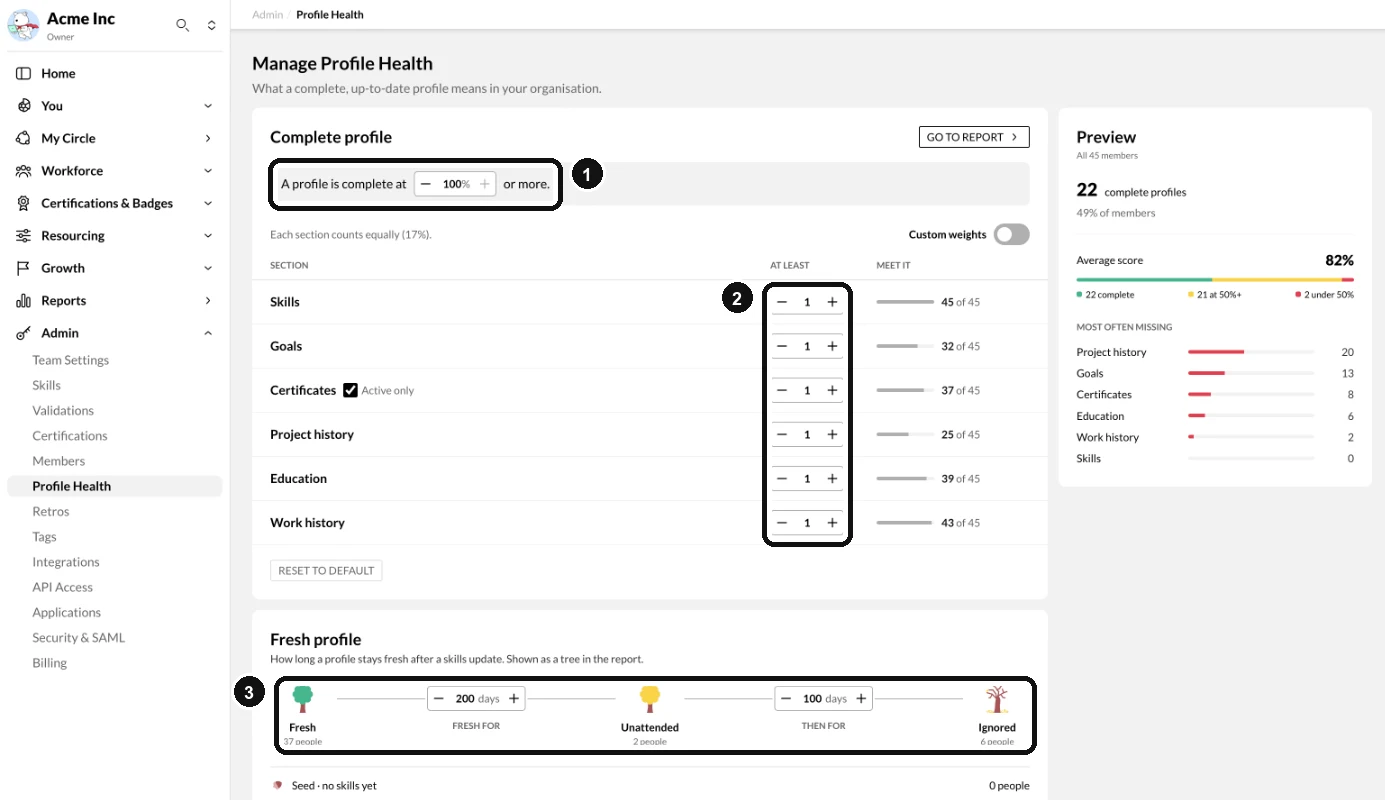
- Vollständiges Profil. Welches Minimum jeder Profilbereich erfüllen muss: Kompetenzen, Ziele, Zertifikate, Projekthistorie, Ausbildung und beruflicher Werdegang. Bei Zertifikaten sorgt die Option Active only dafür, dass nur noch gültige Zertifikate zählen. Legen Sie anschließend fest, ab welchem Prozentsatz ein Profil als vollständig gilt. Alle Bereiche werden gleich gewichtet, es sei denn, Sie aktivieren Custom weights. Auf die Projekthistorie kommt es an, weil sie in Ihrer gesamten Organisation durchsuchbar wird.
- Aktuelles Profil. Wie lange ein Profil nach einer Aktualisierung der Kompetenzen aktuell bleibt. Ein Profil gilt so viele Tage als Fresh, wie Sie festlegen, danach für einen weiteren Zeitraum als Unattended und schließlich als Ignored. Seed heißt, dass noch keine Kompetenzen eingetragen sind.
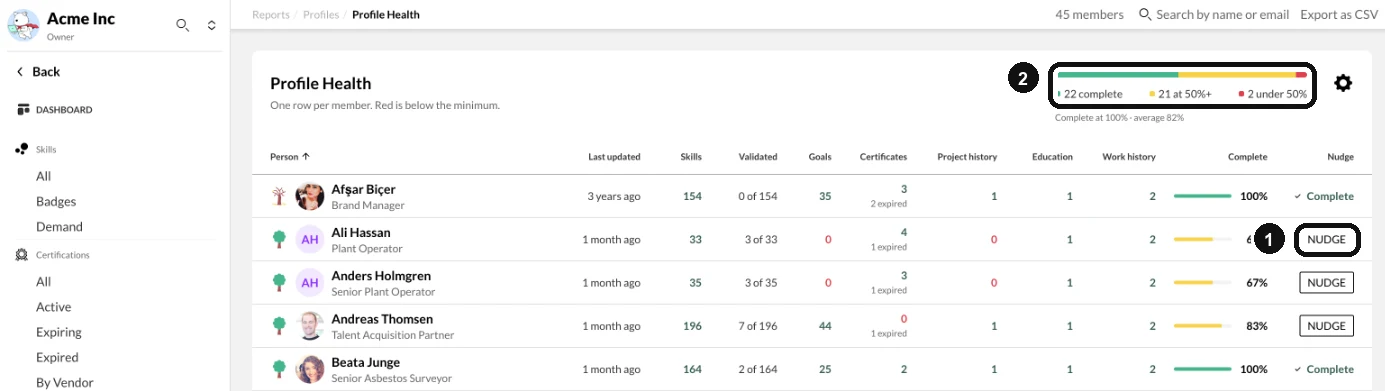
Der Bericht unter Reports › Profiles › Health führt jedes Mitglied in einer eigenen Zeile auf und markiert alles, was unter Ihrem Minimum liegt, rot. Über die Schaltfläche Nudge in jeder Zeile erinnern Sie die Person mit einem Klick.
Überall gilt dieselbe Definition, sodass Admins, Führungskräfte und Mitarbeitende alle vom selben Bild ausgehen:
- Mitarbeitende sehen auf Home einen Fortschrittsbalken, der anzeigt, was in ihrem Profil noch fehlt. Sie sehen ihn bei jeder Anmeldung.
- Führungskräfte sehen die Profilvollständigkeit ihres Circles in My Circle sowie den Profile-Health-Bericht für ihre direkten Mitarbeitenden und alle Personen darunter.
- Profilkarten folgen denselben Einstellungen.
Schritte
Definieren, was ein gesundes Profil ausmacht
- Einstellungen öffnen. Klicken Sie im Seitenmenü auf Admin und dann auf Profile Health.
- Mindestwert für jeden Bereich festlegen. Tragen Sie neben jedem Bereich unter At least den gewünschten Wert ein. Unter Meet it sehen Sie sofort, wie viele Personen diesen Mindestwert aktuell erreichen. Unsere Empfehlungen:
- Kompetenzen: 30 bis 60, je nachdem, wofür Sie die Kompetenzdaten nutzen. Zum Beispiel 50 für Beratungsunternehmen, 40 für technische Organisationen und 30, wenn Sie MuchSkills vor allem für die Personalentwicklung einsetzen.
- Ziele: 1 ist der gängigste Wert.
- Zertifikate: nur nötig, wenn Zertifizierungen in Ihrer Organisation eine Rolle spielen.
- Projekthistorie: 1 für den Anfang, 3 bis 5 für Beratungsunternehmen.
- Ausbildung: 0 ist völlig in Ordnung, wenn die Angabe freiwillig sein soll.
- Beruflicher Werdegang: je nachdem, wie wichtig er Ihnen ist.
- Festlegen, welche Zertifikate zählen. Lassen Sie Active only aktiviert, damit nur gültige Zertifikate berücksichtigt werden.
- Festlegen, ab wann ein Profil vollständig ist. Tragen Sie den Prozentsatz unter A profile is complete at … % or more ein. Sollen einzelne Bereiche stärker zählen, aktivieren Sie Custom weights. Wenn Zertifikate kaum eine Rolle spielen, lassen Sie sie zum Beispiel bei 1 % und setzen den Prozentsatz auf 80. So gilt jemand mit 30 Kompetenzen und einem Ziel, aber ohne Zertifikate trotzdem als vollständig.
- Festlegen, wie lange ein Profil aktuell bleibt. Tragen Sie unter Fresh profile ein, wie viele Tage ein Profil Fresh ist und wie viele Tage es danach Unattended ist. Bewährt hat sich ein halbjährlicher Rhythmus: 183 Tage Fresh, dann 183 Tage Unattended. Nach einem Jahr gilt ein Profil damit als Ignored. Die Zahl der Personen je Phase wird direkt bei der Eingabe aktualisiert.
- Vorschau prüfen. Sie zeigt Ihre vollständigen Profile, den Durchschnittswert und unter most often missing die Bereiche, die am häufigsten fehlen.
- Auf Save Changes klicken. Mit Reset to default machen Sie Ihre Änderungen wieder rückgängig.
Unvollständige Profile finden und Erinnerungen senden
- Bericht öffnen. Klicken Sie auf der Einstellungsseite auf Go to report, oder klicken Sie auf Reports und wählen Sie unten im Menü Profile Health.
- Balken oben lesen. Er zeigt, wie viele Profile vollständig sind, wie viele bei 50 % oder mehr liegen und wie viele unter 50 %. Klicken Sie auf einen Abschnitt des Balkens, um nach diesen Personen zu filtern.
- Herausfinden, wer Unterstützung braucht. Jede Zeile zeigt die Person, wann sie ihr Profil zuletzt aktualisiert hat, ihre Kompetenzen, validierten Kompetenzen, Ziele, Zertifikate, Projekthistorie, Ausbildung, ihren beruflichen Werdegang und wie vollständig das Profil ist. Rot bedeutet: unter Ihrem Minimum. Wer zum Beispiel zwei Projekteinträge hat, obwohl Sie drei verlangen, wird in dieser Spalte rot angezeigt. Suchen Sie nach Name oder E-Mail-Adresse, sortieren Sie eine Spalte oder lassen Sie sich 100 Profile auf einmal anzeigen, statt zu blättern.
- Klicken Sie in einer Zeile auf Nudge. Die Person erhält eine E-Mail mit der Bitte, ihr Profil zu vervollständigen.
Ergebnis prüfen
- Die Vorschau unter Admin › Profile Health zeigt so viele vollständige Profile, wie Sie erwarten.
- Im Bericht unter Reports › Profiles › Health entsprechen die roten Zellen den Mindestwerten, die Sie festgelegt haben.
- Für die Profilvollständigkeit auf Profilkarten und in My Circle gelten dieselben Einstellungen.
- Mitarbeitende sehen auf Home den Fortschrittsbalken und gelangen mit einem Klick direkt zu den fehlenden Angaben.
Tipps
- Auf Ihren Rhythmus abstimmen. Wenn Sie zweimal im Jahr Mitarbeiter- und Entwicklungsgespräche führen, passt eine halbjährliche Aktualitätsfrist gut dazu.
- Einfach anfangen. Starten Sie mit zwei oder drei Mindestwerten und heben Sie sie an, sobald sich alle daran gewöhnt haben.
- Einmal im Monat prüfen, auf jeden Fall aber vor der Beurteilungsrunde oder vor einem Angebot, für das aktuelle Lebensläufe nötig sind.
- Nudge ist nur eine Möglichkeit zu erinnern. Führungskräfte können auch über Slack, Teams oder andere Tools erinnern, die Sie bereits nutzen.
- Für Führungskräfte: Nutzen Sie den Bericht für Ihre direkten Mitarbeitenden und die Baumansicht bei jeder Person in My Circle. Mehr dazu unter Profile Ihres Teams aktuell halten.
- Mit Retrospektiven kombinieren. Bei einer geplanten Retrospektive werden alle zu festen Zeitpunkten gebeten, über ihre Kompetenzen nachzudenken. Mehr dazu unter Eine Kompetenz-Retrospektive durchführen.
- An Skill Will erinnern. Wenn Sie jemanden per Nudge erinnern, bitten Sie die Person, auch Skill Will auszufüllen. So zeigt ihr Profil nicht nur, was sie kann, sondern auch, was ihr Energie gibt. Mehr dazu unter Skill Will.
Fehlerbehebung
| Was Sie sehen | Warum | Was zu tun ist |
|---|---|---|
| Fast niemand hat ein vollständiges Profil | Die Mindestwerte liegen über dem heutigen Stand Ihrer Profile | Senken Sie ein oder zwei Mindestwerte und heben Sie sie nach dem Start wieder an |
| Zertifikate sind bei Personen rot, die Zertifikate besitzen | Active only ist aktiviert, und ihre Zertifikate sind abgelaufen | Bitten Sie sie, die erneuerte Lizenz hinzuzufügen, oder erinnern Sie sie per Nudge |
| Sie finden Profile Health nicht unter Admin | Nur Admins können die Einstellungen ändern | Wenden Sie sich an einen Admin. Führungskräfte können den Bericht über Reports (Profile Health) öffnen |
Häufig gestellte Fragen
Wann gilt ein Profil als vollständig?
Das entscheiden Sie. Legen Sie für jeden Bereich (Skills, Ziele, Zertifikate, Projekthistorie, Ausbildung und beruflicher Werdegang) ein Minimum fest und bestimmen Sie, ab welchem Prozentsatz ein Profil als vollständig gilt. Standardmäßig zählen alle Bereiche gleich. Mit „Custom weights“ können Sie einzelne Bereiche stärker gewichten.
Was bedeutet „Active only“ bei Zertifikaten?
Für das Minimum zählen nur Zertifikate, die noch gültig sind. Abgelaufene Zertifikate werden nicht berücksichtigt.
Was gilt als frisches Profil?
Ein Profil, das vor Kurzem aktualisiert wurde. Sie legen fest, wie viele Tage ein Profil nach einer Aktualisierung der Skills als „Fresh“ gilt und wie viele Tage es danach „Unattended“ ist, bevor es als „Ignored“ eingestuft wird. „Seed“ bedeutet, dass die Person noch keine Skills hinterlegt hat. Der Status wird im Bericht und in „My Circle“ als Baum dargestellt. Dort heißen dieselben Stufen „Fresh“, „Getting dry“, „Dry“ und „Seeds“.
Was passiert, wenn ich auf „Nudge“ klicke?
Die Person erhält eine E-Mail mit der Aufforderung, ihr Profil zu vervollständigen. Zusätzlich können Führungskräfte über Slack, Teams oder jeden anderen Kanal, den Sie bereits nutzen, daran erinnern.
Wer sieht den Bericht „Profile Health“?
Admins sehen alle Mitglieder. Führungskräfte sehen denselben Bericht, aber nur für ihre direkt unterstellten Mitarbeitenden, deren Mitarbeitende und so weiter über alle nachgeordneten Ebenen hinweg.
Wie viele Skills sollten wir verlangen?
Unsere Empfehlung: 30 bis 60, je nachdem, wie Sie die Kompetenzdaten nutzen. Zum Beispiel rund 50 in Beratungsunternehmen, wo Skills die Ressourcenplanung steuern, rund 40 in eher technischen Organisationen, wegen der vielen Tools, mit denen dort gearbeitet wird, und rund 30, wenn Sie MuchSkills vor allem für die Personalentwicklung nutzen. Die Entscheidung für Ihre Organisation liegt bei Ihnen.
Wie oft sollte man sein Profil aktualisieren?
Die meisten Organisationen, mit denen wir zu tun haben, entscheiden sich für einen halbjährlichen Rhythmus. Ein Profil gilt dann 183 Tage als „Fresh“, weitere 183 Tage als „Unattended“ und nach einem Jahr als „Ignored“. Das passt gut zu halbjährlichen Entwicklungsgesprächen.
Was sehen die Mitarbeitenden?
Auf „Home“ zeigt ein Balken entsprechend Ihren Einstellungen an, was im Profil noch fehlt (zum Beispiel die Projekthistorie). Ein Klick darauf führt direkt an die richtige Stelle. Führungskräfte sehen die Vollständigkeit der Profile in „My Circle“.
Werden Änderungen an den Einstellungen sofort sichtbar?
Die Vorschau auf der Einstellungsseite zeigt sofort, wie viele Profile Ihre Definition derzeit erfüllen, wie hoch der durchschnittliche Score ist und was am häufigsten fehlt. Mit „Save Changes“ speichern Sie Ihre Einstellungen.
Womit sollten wir anfangen?
Mit zwei oder drei Mindestanforderungen, etwa einer Anzahl an Skills und einem Ziel. Erhöhen Sie diese, sobald sich alle daran gewöhnt haben, ihr Profil aktuell zu halten.