


So finden Sie sich in MuchSkills zurecht
- Wer
- Alle
- Wo
- Im Seitenmenü links
- Suche
- Das Suchsymbol oben im Menü
- Was Sie sehen
- Hängt von Ihrer Rolle ab
Ein kurzer Rundgang durch MuchSkills: Sie starten auf Home, wo Ihnen die Leiste Profile completion anzeigt, was in Ihrem Profil noch fehlt. Das Seitenmenü links ist nach Aufgaben gegliedert. Alles rund um Ihre Person finden Sie unter You, Ihr Team unter My Circle und die gesamte Organisation unter Workforce, Resourcing, Growth und Reports. Unter Admin finden Sie die Einstellungen. Welche Bereiche Sie sehen, hängt von Ihrer Rolle ab.
So funktioniert es
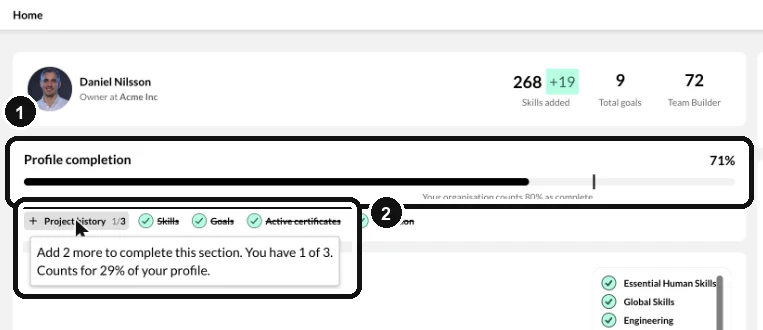
Nach der Anmeldung landen Sie auf Home. Hier sehen Sie auf einen Blick, was Sie schon eingetragen haben, was noch fehlt und was Ihre Organisation von Ihnen erwartet. Behalten Sie vor allem die Leiste Profile completion im Auge. Ein Häkchen zeigt, dass ein Bereich vollständig ist. Fehlt noch etwas, etwa die Projekthistorie, klicken Sie auf die Leiste: MuchSkills führt Sie direkt zur passenden Seite, wo Sie die Angaben ergänzen und auf 100 % kommen. Außerdem sehen Sie Ihre Skills und deren Entwicklung im Zeitverlauf, Ihre Benachrichtigungen und wann Sie Ihr Profil zuletzt aktualisiert haben.
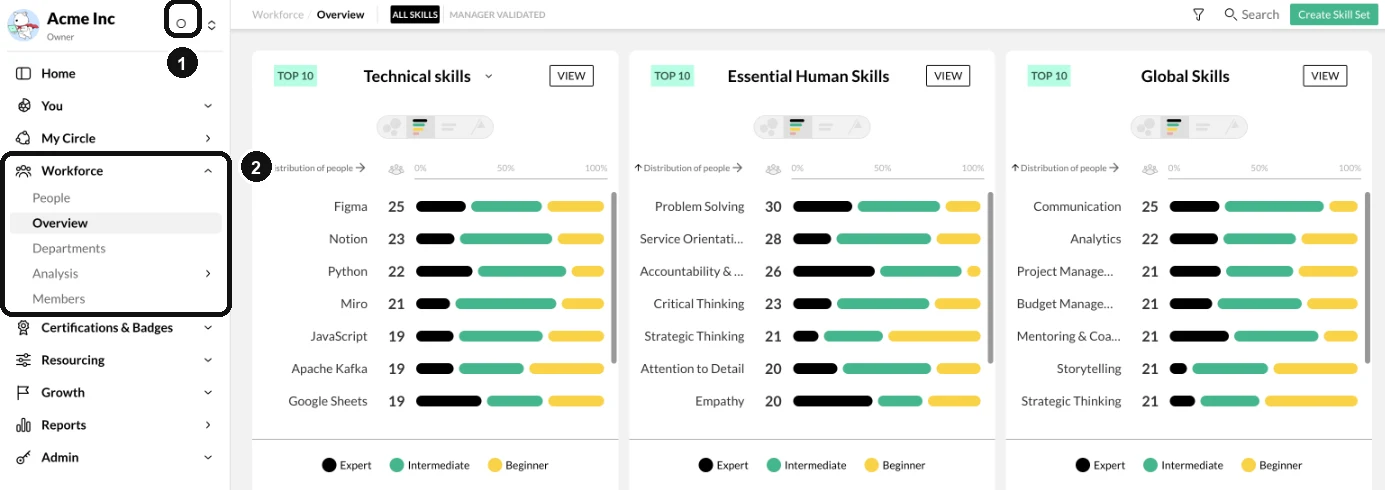
Das Seitenmenü links ist danach gegliedert, was Sie tun möchten: oben Ihr eigenes Profil, unten die Einstellungen der Organisation. Ganz oben sehen Sie den Namen Ihrer Organisation und Ihre Rolle, daneben das Suchsymbol. Ganz unten finden Sie Ihren Namen und Ihre Stellenbezeichnung, Ihre Benachrichtigungen und Ihr Kontomenü.
Welche Menüpunkte Sie sehen, hängt davon ab, wer Sie sind. Manche Nutzer sehen nur You, wo alles rund um ihre Person gebündelt ist. Führungskräfte sehen zusätzlich My Circle, Admins zusätzlich Admin. Home und You stehen allen zur Verfügung, alle weiteren Menüpunkte richten sich nach Ihrer Rolle.
Ein kurzer Rundgang
Gehen Sie das Menü von oben nach unten durch. Jede der folgenden Stationen verlinkt auf die Seite, die sie ausführlich erklärt.
- You. Alles zu Ihrer Person. Unter My Profile finden Sie Ihre eigene Profilseite mit Ihren Skills, Talenten, Kompetenzen, Zertifikaten, Ihrer Ausbildung und Ihren Projekten. Dort aktualisieren Sie Ihre Berufserfahrung, Ihre Ausbildung und Ihre Projekthistorie und sorgen dafür, dass alles eingetragen ist, was Ihre Organisation verlangt.
- Skills aus Vorlagen hinzufügen. Über Add Skills from Preset fügen Sie die Skills für eine Rolle, einen Fachbereich oder einen Leistungsbereich in einem Schritt hinzu.
- My Skills. Öffnen Sie My Skills und wählen Sie einen Skill-Bereich aus, aus dem Sie Skills hinzufügen möchten, zum Beispiel Technical skills oder Skill Will. Skill Will steht für Ihre Energie: woran Sie wirklich gern arbeiten und worin Sie wirklich gut sind, alles in einer einzigen Ansicht. Siehe Skill Will.
- Zertifikate und Lücken. Tragen Sie Ihre Zertifikate unter My Certifications ein und prüfen Sie mit My Gap Analysis, welche Kurse oder Rollen zu den Skills passen, die Sie hinzugefügt haben.
- Growth. Legen Sie unter My Growth Ihren persönlichen Entwicklungsplan an und finden Sie Lernangebote in der Learning Library. Schauen Sie sich um und entwickeln Sie sich weiter.
- My Circle (Führungskräfte). Wenn Ihnen Mitarbeitende unterstellt sind, zeigt My Circle alle Ihre direkt unterstellten Personen. Der Bereich ist für Einzelgespräche und Entwicklungsgespräche gedacht und hilft Ihnen, Ihr Team besser kennenzulernen. Sie sehen, wie viele Profile vollständig sind und wie viele Skills, Ziele und Zertifikate es gibt, und Sie können ein Änderungsprotokoll öffnen. Klicken Sie auf eine Person, um ihr Änderungsprotokoll zu sehen, einen Anstoß oder eine Erinnerung zu senden, ihre Lücken und Validierungen zu prüfen, ihre Skills zu validieren, ihre Entwicklungsziele zu verfolgen und zu sehen, wie sich ihr Profil im Lauf der Zeit entwickelt hat. Die Schaltflächen oben auf der Seite einer Person, zum Beispiel View skills summary, zeigen alle ihre Skills. Siehe Mit My Circle Ihr Team coachen.
- Workforce. Hier entdecken Sie alle Personen der Organisation. Unter People beschreiben Sie in einem Satz, wen Sie brauchen, zum Beispiel wer als Java-Entwickler arbeitet oder wer sich in New York mit Grafikdesign auskennt. Sie können nach fast allem suchen. Overview zeigt alle Skills, Talente und Kompetenzen der Organisation nach Skill und Niveau. Departments zeigt dieselbe Aufschlüsselung nach Abteilung. Unter Analysis erstellen Sie eine Rolle oder jeden beliebigen Bericht, den Sie sehen möchten. Members zeigt Ihre Mitarbeitenden als Organigramm oder als Liste, und Sie können zwischen beiden Ansichten wechseln. Siehe Mit People schnell die richtigen Personen finden und Ihre Organisation erkunden.
- Certifications & Badges. Ein Bericht über alle Zertifikate und Badges Ihrer Organisation.
- Resourcing. Wenn Sie die Tools für die Ressourcenplanung nutzen, zeigt Utilisation die Auslastung aller Mitarbeitenden, und mit dem Team Builder stellen Sie Teams zusammen. Siehe Projektteam im Team Builder zusammenstellen.
- Growth. Die Entwicklungsziele aller Mitarbeitenden und die Learning Library.
- Reports. Alle Berichte an einem Ort: Skills, Bedarf, Zertifikate, Auslastung, Entwicklung und mehr.
- Admin. Als Administrator haben Sie vollen Zugriff auf den Administrationsbereich.
Fragen? Nutzen Sie den Chat unten rechts und schreiben Sie uns jederzeit eine Nachricht.
Was ist wo?
Home (Startseite)
Ihre Übersicht. Die Leiste Profile completion zeigt Ihnen anhand der Profile-Health-Einstellungen Ihrer Organisation, was in Ihrem Profil noch fehlt (zum Beispiel Project history 1/3: Es fehlen also noch zwei Projekte). Dazu kommen die Entwicklung Ihrer Skills pro Kategorie im Zeitverlauf, wobei Skill Will einen eigenen Balken hat, Ihre Skill-Niveaus, Ihre gesetzten Ziele und Ihre Benachrichtigungen. Home hieß früher Dashboard.
You
Hier dreht sich alles um Sie.
- My Profile: Ihre Profilübersicht mit den Registerkarten Profile Details, Teams, Experience, Education, Project History, Account und Retrospective.
- Add Skills from Preset: die Skills für Ihre Rolle aus den Listen hinzufügen, die Ihre Organisation vorbereitet hat.
- My Skills: die Skills, die Ihr Unternehmen von Ihnen abfragt, Ihre Technical skills und Skill Will, also die Skills, die Sie am liebsten einsetzen. Siehe Skill Will.
- My Certifications: Zertifikate eintragen und erneuern.
- My Gap Analysis: Ihre Skills mit einer Rolle abgleichen.
- My Growth: Ihre Ziele.
- Learning Library: Kurse und Lernmaterialien.
My Circle
Für Führungskräfte: die Profile Ihres Teams, Ihre eigene Skill-Übersicht und alle, die an Sie berichten. Öffnen Sie das Profil einer Person, um ihre Aktualisierungen, die Entwicklung ihres Profils, ihre Ziele, Zertifikate und Lücken zu sehen und ihre Skills zu validieren. Siehe Mit My Circle Ihr Team coachen.
Workforce (Belegschaft)
- People: Beschreiben Sie in einem Satz, wen Sie brauchen, und finden Sie so die richtige Person. People hieß früher Discover. Siehe Mit People schnell die richtigen Personen finden.
- Overview: die Skills der Organisation. Auf der Karte Skill Will sehen Sie auch, was Ihre Mitarbeitenden am liebsten tun.
- Departments, Analysis (Ihre Analyselisten) und Members.
Certifications & Badges (Zertifikate und Badges)
Die Zertifikate und Badges Ihrer Organisation, mit Direktlinks zu den Zertifikats- und Badge-Berichten.
Resourcing
Utilisation (ein Direktlink zu den Auslastungsberichten) und Team Builder, um Projekte anhand von Skills zu besetzen.
Growth (Entwicklung)
Goals (der direkte Weg zu den Zielberichten) und die Learning Library.
Reports (Berichte)
Alle Berichte an einem Ort: Dashboard, Skills, Certifications, Utilisation, Growth und Profiles. Dort zeigt Health, wie vollständig und aktuell jedes Profil ist. Siehe Profile Health.
Admin
Für Admins gibt es folgende Bereiche: Team Settings, Skills, Validations, Certifications, Members, Profile Health, Retros, Tags, Integrations, API Access, Applications, Security & SAML und Billing.
Wo die alten Seiten jetzt zu finden sind
| Früher haben Sie geklickt auf | Jetzt |
|---|---|
| Dashboard | Home |
| My Skills im oberen Menü | You › My Skills |
| Profile settings | You › My Profile |
| My Skills › My Certifications | You › My Certifications |
| Gap Analysis | You › My Gap Analysis |
| My Growth | You › My Growth |
| Job Focus | You › My Skills › Skill Will |
| Discover | Workforce › People |
| Team/Org › Overview, Departments, Analysis, Members | Workforce › Overview, Departments, Analysis, Members |
| Team Builder | Resourcing › Team Builder |
| Team/Org › Settings | Admin (Team Settings, Skills, Members, Integrations und alles Weitere) |
Schritte
- Ihren eigenen Bereich öffnen. Klicken Sie auf You, um Ihr Profil, Ihre Skills, Zertifikate, Ihre Gap-Analyse, Ihre Entwicklung und die Learning Library zu sehen.
- Eine Gruppe öffnen. Klicken Sie auf einen Gruppennamen wie Workforce oder Reports, um zu sehen, was darin enthalten ist.
- Zurückgehen. Gruppen mit eigenem Menü, etwa My Skills, haben oben die Option Back.
- Suchen. Klicken Sie auf das Suchsymbol oben im Menü und geben Sie einen Skill, ein Zertifikat oder den Namen einer Person ein.
Hat alles funktioniert?
- Die geöffnete Seite ist im Seitenmenü hervorgehoben.
- Der Pfad oben auf der Seite, zum Beispiel You › My Skills › Skill Will, zeigt Ihnen, wo Sie sich befinden.
Tipps
- Behalten Sie auf Home die Leiste Profile completion im Blick. Fehlt etwas, klicken Sie darauf und landen auf der richtigen Seite.
- Fangen Sie mit Skill Will an. Das dauert ein paar Minuten und gibt Ihnen etwas Handfestes für Ihr nächstes Einzelgespräch. Siehe Skill Will.
- Aktualisieren Sie Ihr Profil, wenn Sie schon einmal drin sind. Siehe Profil einrichten.
- Legen Sie Lesezeichen für Ihre meistgenutzten Seiten an. Jede Seite in MuchSkills hat ihre eigene Adresse.
Fehlerbehebung
| Was Sie sehen | Warum | Was Sie tun können |
|---|---|---|
| Eine Menügruppe, die Sie erwartet haben, fehlt | Ihre Rolle umfasst sie nicht | Fragen Sie Ihren Admin, welche Rolle Sie haben |
| Sie können das Profil einer Kollegin oder eines Kollegen nicht öffnen | Je nachdem, wie Ihre Organisation MuchSkills eingerichtet hat, können Sie die Profile aller Kolleginnen und Kollegen öffnen oder nur Ihr eigenes und die Ihres Teams | Fragen Sie Ihre Führungskraft oder Ihren Admin |
| Eine Anleitung oder ein Lesezeichen verweist auf das alte obere Menü | Das obere Menü wurde durch das Seitenmenü ersetzt | Suchen Sie den neuen Ort in der Tabelle oben |
Häufig gestellte Fragen
Wo ist das obere Menü geblieben?
An seine Stelle tritt das Seitenmenü links. Alle Seiten gibt es weiterhin, geordnet danach, was Sie erledigen möchten. Die Tabelle auf dieser Seite zeigt, wo Sie die einzelnen Seiten jetzt finden.
Warum werden mir My Circle oder Admin nicht angezeigt?
Im Menü finden Sie alles, was Ihnen in Ihrer Rolle zur Verfügung steht. My Circle erscheint, wenn Ihnen Mitarbeitende unterstellt sind, und Admin, wenn Sie Admin sind.
Wo ist Discover?
Discover heißt jetzt People und ist unter Workforce › People zu finden.
Wo ist Job Focus?
Job Focus heißt jetzt Skill Will. Sie finden den Bereich unter You › My Skills › Skill Will.
Wie komme ich aus einem Untermenü zurück?
Einige Bereiche, zum Beispiel My Skills, öffnen ein eigenes Menü. Klicken Sie oben auf Back, um zum Hauptmenü zurückzukehren.
Kann ich suchen, statt mich durch das Menü zu klicken?
Ja. Klicken Sie oben im Menü auf das Lupensymbol und suchen Sie nach Skills, Zertifikaten oder Personen.
Was zeigt der Balken „Profile completion“ auf der Seite Home?
Der Balken zeigt, was in Ihrem Profil noch fehlt, und richtet sich dabei nach den Profile-Health-Einstellungen Ihrer Organisation. Ein Häkchen bedeutet, dass der Punkt erledigt ist. Fehlt etwas, zum Beispiel Ihre Projekthistorie, klicken Sie auf den Balken. MuchSkills führt Sie dann direkt zur richtigen Seite, damit Sie die 100 % erreichen.
An wen kann ich mich wenden, wenn ich nicht weiterkomme?
Nutzen Sie den Chat unten rechts in MuchSkills und senden Sie uns Ihre Frage. Der MuchSkills Support antwortet Ihnen so schnell wie möglich.