


Få in dina medarbetare i MuchSkills
- Vem
- En Owner eller Admin, tillsammans med din HR- eller IT-administratör
- Var
- Admin › Integrations
- Bästa vägen in
- Microsoft Entra ID eller ditt HR-system
- Synk
- Var 5:e timme, endast läsning
- Avgångar
- Inaktiveras i stället för att raderas
Medarbetare börjar, slutar och byter namn hela tiden. Därför är det bästa sättet att hålla personaldatan aktuell att koppla in ett annat system. Koppla ditt HR-system, Microsoft Entra ID (tidigare Azure Active Directory) eller Okta, eller låt IT-avdelningen använda SCIM, så kommer medarbetare, chefer och avdelningar in och hålls uppdaterade av sig själva. Filimport är reservlösningen när ingen synk är möjlig, och därefter håller du uppgifterna uppdaterade manuellt. I den här guiden ser du vilken väg du ska välja, vad du ska stänga av först, hur du kopplar in säkert och hur du kontrollerar resultatet.
Så fungerar det
Därför är en synk bättre än manuella uppdateringar. Medarbetare börjar i organisationen, de slutar och en del byter namn. Det händer saker hela tiden. Det bästa sättet att hålla personaldatan så aktuell som möjligt är att koppla MuchSkills till ett annat system. MuchSkills läser därifrån var 5:e timme, så nyanställda, avgångar, chefsbyten och avdelningsbyten kommer in av sig själva, och organisationsschemat, My Circle och rapporterna följer med. MuchSkills läser bara: ingenting skrivs tillbaka till era system.
Det finns fem sätt att lägga till personer. Välj det första alternativet som passar.
| Alternativ | Passar bäst för | Det här hålls aktuellt | Var |
|---|---|---|---|
| Synk med HR-system | Organisationer där HR-systemet har den bästa personaldatan | Medarbetare, chefer, avdelningar, status, ort med mera, var 5:e timme | Admin › Integrations, eller en anpassad lösning som vi sätter upp tillsammans |
| Synk med Microsoft Entra ID eller Okta (rekommenderas) | Organisationer som använder Microsoft 365 eller Okta, där katalogen innehåller avdelning och chef | Medarbetare, befattningar, avdelningar och chefer, var 5:e timme | Admin › Integrations |
| SCIM-provisionering | IT-team som tilldelar medarbetare appar i Entra ID eller Okta | Medarbetare, roller, avdelningar och chefer, i takt med att identitetsleverantören skickar över dem | Er identitetsleverantör, med inloggningsuppgifter från oss |
| MuchSkills API | Team med utvecklare som själva vill skicka personaldata | Allt som er integration skickar | API-dokumentation |
| Filimport | Pilotprojekt, eller när det inte går att synka | Ingenting efter importen: du får hålla uppgifterna om medarbetarna aktuella för hand | Admin › Members |
Vårt råd: om du kan använda någon form av synk är det alltid det bästa alternativet, eftersom du slipper göra saker manuellt. De flesta organisationer har redan Microsoft Entra ID, och det gör det till den snabbaste vägen till en komplett och aktuell organisation i MuchSkills.
Du kan alltid koppla in först. Att koppla in ett system för inte in någon. Inga medarbetare synkas förrän du klickar på Start Sync. Du kan alltså koppla in, se att allt fungerar, bestämma vilka som ska synkas och först därefter starta.
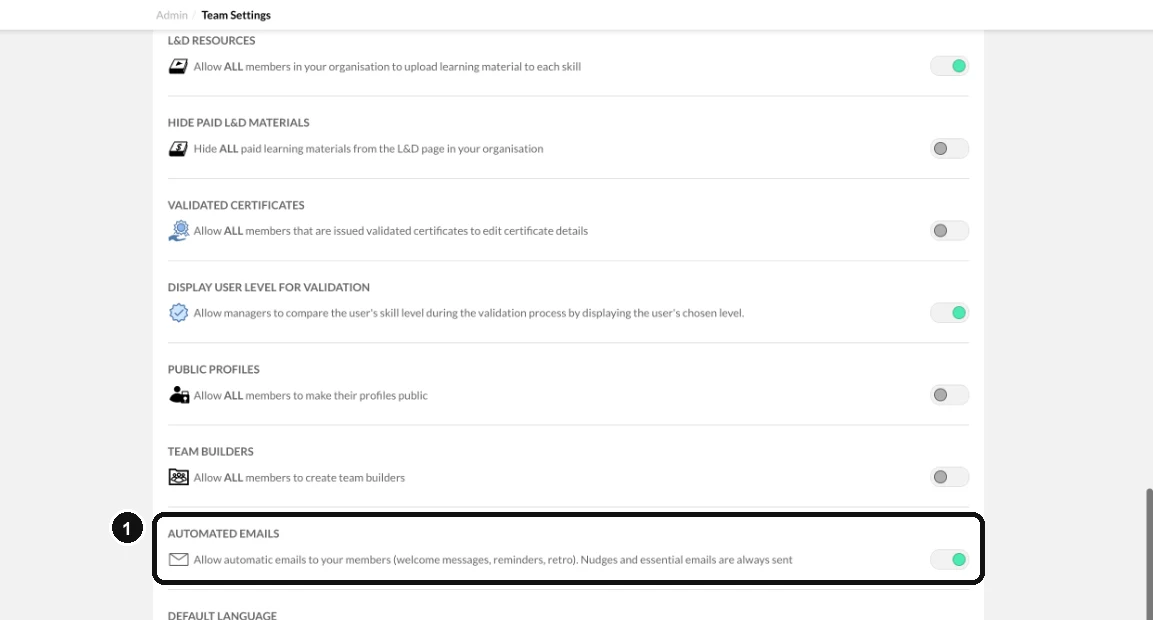
Stäng av Automated emails först. När du lägger till medarbetare via ett system bjuder MuchSkills in dem automatiskt och skickar ett mejl till dem direkt. Se antingen till att ni är redo för en fullskalig lansering, eller gå till Admin › Team Settings och stäng av Automated emails medan du lägger till alla. Slå på funktionen igen när det är dags att lansera.
Innan du börjar
- Roll: Owner eller Admin i MuchSkills, tillsammans med er HR- eller IT-administratör.
- Fixa grunderna först. Kompetenstaxonomin, rollmallarna och Team Settings bör vara på plats innan medarbetarna kommer in. Se Kom igång med MuchSkills.
- Låt Automated emails vara avstängt till lanseringsdagen. Se till att Automated emails är avstängt i Admin › Team Settings. Annars får alla som omfattas ett mejl så fort de läggs in, innan du har berättat om MuchSkills för dem. Det här är det allra första du ska göra.
- Bestäm vilka som ska finnas i MuchSkills. Alla, eller ett urval efter avdelning, grupp, land eller anställningstyp.
- Börja i liten skala. Det finns inga testmiljöer för synkar. Låt den första synken omfatta en avdelning eller fem till tio personer och kontrollera resultatet.
- Kontrollera e-postadresserna. E-postadressen i HR-systemet eller katalogen måste vara den adress som respektive person loggar in med.
Steg
Koppla in ditt HR-system
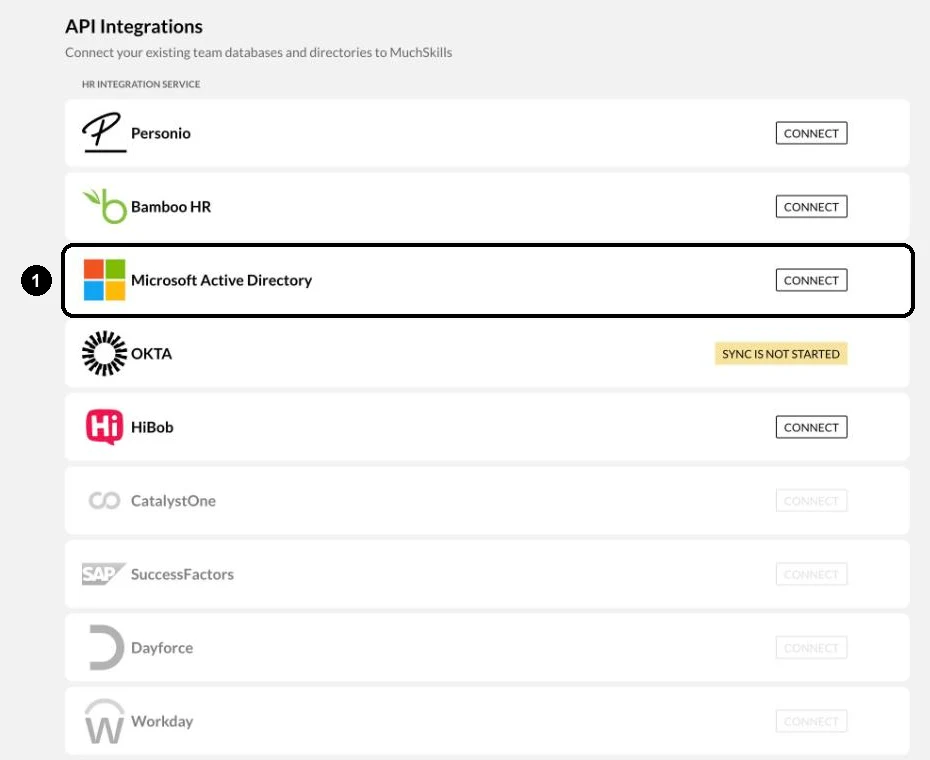
- Öppna Integrations. Gå till Admin › Integrations. Där ser du alla integrationer som går att ansluta direkt.
- Anslut. Vissa system är väldigt enkla att ansluta. Personio, BambooHR och HiBob har en CONNECT-knapp: skapa inloggningsuppgifter med enbart läsbehörighet i ert system, klistra in dem och anslut. På sidan för ert system i dokumentationen står exakt vad du behöver skapa.
- Kontrollera först, starta sedan. När du har anslutit är ingen synkad än. Kontrollera att allt fungerar, välj vilka som ska synkas, till exempel per avdelning, och klicka sedan på Start Sync.
- Anpassad lösning. System som visas i grått, till exempel CatalystOne, SuccessFactors, Dayforce och Workday, liksom alla andra HR-system, är mer komplicerade att ansluta, så det gör vi tillsammans med er. Er systemadministratör förbereder läsbehörighet och en lista över fälten, och på ett gemensamt tekniskt möte med vår CTO mappar vi fälten och testar anslutningen. Vi kör en första synk för några personer, ni kontrollerar den och sedan körs den för alla. Boka ett onboardingsamtal för att komma igång.
Koppla in Microsoft Entra ID eller Okta (rekommenderas)
De flesta organisationer har redan Active Directory, så det här är förmodligen det enklaste sättet för dig. Det finns stegvisa instruktioner för exakt hur du gör.
- Öppna kopplingen. Gå till Admin › Integrations och klicka på CONNECT på Microsoft Active Directory. Låt fliken vara öppen. För Okta klickar du på CONNECT på dess kort och följer guiden.
- Registrera MuchSkills i Entra. Er Microsoft-administratör registrerar en app som heter MuchSkills, ger den behörigheten User.Read.All med administratörsmedgivande och skapar en klienthemlighet. I Microsoft Entra ID: synka användare beskrivs varje klick.
- Klistra in de tre värdena. Ange Client ID, Client secret och Tenant ID och klicka på Connect. Statusen ändras till Api Connected.
- Välj vilka som ska synkas. Med Sync by department bockar du för de avdelningar som ska ingå. Vill du i stället synka ett handplockat urval av personer skapar du en grupp i Entra och använder Sync by group.
- Starta synken. MuchSkills visar hur många personer som kommer att synkas och bjudas in. Klicka på Start Sync. Innan dess synkas ingen.
Eller låt identitetsleverantören föra över medarbetarna (SCIM)
SCIM är ett sätt att automatiskt skicka och styra all information som går till MuchSkills. Er IT-avdelning vet med största sannolikhet hur det sätts upp.
- Be oss om inloggningsuppgifter för SCIM. Mejla support@muchskills.com eller skriv i chatten och berätta vilken identitetsleverantör ni använder.
- Konfigurera provisioneringen. Er identitetsadministratör lägger till provisionering för MuchSkills-appen i Entra ID eller Okta, mappar e-postadressen och rollerna Member, Analyst och Admin och testar med några personer. Se SCIM med Microsoft Entra ID eller SCIM med Okta. Prata med er IT-avdelning, så hjälper de er med alltihop.
Använd en enda väg in för samma personer: antingen synken med Entra ID eller SCIM, inte båda.
Hitta den stegvisa dokumentationen
- Öppna dokumentationen. Gå till muchskills.com och öppna Resources och sedan Documentation. Där finns instruktioner för alla typer av konfigurationer: personaldata och HR-system (till exempel steg för steg hur du sätter upp BambooHR), synk av användare från Microsoft Entra ID, single sign-on och säkerhet, SCIM-provisionering för Okta och Microsoft Entra ID samt data-API:et och MuchSkills API.
- Sök. Skriv in det du letar efter i sökrutan, till exempel Okta SCIM Provisioning, och öppna guiden.
- Använd API:et. Med MuchSkills API kan ni lägga till och synka data. Era utvecklare hittar det i API-dokumentationen.
Importera medarbetare från fil (bara om det inte går att synka)
Filimport är ett manuellt alternativ. Efter importen måste du själv uppdatera, lägga till och ta bort medarbetare, så använd synk så fort det är möjligt.
- Öppna Members. Gå till Admin › Members och klicka på menyn med tre punkter. Där finns Import Members from CSV file, Import Managers from CSV file och Download template. Hittar du inte menyn? Hör av dig till supporten i chatten, så aktiverar vi den.
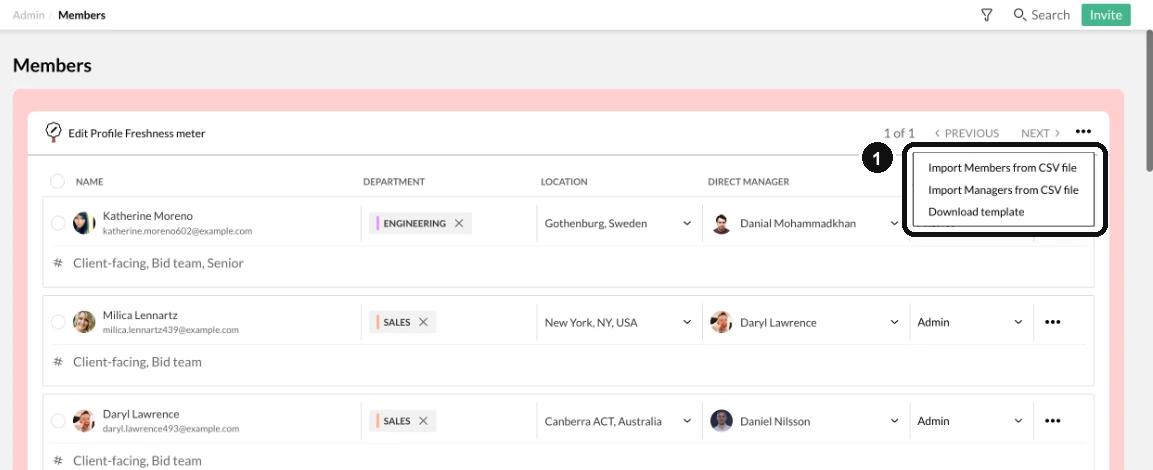
- Ladda ner mallen. Välj Download template.
- Fyll i en rad per person. Behåll rubrikraden och fyll i First name, Last name, Email, Title, Direct report (chefens e-postadress), Department, Location, Tags och Role. Importera cheferna först, eftersom Direct report bara fungerar för chefer som redan är medlemmar. Spara filen som CSV, högst 10 MB.
- Importera filen. I samma meny väljer du Import Members from CSV file och sedan din fil. En fullständig guide finns i Importera medarbetare från fil. Har du frågor kan du vända dig till chatten längst ner till höger. Det kan hända att vi behöver hjälpa dig.
Ställ in roller
- Öppna rollmenyn. I Admin › Members klickar du på rollen på en persons rad.
- Välj roll. Välj Member, Analyst eller Admin. Ändringen sparas direkt. Ladda om sidan för att kontrollera den.
| Roll | Det här kan rollen göra |
|---|---|
| Owner | Allt, även radera hela arbetsytan |
| Admin | All administration och alla inställningar, men kan inte radera arbetsytan |
| Analyst | Ser all data, med full åtkomst till Reports, men kommer inte åt inställningarna |
| Member | Ser sina egna vyer. En chef ser dessutom sina direkt underställda i My Circle och i rapporterna |
Beroende på hur er organisation har konfigurerat MuchSkills kan medarbetarna öppna alla kollegors profiler, eller sin egen och sitt teams. Företag kan också använda åtkomstroller, där varje roll bara ser de personer, profiler och rapporter som den ska ha tillgång till. Kontakta MuchSkills om ni vill ha en begränsad uppsättning eller detaljerade åtkomstroller.
Kontrollera att det fungerade
- Kopplingen i Admin › Integrations visar Last successful sync och Next scheduled sync.
- Workforce › Members visar de personer som omfattas, med befattning, avdelning och chef.
- Org chart i Workforce › Members visar de rapporteringslinjer du räknar med. Se Organisationsschemat i MuchSkills.
- Cheferna ser sina direkt underställda i My Circle.
Bra att veta
Avgångar inaktiveras, de raderas aldrig. En person som inaktiveras eller tas bort i ert system, eller som hamnar utanför det synkade urvalet, inaktiveras vid nästa synk. Personens projekthistorik och certifikat finns kvar, vilket är viktigt vid revisioner.
Om du avmarkerar en avdelning eller grupp offboardas personerna i den. Efter den första synken offboardas alla i en avdelning eller grupp som du tar bort från urvalet. MuchSkills ber dig bekräfta, och det går inte att ångra i den vyn.
Håll Entra-hemligheten aktuell. Skriv in klienthemlighetens utgångsdatum i kalendern. När den går ut stoppas synken tills du klistrar in en ny.
Efter en filimport sker allt manuellt. Efter en filimport uppdateras ingenting av sig självt, och en ny import skriver inte över någon. Du lägger själv till nyanställda, hanterar avgångar och byter chefer i Admin › Members, och tar bort användare manuellt. Därför är en synk alltid det bästa alternativet.
Känsliga uppgifter blockeras. MuchSkills lagrar aldrig ålder eller födelsedatum, lön eller andra ersättningsuppgifter, prestationsbedömningar eller uppgifter om politisk åskådning, religion eller hälsa, inte ens om ett system skickar dem.
Profilbilder. Bilderna sparas när ett konto skapas. Klicka på Sync Now på kopplingen för att hämta ändrade bilder.
Single sign-on sköts separat. En synk lägger in medarbetarna, medan single sign-on gör att de kan logga in med sitt jobbkonto. Det ställer du in under Admin › Security & SAML. Se Kräv SSO och 2FA.
Tips
- Anslut först, starta sedan. Anslut, kontrollera att allt fungerar och bestäm vilka som ska synkas innan du klickar på Start Sync.
- Lansera i tre vågor. Först en testgrupp på ungefär tio personer som testar allt, därefter alla chefer ungefär en vecka före övriga och sist hela organisationen. Chefer med kompletta profiler blir förebilder för sina team.
- Håll ett kort lanseringsmöte. Visa medarbetarna hur de skapar sin profil, lägger till kompetenser och certifieringar, anger sin Skill Will och ser sitt kompetensgap. Lanseringsmejl och utbildningsmaterial finns på Kom igång med MuchSkills.
- Följ upp. Kontrollera efter lanseringen i Reports › Profiles › Health vilka som har fyllt i sin profil, och skicka en påminnelse med Nudge. Se Profile Health.
Felsökning
| Det här ser du | Orsak | Gör så här |
|---|---|---|
| Invalid Credentials på Microsoft-kopplingen | Ett värde har kopierats fel, ofta Secret ID i stället för hemlighetens Value, eller så har hemligheten gått ut | Skapa en ny klienthemlighet, kopiera dess Value, klistra in den och klicka på Update Credentials |
| We were not able to access your Active Directory | Administratörsmedgivande har inte getts, eller behandlas fortfarande | Ge administratörsmedgivande i Entra och vänta tills behörigheten visar Granted |
| Samma meddelande, där Group.Read.All nämns | Du valde Sync by group utan gruppbehörigheterna | Lägg till Group.Read.All och GroupMember.Read.All, ge medgivande och koppla sedan in igen |
| Synkade medarbetare saknar chef | Ert system skickar chefen som namn eller anställningsnummer | Skicka chefens e-postadress och klicka sedan på Sync Now |
| En person visas två gånger | Personen loggade in med en annan e-postadress än den i ert HR-system eller i filen | Samordna e-postadressen i ert system och kontakta sedan supporten |
| Det finns ingen meny med tre punkter i Admin › Members | Filimport är inte aktiverad ännu | Kontakta supporten, så aktiverar vi den |
| Maximum file size must be up to 10 MB | Filen är större än 10 MB | Dela upp den i mindre filer och ladda upp dem en i taget |
Vanliga frågor
Vilket sätt ska vi välja?
Microsoft Entra ID (tidigare Azure Active Directory), om varje persons avdelning och chef finns där. De flesta av våra kunder kopplar in det, och ert IT-team kan sätta upp kopplingen själva under Admin › Integrations. Har ert HR-system bättre data kopplar ni in det i stället. Importera från fil bara om det inte går att synka.
Stöds vårt HR-system?
Personio, BambooHR, HiBob, Microsoft Entra ID och Okta kopplar du in själv under Admin › Integrations. CatalystOne, SAP SuccessFactors, Dayforce, Workday och många andra system sätts upp som en anpassad koppling tillsammans med oss. I How HR integrations work (https://www.muchskills.com/docs/how-hr-integrations-work) finns alla system listade.
Får personerna ett mejl när vi startar synkningen?
Ja, när du startar en synkning bjuds alla som omfattas in och får ett mejl direkt. Var antingen redo för en full utrullning, eller stäng av Automated emails under Admin › Team Settings medan du lägger till alla, och slå på det igen när du är redo. Börja med en liten grupp och berätta om MuchSkills innan MuchSkills hör av sig till dem.
Synkas medarbetarna direkt när jag kopplar in mitt HR-system?
Nej. Du kan alltid koppla in först. Ingen synkas förrän du klickar på Start Sync, så du kan kontrollera att kopplingen fungerar och sedan bestämma vilka som ska med.
Var hittar jag instruktionerna steg för steg?
Öppna Resources och sedan Documentation på muchskills.com. Där hittar ni en guide för varje HR-system, till exempel BambooHR, Microsoft Entra ID sync users, single sign-on och SCIM-provisionering för Okta och Microsoft Entra ID samt MuchSkills API. Använd sökrutan överst i dokumentationen.
Kan vi börja med några få personer?
Ja, och det rekommenderar vi. Synka en avdelning eller en Entra-grupp med fem till tio personer och kontrollera resultatet. Utöka omfattningen efteråt.
Vad läser MuchSkills från våra system?
Bara namn och e-postadress är obligatoriska. Befattning, chef, avdelning, anställningsstatus, ort, profilbild, anställningstyp och frånvaro rekommenderas. MuchSkills lagrar aldrig ålder eller födelsedatum, lön, prestationsbedömningar eller uppgifter om politisk eller religiös tillhörighet eller hälsa, även om ett system skickar sådana uppgifter. Ingenting skrivs tillbaka.
Vad händer när någon slutar?
När någon inaktiveras eller tas bort i ert system, eller inte längre omfattas av synkningen, inaktiverar MuchSkills personen vid nästa synkning. Personen försvinner från de vardagliga vyerna. Projekthistorik och certifikat finns kvar. Ingenting raderas.
Kan vi importera en fil först och koppla in en synkning senare?
Ja. MuchSkills matchar personer via e-postadress, så de behåller sina profiler, kompetenser och certifikat när synkningen tar över. Använd samma e-postadresser i båda. Men en synkning är alltid det bättre valet: med en fil måste du uppdatera, lägga till och ta bort personer manuellt.
Varför inte bjuda in personer via e-post eller med en länk?
MuchSkills är byggt för att köras på era HR-data. Den som ansluter via inbjudan hålls inte uppdaterad av något system, så chefer, avdelningar, nyanställda och de som slutar måste hanteras manuellt. För en organisation är det synkning som gäller.
Får vi också single sign-on genom synkningen?
Nej, det är två separata saker att sätta upp. Synkningen lägger in personerna, och med single sign-on loggar de in med sitt jobbkonto. Single sign-on ställer du in under Admin › Security & SAML. Se Enforce SSO and 2FA (https://www.muchskills.com/docs/enforce-sso-and-2fa).
Hur gör jag någon till Admin?
Gå till Admin › Members, öppna menyn Role på personens rad och välj Admin. Välj Analyst för personer som behöver se all data och alla rapporter utan att ändra inställningar. Med SCIM styrs rollerna av den approll du tilldelar i er identitetsleverantör.