


Hitta rätt i MuchSkills
- Vem
- Alla
- Var
- Sidomenyn till vänster
- Sök
- Sökikonen högst upp i menyn
- Vad du ser
- Beror på din roll
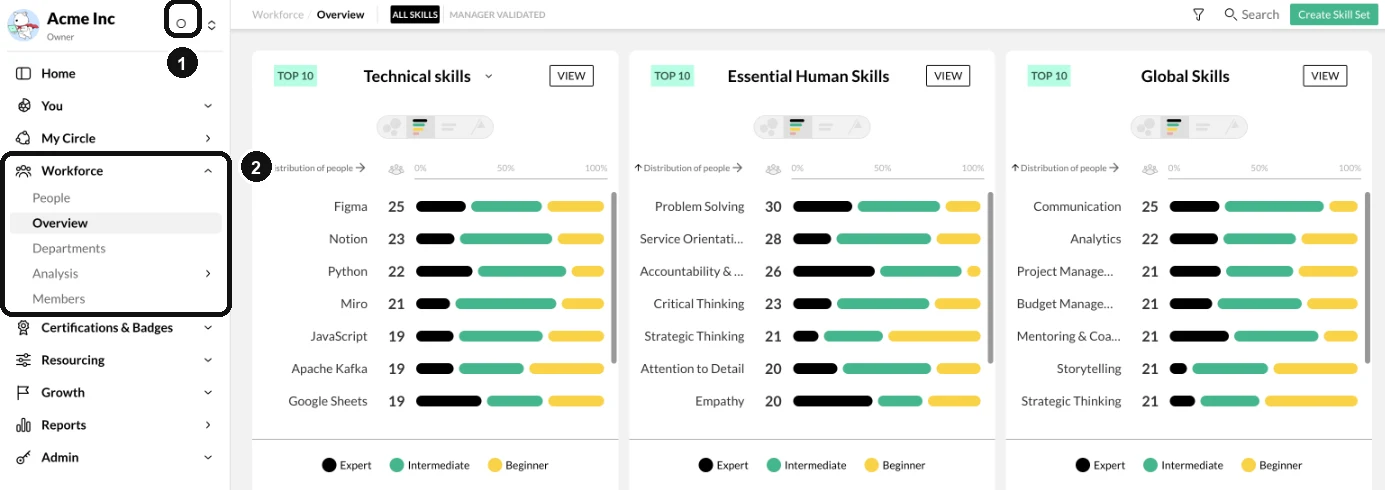
En snabb rundtur i MuchSkills. Du hamnar på Home, där stapeln Profile completion visar vad som saknas i din profil. Sidomenyn till vänster är uppdelad efter vad du vill göra: allt som rör dig finns under You, ditt team under My Circle och organisationen under Workforce, Resourcing, Growth och Reports. Inställningarna ligger under Admin. Vad du ser beror på din roll.
Så fungerar det
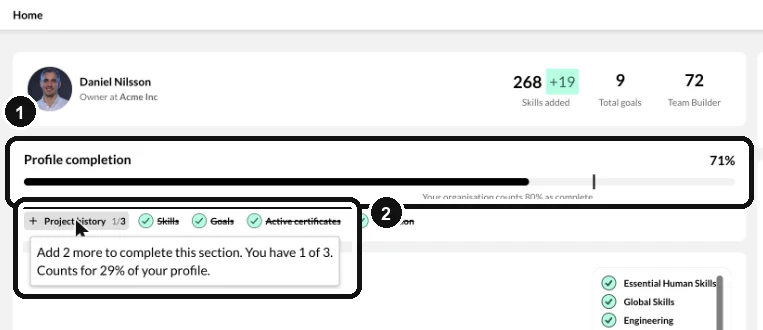
När du har loggat in hamnar du på Home. Här får du en överblick över vad du har lagt till, vad du ännu inte har lagt till och vad din organisation förväntar sig av dig. Stapeln Profile completion är den du ska hålla koll på. En bock betyder att den delen är klar. Om något saknas, till exempel projekthistorik, klickar du på stapeln så tar MuchSkills dig direkt till rätt sida. Där kan du lägga till det som fattas och nå 100 %. Du ser också dina kompetenser och hur de har utvecklats över tid, dina aviseringar och när du senast uppdaterade din profil.
Sidomenyn till vänster är uppdelad efter vad du vill göra, med din egen profil överst och organisationens inställningar längst ner. Överst står organisationens namn och din roll, med sökikonen bredvid. Längst ner finns ditt namn och din titel, dina aviseringar och din kontomeny.
Vilka menyval du ser beror på vem du är. En del har bara You, där allt om dem själva är samlat. Chefer ser dessutom My Circle, och administratörer ser dessutom Admin. Alla har Home och You, och resten av menyn beror på vilken roll du har.
En snabb rundtur
Följ menyn uppifrån och ner. Varje punkt nedan länkar till sidan som förklarar den i detalj.
- You. Allt om dig. Öppna My Profile för att se din egen profilsida med dina kompetenser, talanger, kunskaper, certifikat, utbildningar och projekt. Där uppdaterar du din erfarenhet, utbildning och projekthistorik och ser till att allt som din organisation efterfrågar finns med.
- Lägg till kompetenser från färdiga listor. Öppna Add Skills from Preset för att lägga till alla kompetenser för en roll, ett verksamhetsområde eller ett tjänsteområde på en gång.
- My Skills. Öppna My Skills och välj vilket kompetensområde du vill lägga till kompetenser från, till exempel Technical skills eller Skill Will. Skill Will är det som ger dig energi: det du verkligen gillar att arbeta med och är riktigt bra på, samlat i en enda vy. Se Skill Will.
- Certifikat och kompetensgap. Lägg till dina certifikat i My Certifications och använd My Gap Analysis för att se vilka kurser eller roller som passar de kompetenser du har lagt till.
- Utveckling. Lägg upp din personliga utvecklingsplan i My Growth och hitta utbildningar i Learning Library. Titta runt och utvecklas.
- My Circle (chefer). Om du har medarbetare som rapporterar till dig visar My Circle alla dina direktrapporterande. Den är gjord för enskilda samtal och utvecklingssamtal, och för att du ska lära känna dina medarbetare bättre. Du ser hur många profiler som är kompletta och hur många kompetenser, mål och certifikat det finns, och du kan öppna en ändringslogg. Klicka på en person för att se personens ändringslogg, skicka en knuff eller en påminnelse, kontrollera personens kompetensgap och valideringar, validera kompetenserna, följa utvecklingsmålen och se hur profilen har utvecklats över tid. Knapparna högst upp på personens sida, till exempel View skills summary, visar alla personens kompetenser. Se Coacha ditt team med My Circle.
- Workforce. Här hittar du alla. I People beskriver du med en mening vem du behöver, till exempel vem som är Java-utvecklare eller vem som kan grafisk design i New York, och du kan söka på nästan vad som helst. Overview visar alla kompetenser, talanger och kunskaper i organisationen per kompetens och nivå. Departments visar samma fördelning per avdelning. I Analysis bygger du upp en roll eller vilken rapport du vill. Members visar dina medarbetare som organisationsschema eller som lista, och du växlar mellan vyerna. Se Hitta rätt person snabbt med People och Utforska din organisation.
- Certifications & Badges. En rapport över alla certifikat och märken i din organisation.
- Resourcing. Om ni använder verktygen för resursplanering visar Utilisation allas beläggning, och Team Builder är verktyget för att sätta ihop team. Se Sätt ihop ett projektteam i Team Builder.
- Growth. Allas utvecklingsmål och Learning Library.
- Reports. Alla rapporter samlade på ett ställe: kompetenser, efterfrågan, certifikat, beläggning, utveckling med mera.
- Admin. Om du är administratör har du full åtkomst till administrationspanelen.
Har du frågor? Använd chatten i nedre högra hörnet och skicka ett meddelande till oss när du vill.
Var finns vad
Startsidan (Home)
Här får du överblicken. Stapeln Profile completion visar vad som återstår i din profil utifrån organisationens inställningar i Profile Health (till exempel Project history 1/3, alltså två projekt kvar att lägga till). Du ser också hur dina kompetenser har utvecklats över tid per kategori, med Skill Will som en egen stapel, dina kompetensnivåer, de mål du har satt och dina aviseringar. Home hette tidigare Dashboard.
You
Allt om dig.
- My Profile: översikt över din profil och flikarna Profile Details, Teams, Experience, Education, Project History, Account och Retrospective.
- Add Skills from Preset: lägg till kompetenserna för din roll från listor som din organisation har tagit fram.
- My Skills: de kompetenser som företaget vill att du anger, dina Technical skills och Skill Will, de kompetenser du älskar att använda. Se Skill Will.
- My Certifications: lägg till och förnya dina certifikat.
- My Gap Analysis: jämför dina kompetenser med en roll.
- My Growth: dina mål.
- Learning Library: kurser och utbildningsmaterial.
My Circle
För chefer: ditt teams profiler, din egen kompetensöversikt och alla som rapporterar till dig. Öppna en person för att se uppdateringar, hur profilen har förändrats, mål, certifikat och kompetensgap, och för att validera personens kompetenser. Se Coacha ditt team med My Circle.
Workforce
- People: hitta rätt person genom att beskriva med en mening vem du behöver. People hette tidigare Discover. Se Hitta rätt person snabbt med People.
- Overview: organisationens samlade kompetenser, där kortet Skill Will visar vad dina medarbetare älskar att göra.
- Departments, Analysis (dina analyslistor) och Members.
Certifikat och märken (Certifications & Badges)
Organisationens certifikat och märken, med genvägar till rapporterna för certifikat och märken.
Resourcing
Utilisation (en genväg till beläggningsrapporterna) och Team Builder, för att bemanna projekt utifrån kompetens.
Growth
Goals (en genväg till målrapporterna) och Learning Library.
Rapporter (Reports)
Alla rapporter på ett ställe: Dashboard, kompetenser, certifikat, beläggning, utveckling och profiler, där Health visar hur komplett och aktuell varje profil är. Se Profile Health.
Admin
För administratörer: Team Settings, Skills, Validations, Certifications, Members, Profile Health, Retros, Tags, Integrations, API Access, Applications, Security & SAML och Billing.
Var de gamla sidorna finns nu
| Tidigare klickade du på | Nu |
|---|---|
| Dashboard | Home |
| My Skills i toppmenyn | You › My Skills |
| Profilinställningar | You › My Profile |
| My Skills › My Certifications | You › My Certifications |
| Gap Analysis | You › My Gap Analysis |
| My Growth | You › My Growth |
| Job Focus | You › My Skills › Skill Will |
| Discover | Workforce › People |
| Team/Org › Overview, Departments, Analysis, Members | Workforce › Overview, Departments, Analysis, Members |
| Team Builder | Resourcing › Team Builder |
| Team/Org › Settings | Admin (Team Settings, Skills, Members, Integrations och resten) |
Så gör du
- Öppna det som rör dig. Klicka på You för att se din profil, dina kompetenser och certifikat, din kompetensgapsanalys, din utveckling och Learning Library.
- Öppna en grupp. Klicka på ett gruppnamn, till exempel Workforce eller Reports, för att se vad den innehåller.
- Gå tillbaka. Grupper som öppnar en egen meny, till exempel My Skills, har Back högst upp.
- Sök. Klicka på sökikonen högst upp i menyn och skriv in en kompetens, ett certifikat eller namnet på en person.
Kontrollera att det fungerade
- Sidan du har öppnat är markerad i sidomenyn.
- Sökvägen högst upp på sidan, till exempel You › My Skills › Skill Will, visar var du befinner dig.
Tips
- Håll koll på stapeln Profile completion på Home. Klicka på den när något saknas så hamnar du på rätt sida.
- Börja med Skill Will. Det tar några minuter och ger dig något konkret att ta med till nästa enskilda samtal. Se Skill Will.
- Passa på att uppdatera din profil när du är inne. Se Skapa din profil.
- Spara de sidor du använder mest som bokmärken. Varje sida i MuchSkills har en egen adress.
Felsökning
| Det här ser du | Orsak | Så gör du |
|---|---|---|
| En menygrupp du räknade med saknas | Den ingår inte i din roll | Fråga din administratör vilken roll du har |
| Du kan inte öppna en kollegas profil | Beroende på hur din organisation har satt upp MuchSkills kan du öppna alla kollegors profiler, eller din egen och ditt teams | Fråga din chef eller administratör |
| En guide eller ett bokmärke leder till den gamla toppmenyn | Toppmenyn har ersatts av sidomenyn | Använd tabellen ovan för att se var sidan finns nu |
Vanliga frågor
Vart tog toppmenyn vägen?
Den har ersatts av sidomenyn till vänster. Alla sidor finns kvar, grupperade efter vad du vill göra. I tabellen på den här sidan ser du var varje sida finns nu.
Varför ser jag inte My Circle eller Admin?
Menyn visar det som din roll har tillgång till. My Circle visas om du har personer som rapporterar till dig, och Admin visas om du är administratör.
Var finns Discover?
Discover heter nu People och finns under Workforce › People.
Var finns Job Focus?
Job Focus heter nu Skill Will och finns under You › My Skills › Skill Will.
Hur kommer jag tillbaka från en undermeny?
Vissa grupper, till exempel My Skills, öppnar en egen meny. Klicka på Back högst upp för att komma tillbaka till huvudmenyn.
Kan jag söka i stället för att klicka mig fram i menyn?
Ja. Klicka på sökikonen högst upp i menyn och sök efter kompetenser, certifikat eller personer.
Vad är stapeln som visar hur komplett din profil är på Home?
Den visar vad som saknas i din profil, utifrån organisationens inställningar för Profile Health. En bock betyder att det är klart. Om något saknas, till exempel projekthistorik, klickar du på indikatorn så tar MuchSkills dig direkt till rätt sida och du kan nå 100 %.
Vem kan jag fråga om jag kör fast?
Använd chatten i nedre högra hörnet i MuchSkills och skicka din fråga. MuchSkills support svarar så snart som möjligt.